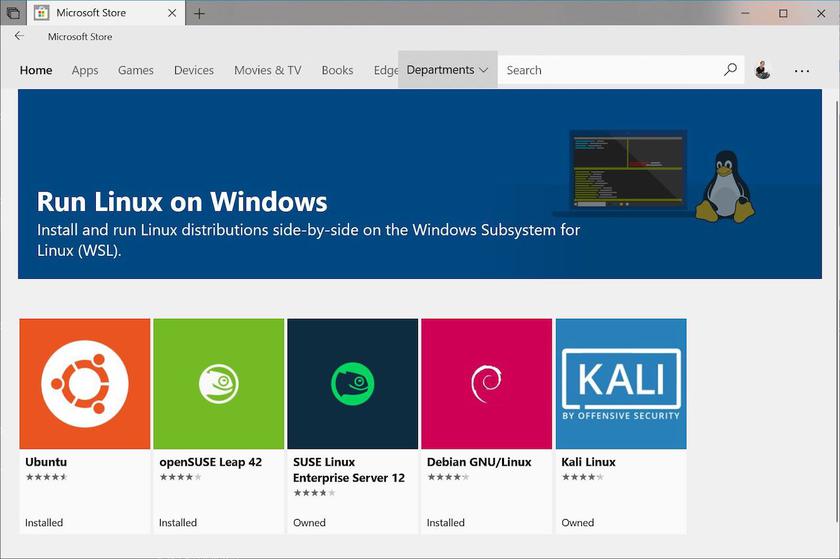
Microsoft on yksinkertaistanut huomattavasti Linux-alijärjestelmän asennusta Windows 10:lle ja Windows 11:lle. Nyt voit tehdä sen
Toistaiseksi tämä ominaisuus on otettu käyttöön vainuusia kokeellisia kokoelmia Windows 10: stä, ja nyt se on jaettu kaikkiin Windows 10 -versioihin vuoden 2004 rakentamisen jälkeen. Sama ominaisuus on saatavilla myös Windows 11: lle.
Sinun on suoritettava komentorivi oikeuksillajärjestelmänvalvoja, kirjoita komento wsl.exe -install ja paina Enter. Muistutuksena, tämä on ollut tähän asti hyvin pitkä prosessi, jossa on paljon räätälöintiä ja yksittäisten pakettien asentamista. Nyt kaikki on paljon helpompaa ja nopeampaa. Linux -alijärjestelmän asentamisen jälkeen tietokone on käynnistettävä uudelleen, jotta kaikki toimii oikein.
Ubuntu-jakelu on asennettu oletusarvoisesti,mutta käyttäjä voi valita toisen Linux-jakelun. Voit tarkastella tuettuja versioita suorittamalla wsl -list -online. Valitun Linux-jakelun asennus suoritetaan komennolla wsl -install -d <jakelun nimi>.
Myös muita komentoja tuetaan. Yleistä tietoa Linux -alijärjestelmän määrittämisestä saa wsl -status -komennolla. Esimerkiksi wsl -update -komento päivittää Linux -osajärjestelmän ytimen.
Lähde: ithome
Kuvitukset:
</ p>