iPhone-varmuuskopiointi on ominaisuus, joka on auttanut minua useammin kuin kerran, kun menetin kaikki puhelimeni tiedot. Olen varma, että
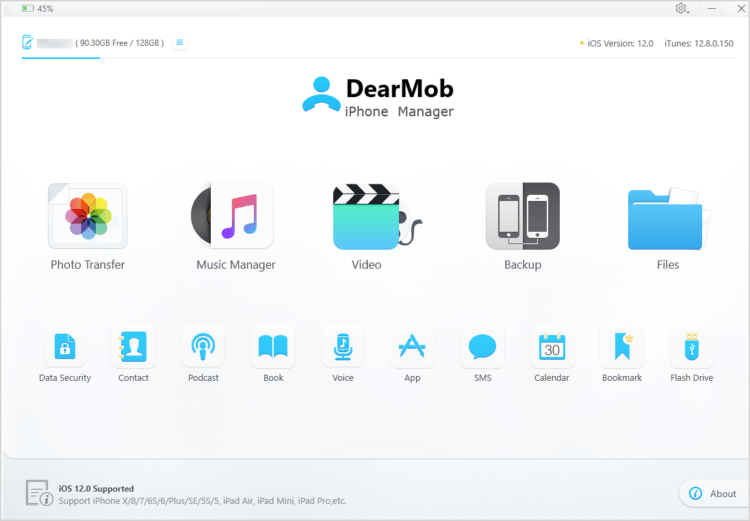
Monet käyttäjät eivät kuitenkaan pidäota yhteyttä iTunesiin, jotta voit suojautua menettämästä arvokasta tietoa. Tämä johtuu siitä, että kokopäiväinen ohjelma ei aina toimi oikein, usein roikkuu ja kaatuu, ja varmuuskopiointiprosessi kestää paljon aikaa. Olen aina tyytyväinen siihen, että kolmannen osapuolen kehittäjillä on parhaat vaihtoehtoiset ratkaisut. Juuri tällainen voi olla syynä ohjelmaan DearMob, joka suorittaa täydellisesti tämän toiminnon eikä vain sen.
DearMob on yksi parhaista varmuuskopiointiratkaisuista.kopioi iPhone ilman iTunesia. Lisäksi tätä apuohjelmaa voidaan käyttää muihin tarkoituksiin: näytetietojen siirtämiseen DRM-suojauksen poistamiseksi. Alla puhun sen tärkeimmistä ominaisuuksista ja eduista muuhun ohjelmistoon nähden.
- DearMobin avulla voit hallita, varmuuskopioida iPhonea, siirtää tietoja iOS: sta ilman iTunesia. Voit varmuuskopioida tai palauttaa iPhonesi yhdellä napsautuksella.
- Sitä erottaa yksinkertainen intuitiivinen käyttöliittymä.
- Ohjelma toimii iTunesista riippumatta.
- Voit siirtää tietoja valikoivasti, esimerkiksi vain valokuvia, musiikkia jne.
- DRM-poistotoiminto.
- IPhonen tiedostoja voidaan muuntaa: valokuvia HEIC: stä JPG: hen, e-kirjoja EPUB: stä PDF / DOC / TXT: hen, yhteystietoja / viestejä PDF / DOC / TXT: hen jne.
- Lisäsuojaus voidaan tarjotasalasana, joka salaa turvallisesti tiedoston / kansion paikallisista tai viedyistä iOS: ista, valokuvat, videot, yhteystiedot. Lisätietoja DearMob iPhone Managerista löytyy täältä.
Kuten näet ohjelman mahdollisuuksien valikoimanhyvä Työkalu yksinkertaistaa merkittävästi iOS-laitteiden omistajien elämää. Arvioi se itse! Seuraavaksi kerron, miten kaikki iPhone-tiedot varmuuskopioidaan DearMobin avulla.
ohjeet:
- Lataa DearMob-ohjelma tietokoneellesi. Sekä Macille että Windowsille on versio.
- Liitä iPhone tietokoneeseen USB-kaapelilla.
- Napsauta iPhonen näytössä "Luota tähän tietokoneeseen".
- Käynnistä DearMob iPhone Manager ja napsauta Backup.
- Napsauta nyt "Varmuuskopioi nyt" ja saat täydellisen iPhone-varmuuskopiotiedoston lähdössä.

Jos haluat tehdä varmuuskopion iPhonen näytetiedoista, noudata tätä ohjetta esimerkkinä alla olevasta valokuvasta:
- Suorita ohjelma ja valitse pääikkunassa Photo Transfer -toiminto.
- Seuraavaksi sinun täytyy merkitä kuvat, jotka haluat tallentaa varmuuskopiotiedostoon.
- Paina nyt Vie-painiketta.
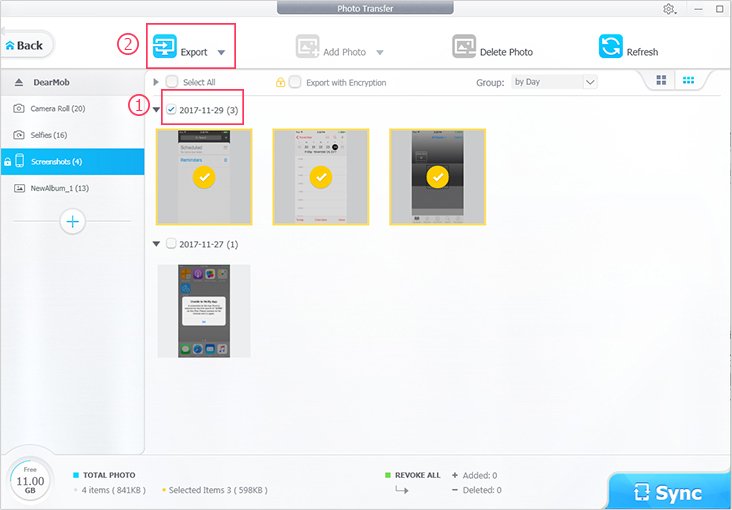
Muistutamme, että voit myös varmuuskopioida varmuuskopiotiedoston iPhonesta, tai voit käyttää supernopeaa kopiointiasetusta - 1000 kuvaa 4K-resoluutiolla alle 2 minuutissa.
Mielestäni on selvää, kuinka helppoa ja kätevääkäytä tätä työkalua. Suosittelen, että käytät sitä, varsinkin kun nyt voit saada ilmaisen lisenssikoodin ladataksesi DearMob-ohjelman tällä sivulla. Älä missaa tätä mahdollisuutta.