</ img>
Monien vuosien jälkeen unohdimme kahden näytön puhelimien olemassaolon (onGGon vain
Kahden näytön hallinta Asetukset-valikossa
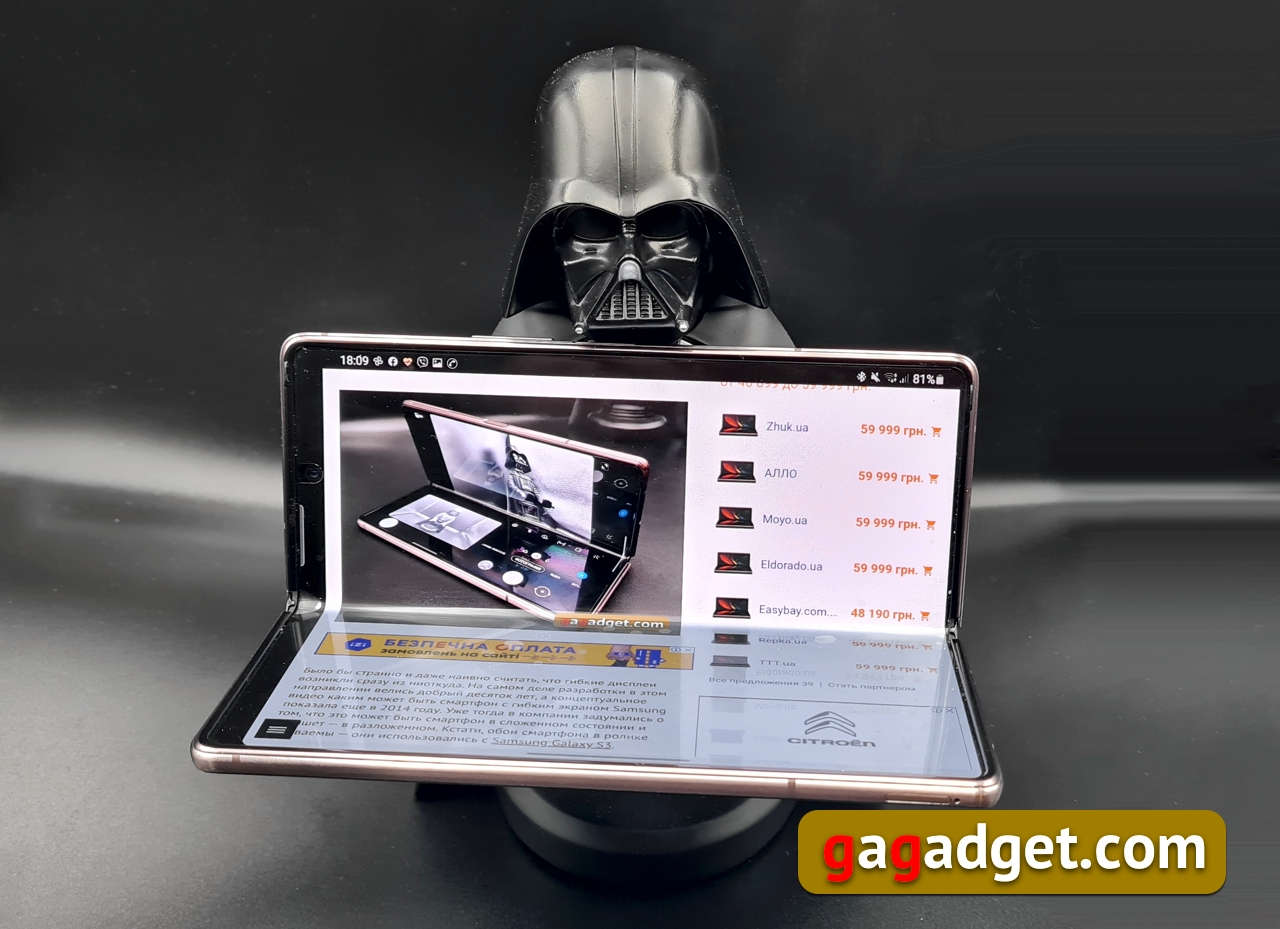
Huolimatta siitä, että Galaxy Z Fold2:ssa on näytöt, molemmatsen näytöt konfiguroidaan samanaikaisesti - asetuksissa ei ole jakoa ulkoiseen ja sisäiseen näyttöön. Kaikki muutokset (siihen asti, kun näyttö ei toimi) vaikuttavat molempiin näyttöihin kerralla. Periaatteessa suurin osa asetuksista on täsmälleen samat kuin mikä tahansa muu Samsung-älypuhelin, jossa on jokin AMOLED-näytön versioista. Tässä vaiheessa haluan muistuttaa, että ulkoinen näyttö on Super AMOLED, jonka diagonaali on 6,23 × 8243;, resoluutio 2260x816 pikseliä ja Gorilla Victus -suojapinnoite. Sisäinen - Dynaaminen AMOLED 2X taitettavalla UTG-substraatilla, josta kirjoitin viime kerralla. Se itsessään on vahva ja kulutusta kestävä, lisäksi Corning ei ole vielä keksinyt suojaavaa pinnoitetta, joka voi taipua, ja se on vähemmän tarpeellinen sisäiselle näytölle, jota kotelo suojaa taitettuna. Sisäisen näytön tarkkuus on 2208x1768 pikseliä ja diagonaali 7,6 tuumaa.
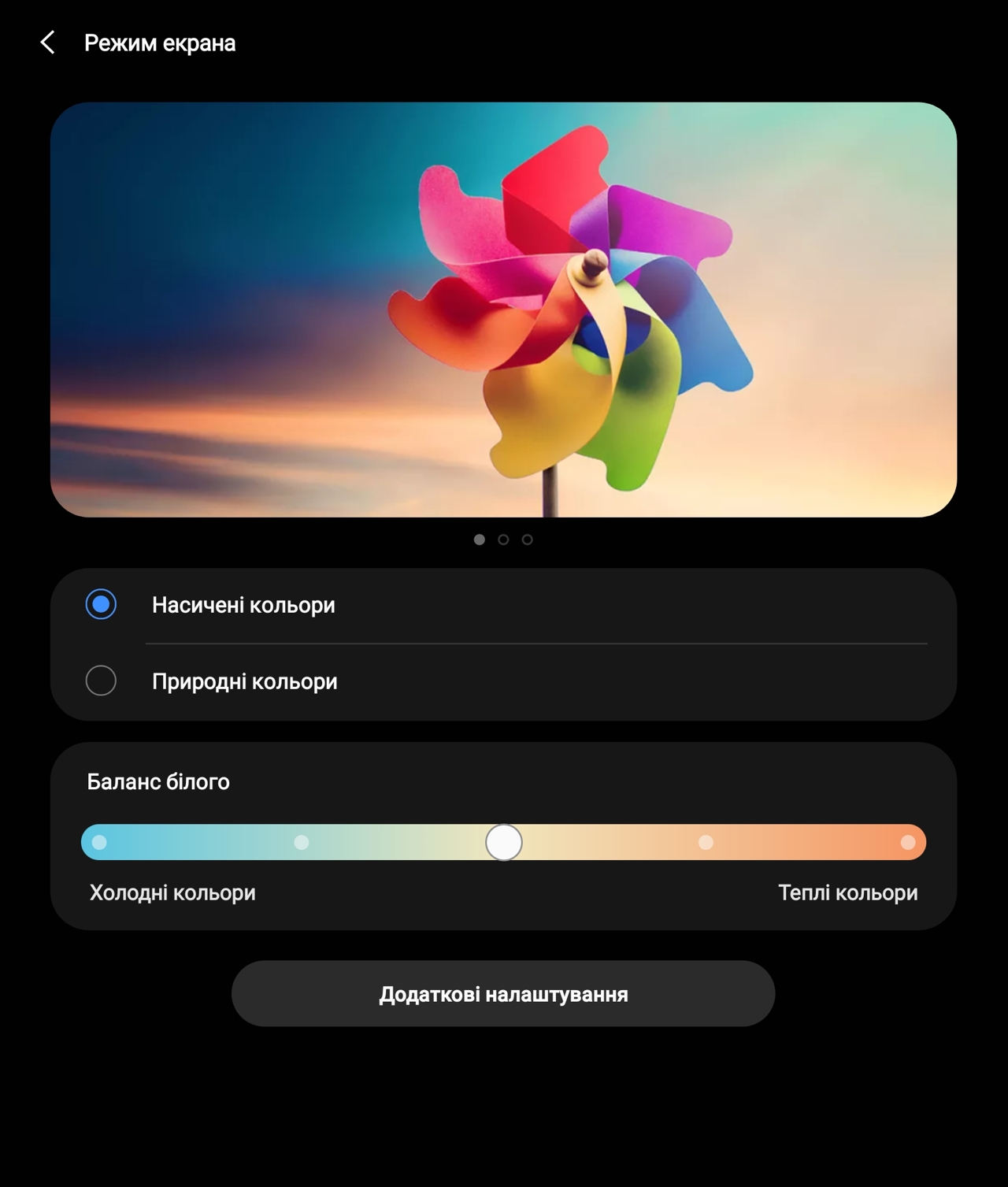
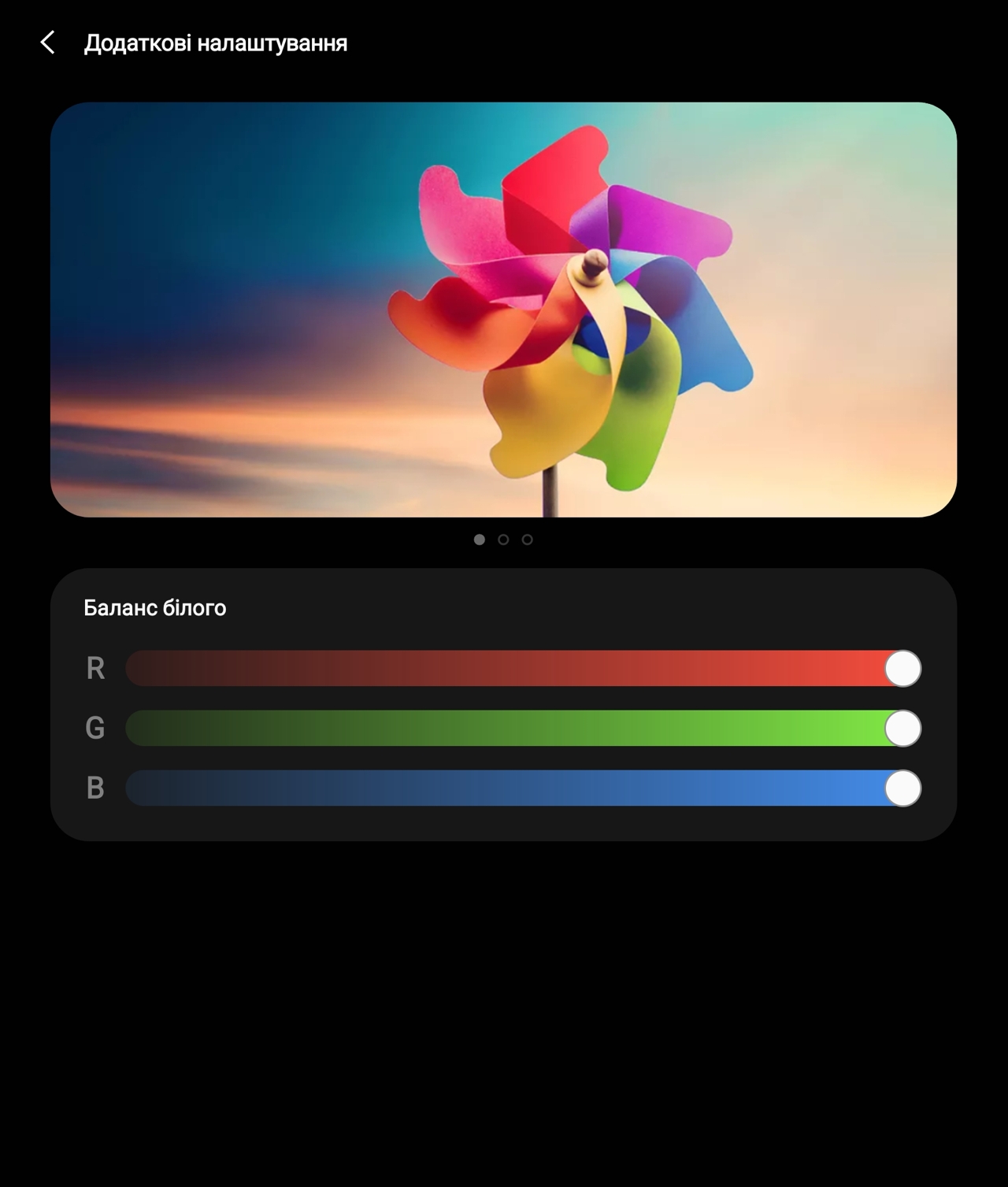
Kuten mikä tahansa muu AMOLED-tuotantoSamsung, näillä näytöillä on kaksi pääkäyttötilaa - luonnolliset ja täyteläiset värit. On selvää, että oletusasetukset ovat kylläisiä, minkä ansiosta voit paljastaa täysin näyttöjen ominaisuudet. Niille, jotka haluavat puuhata kynänsä, on mahdollista kytkeä päälle sininen suodatin (se on todella liian korkea, kuten kolorimetri näyttää myöhemmin) tai säätää RGB-värikanavia oman harkintansa mukaan. Luonnollisessa väritilassa tällaista ohjausta ei ole - kaikki annetaan "sellaisenaan". Kuten kaikki uudet Samsungin lippulaivat, Fold2 tukee jopa 120 hertsin mukautuvaa näytön virkistystaajuutta (vain sisäinen). Tätä prosessia ei voi ohjata manuaalisesti - automaatio itse valitsee, mitä käyttäjä tällä hetkellä tarvitsee - liikkeiden sujuvuus tai pienempi energiankulutus.

</ img>

</ img>
</ img>
</ img>
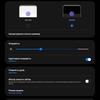
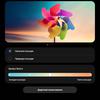
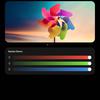
Mutta on myös Galaxy Z Fold2:lle ainutlaatuisia asetuksia. Erillisen valikkokohdan avulla voit ottaa käyttöön sovelluksia, jotka jatkavat toimintaansa ulkoisella näytöllä älypuhelimen sulkemisen jälkeen (ja päinvastoin).
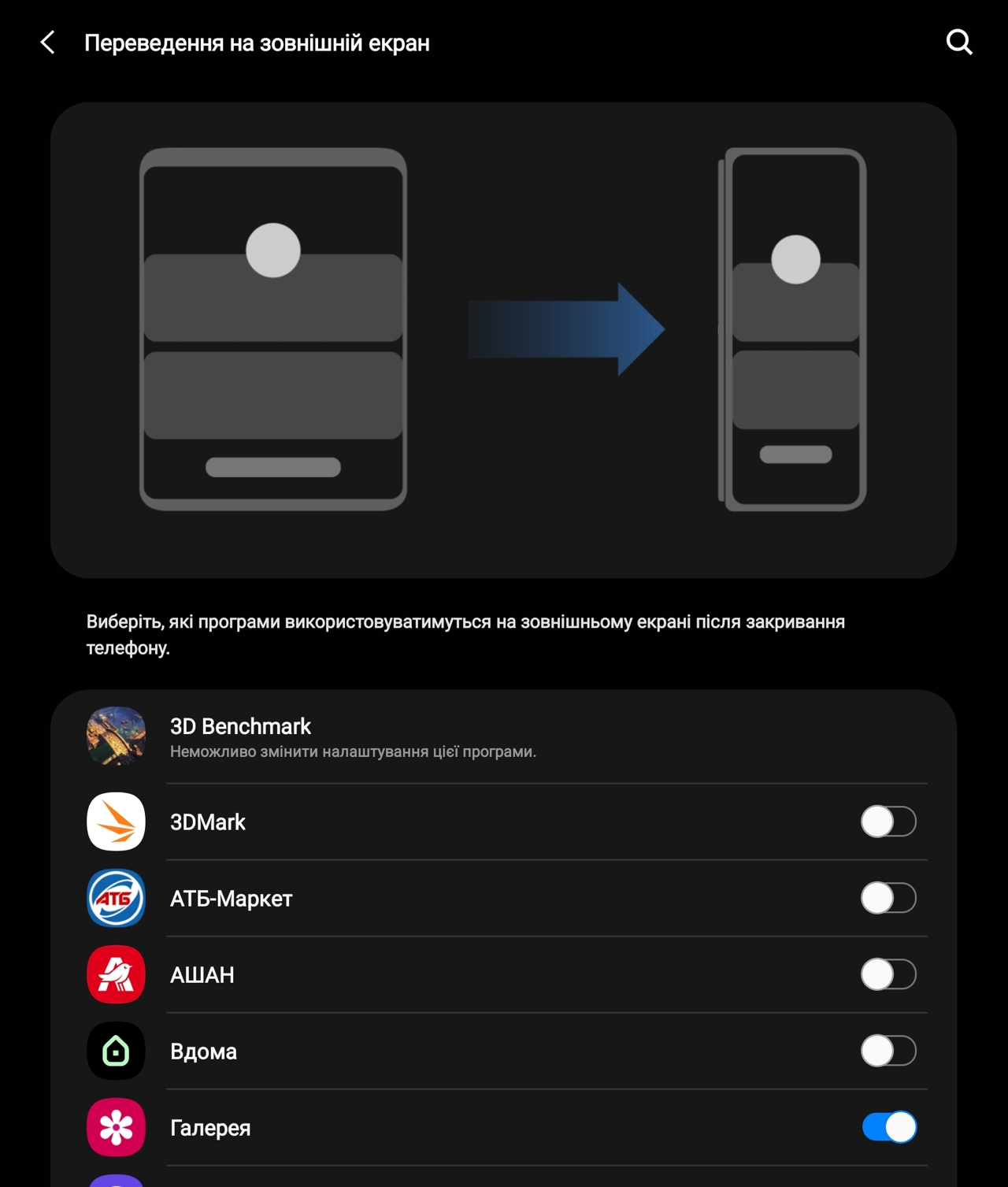
</ img>
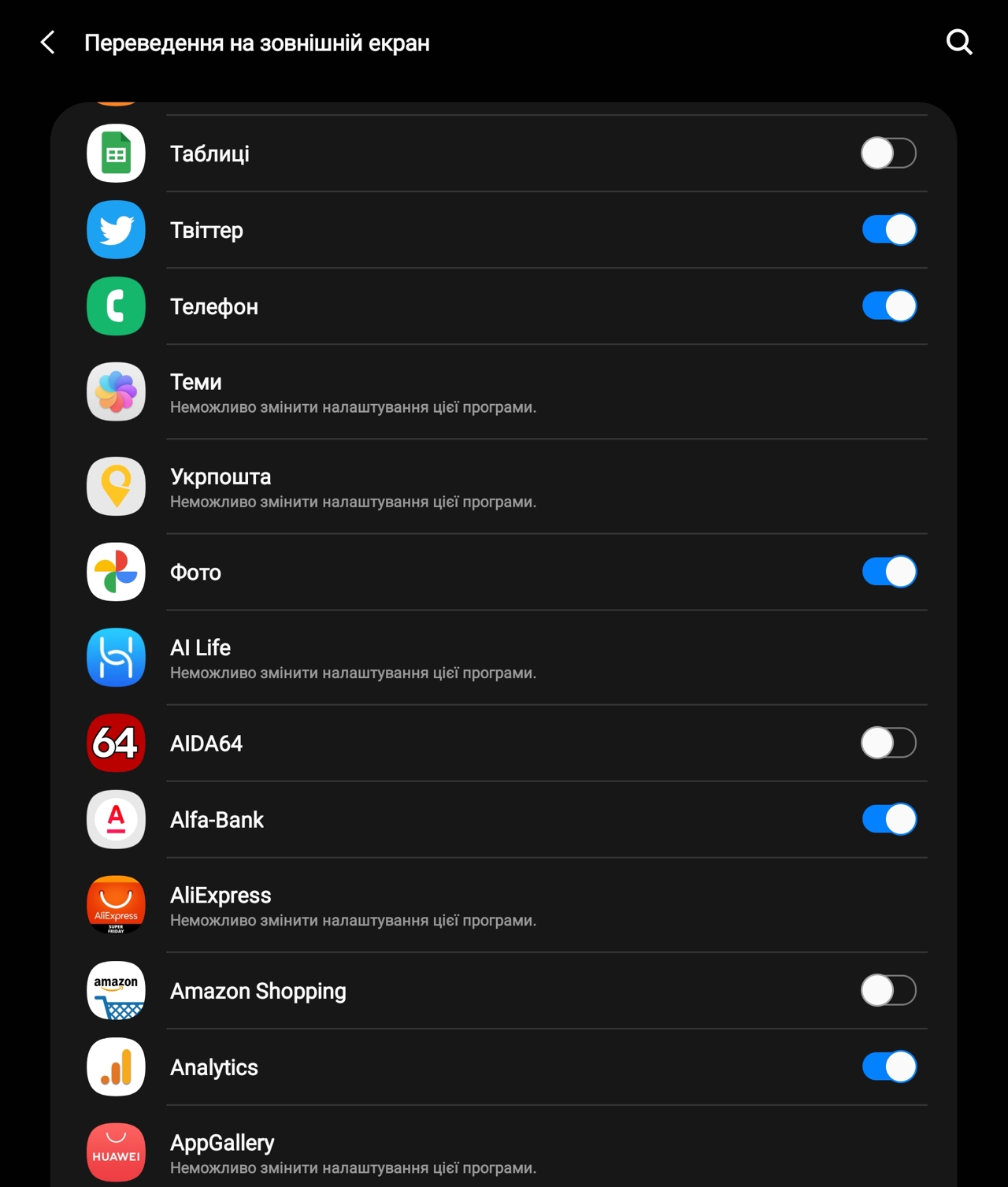
</ img>
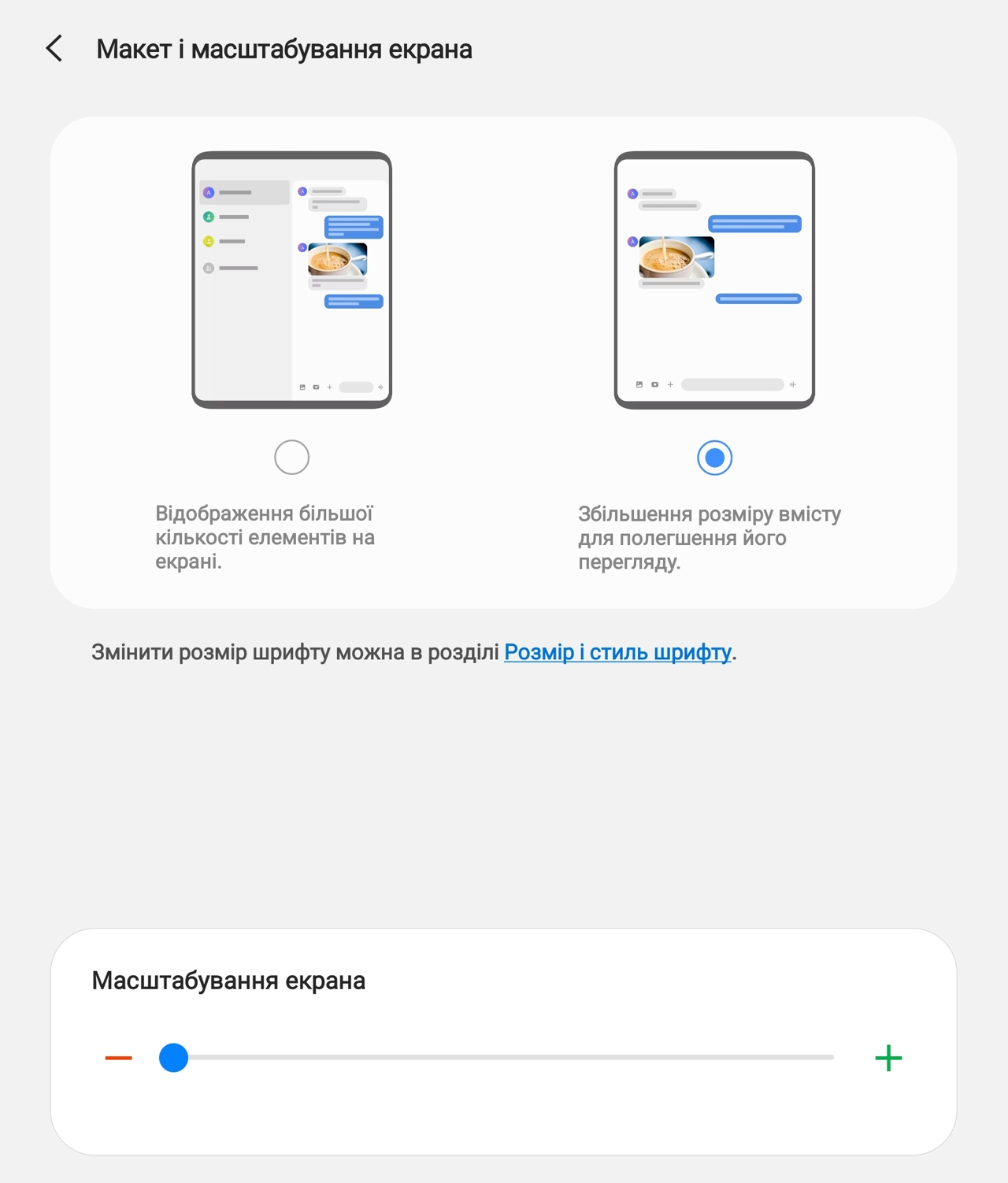
Osio, jossanäytön skaalaus niille, joiden on parannettava näkyvyyttä näytöllä ja lisättävä kirjasinta. Voit valita sovelluksen asettelusta kahdesta vaihtoehdosta. Ensimmäisessä tapauksessa näyttö käyttäytyy kuin tabletti (jos sovellus pystyy siihen) ja yrittää sijoittaa lisätietoja "tabletti" -näyttöön. Toisessa tapauksessa näyttö toimii kuin normaali älypuhelimen näyttö ja sen avulla voit skaalata kuvaa.
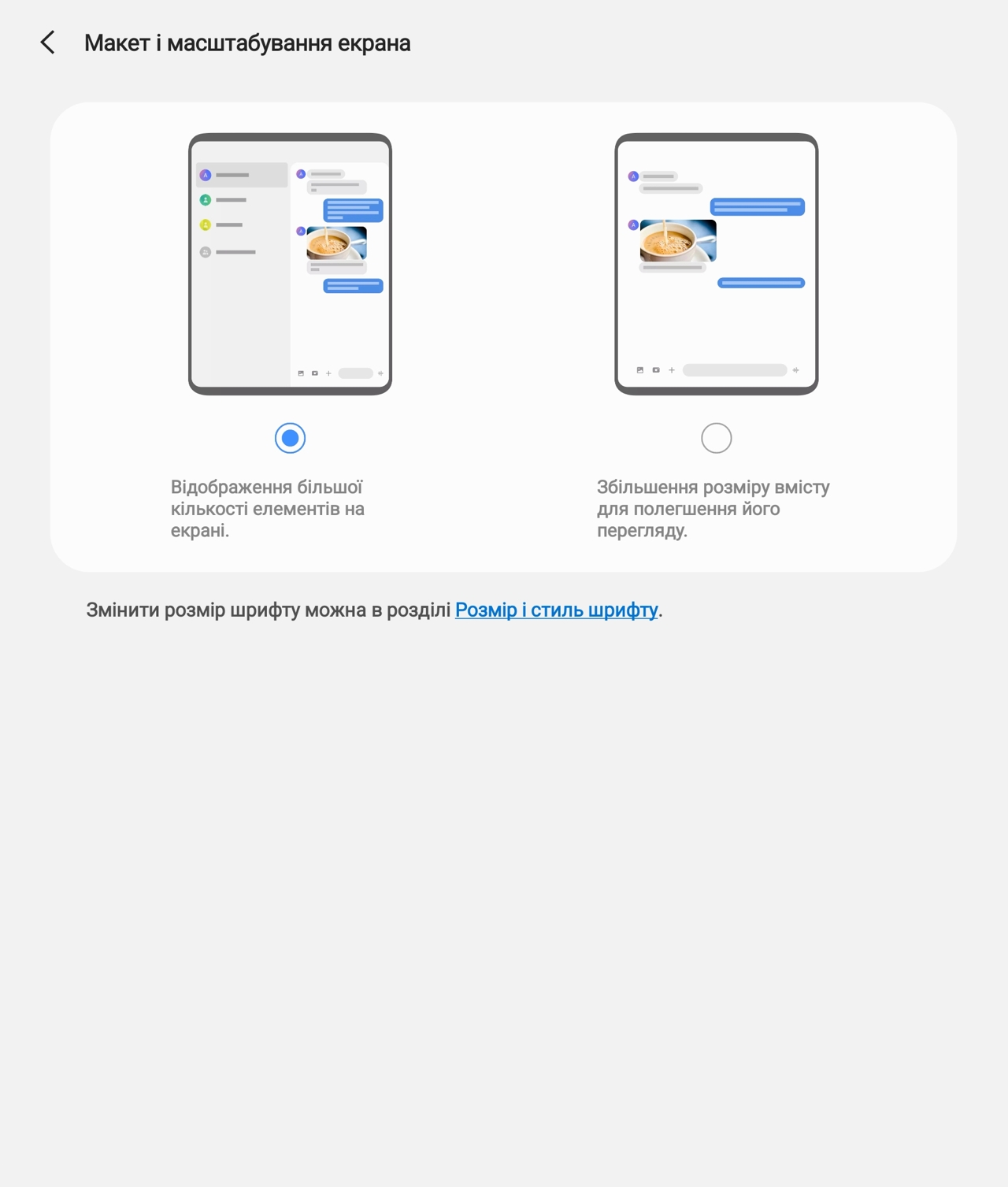
</ img>
</ img>


Ensimmäisen ja toisen vaihtoehdon välinen ero ei ole kovin suuri, jätin oletusasetuksen, jossa näytölle asetetaan lisätietoja. Esimerkiksi Facebookissa ero ei ole suuri, mutta havaittavissa:

</ img>
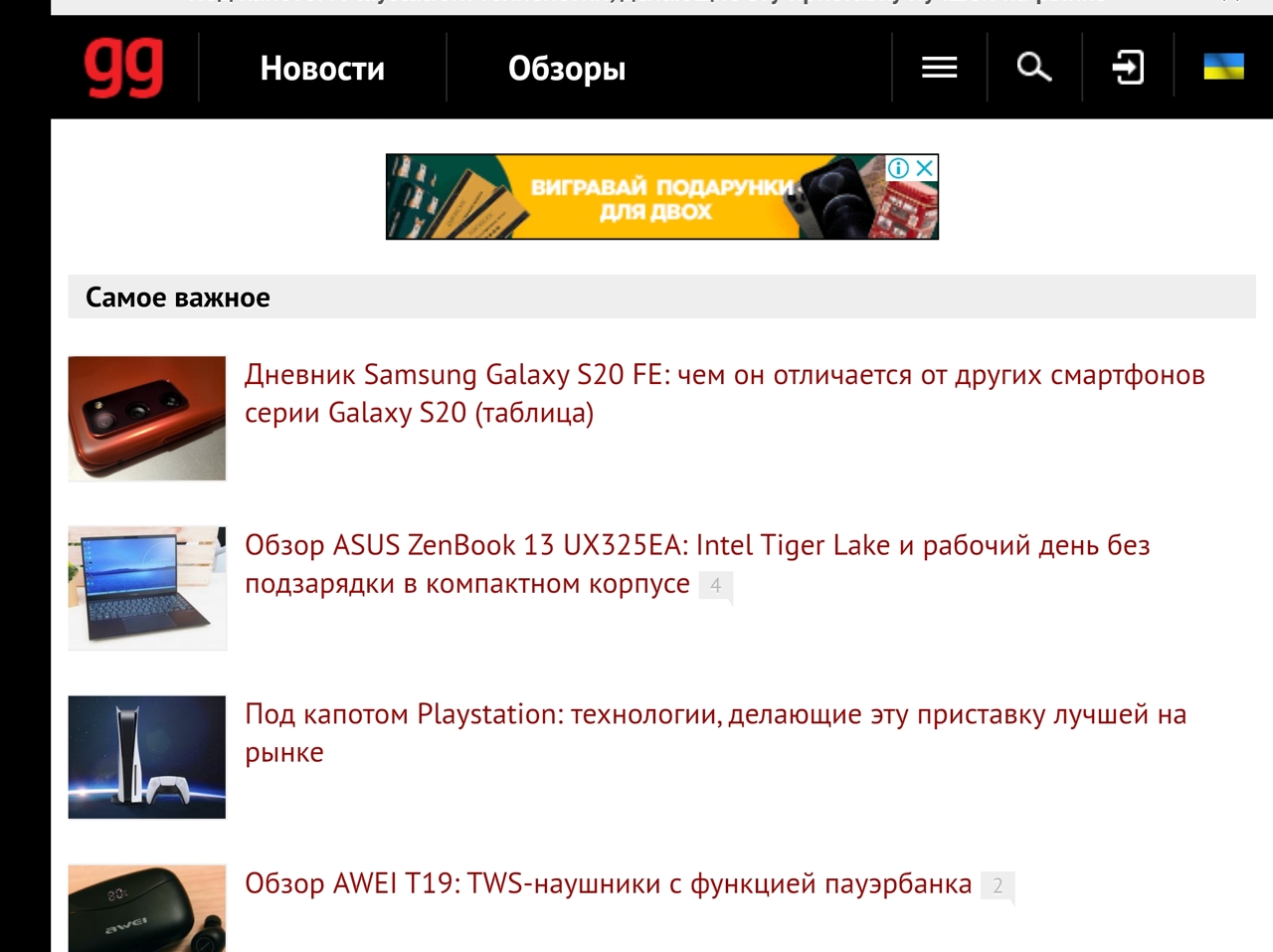
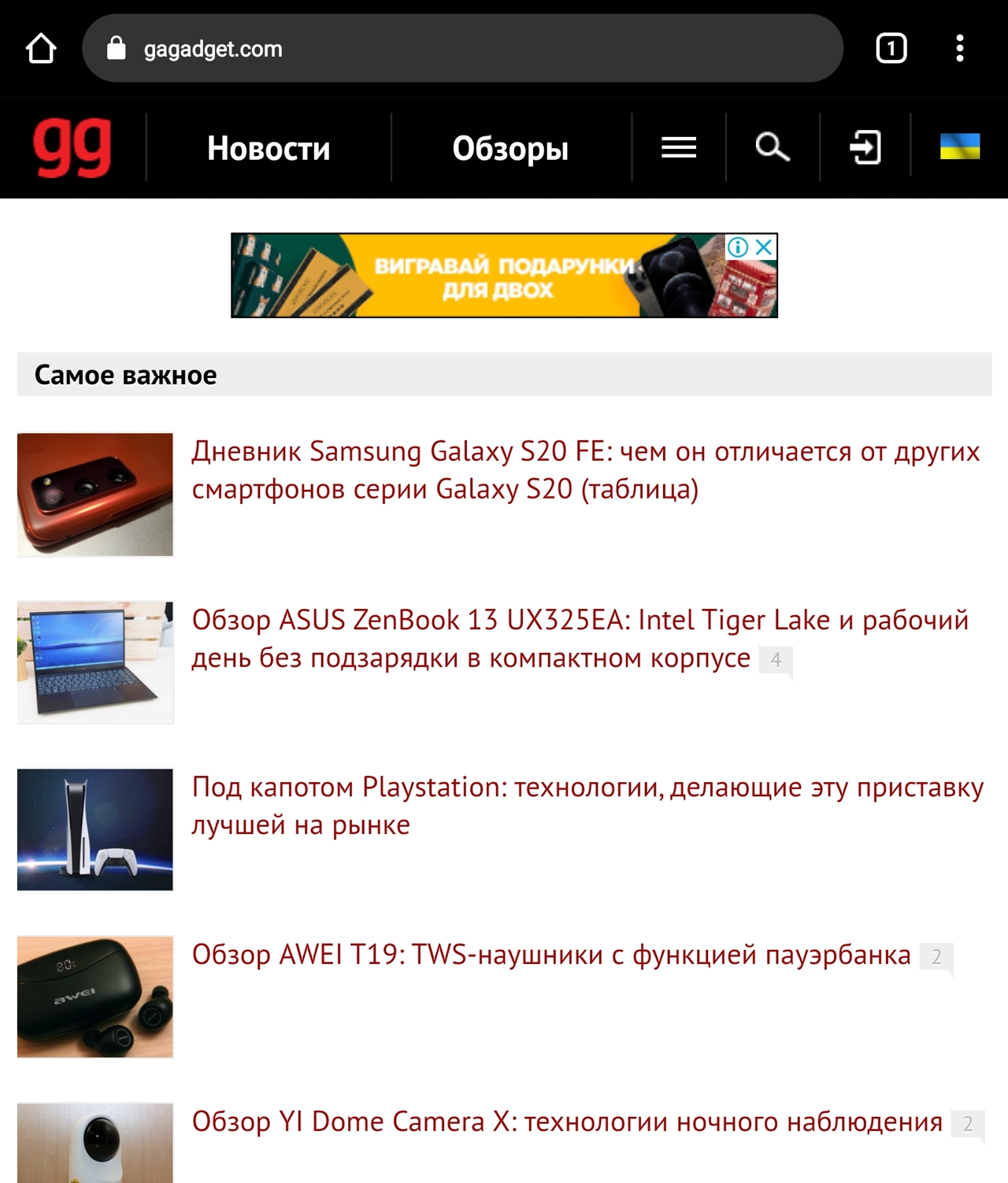
Kuten selaimen ensimmäisessä Galaxy FoldissaTässä tapauksessa on järkevää vaihtaa työpöytäversioon, "tabletin" näyttö riittää mukavaan katseluun. Muissa sovelluksissa kaikki on yksilöllistä: joissakin kaikki on kunnossa, ja niiden avulla voit käyttää tehokkaasti suurta näyttöä (esim. Galleria tai Google Photo. Toisissa, kuten Nova Poshta tai Privat24, kaikki näyttää suurennuslasin alla.
Tässä on ero mobiili- ja työpöydän selainten välillä. Toinen versio näyttää hyvältä, ensimmäinen on kauhea.
</ img>

</ img>


Pystysuunnassa kuva on samanlainen:
</ img>

</ img>

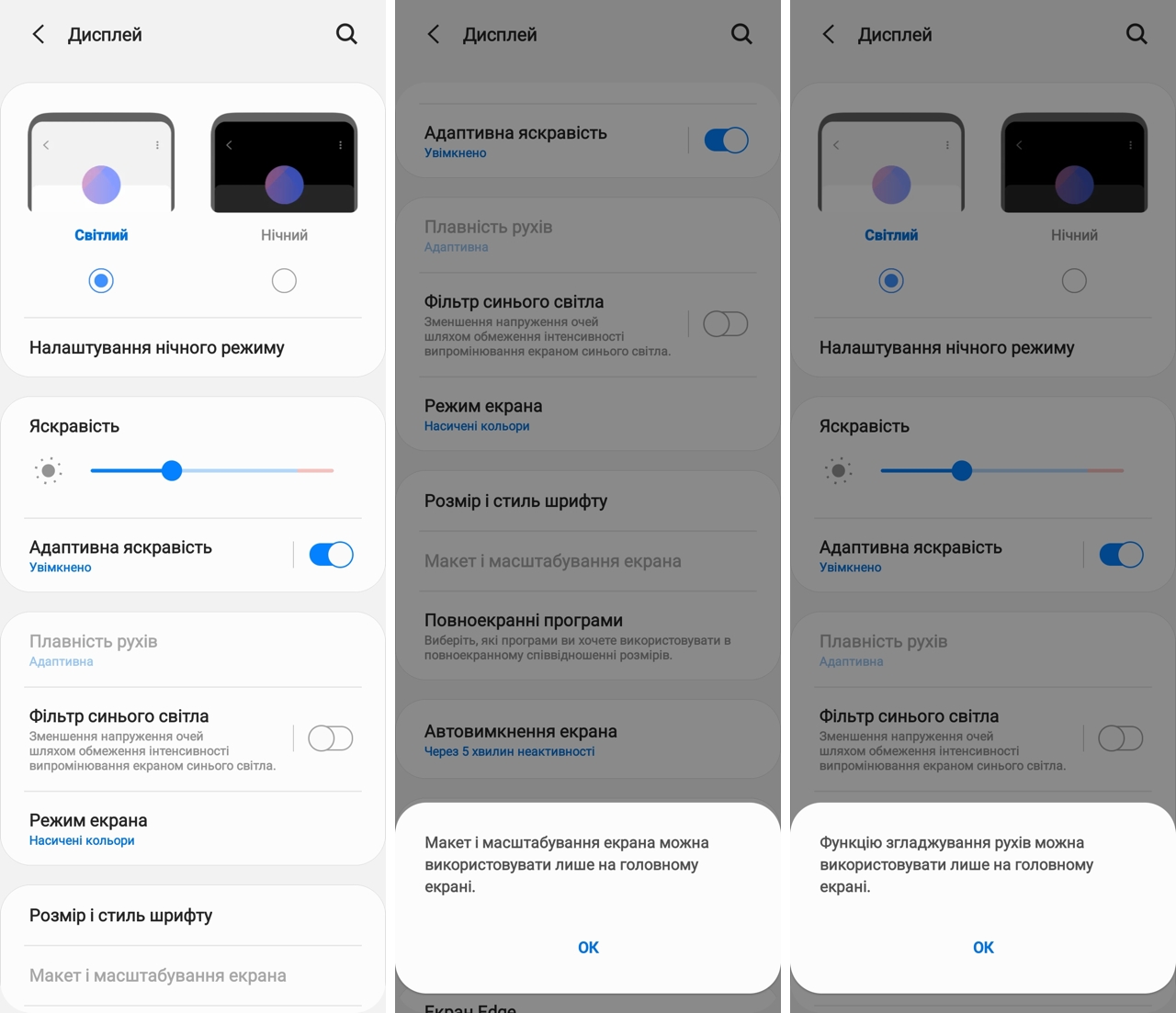
Jos siirryt näytön asetusvalikkoon ulkoisesta laitteestanäyttö, kaikki on täsmälleen sama, paitsi tietysti eri mittasuhteet. Jos yrität muuttaa asetuksia, jotka vaikuttavat vain päänäyttöön, saat ponnahdusviestejä.
</ img>
Näytön mitat: Super AMOLED kuin Super AMOLED
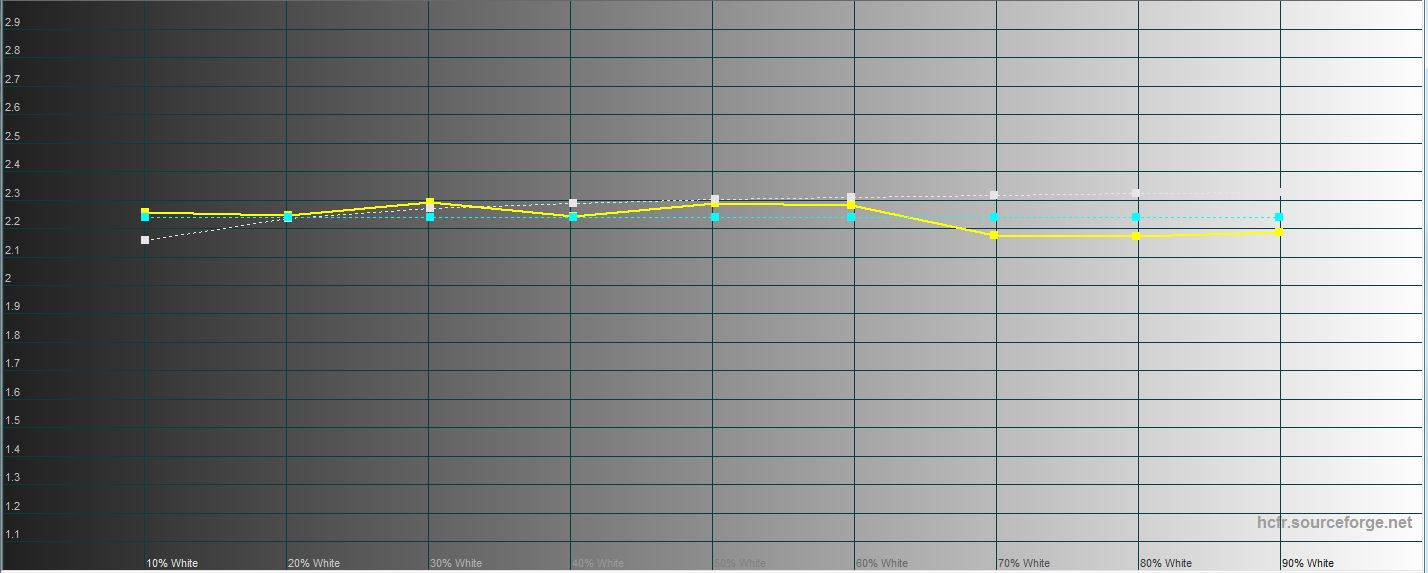
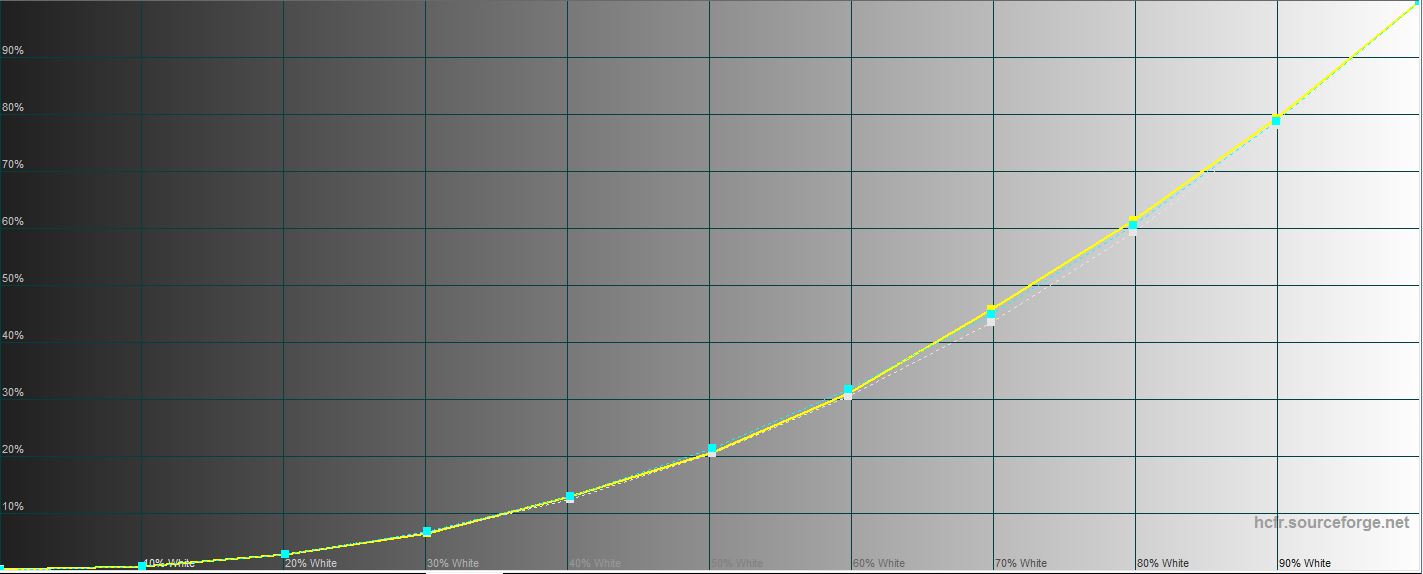
Erinomainen kolorimetrilaite, jota toimittajat ovat käyttäneet jo vuosiaGG, avulla voit arvioida objektiivisesti, ei silmällätekniset ominaisuudet ja näytön kalibrointi. Oppiaksemme itsenäisesti ymmärtämään kaikkia näitä kaavioita olemme tehneet erillisen artikkelin selityksineen. Joten meillä on kaksi näyttöä: ulkoinen ja sisäinen, joista kumpikin testasimme kahdessa toimintatilassa: kirkkaalla ja luonnollisella väreillä.
Testi 1. Ulkoinen näyttö luonnollisessa väritilassa
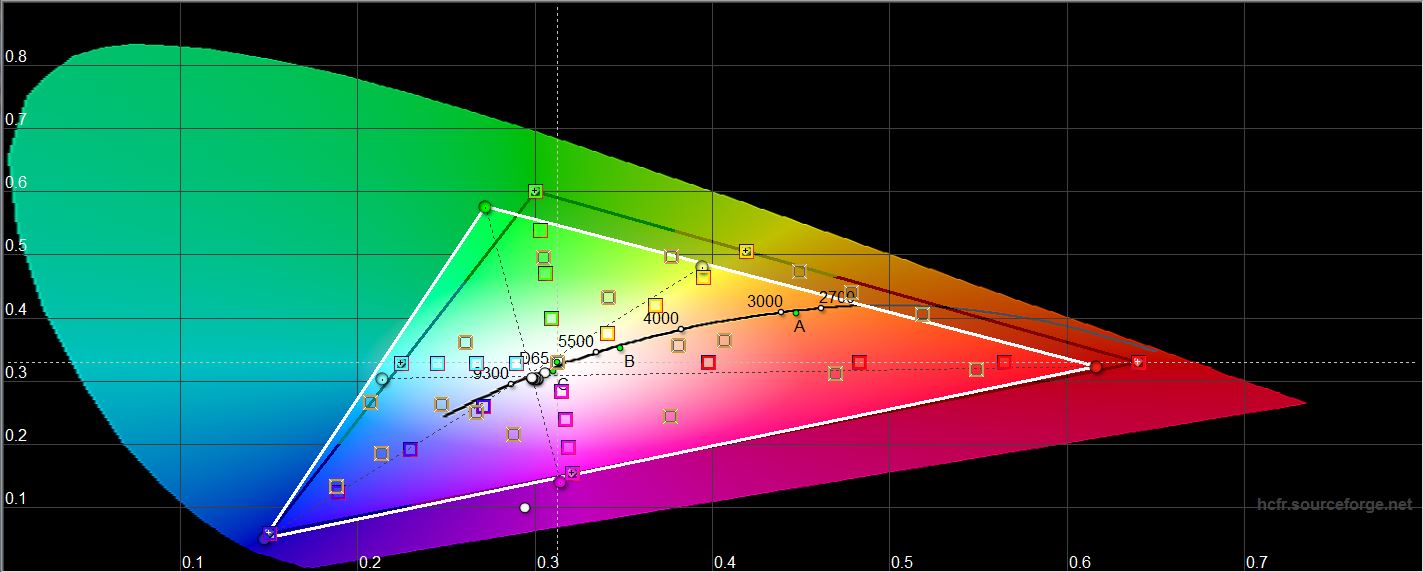
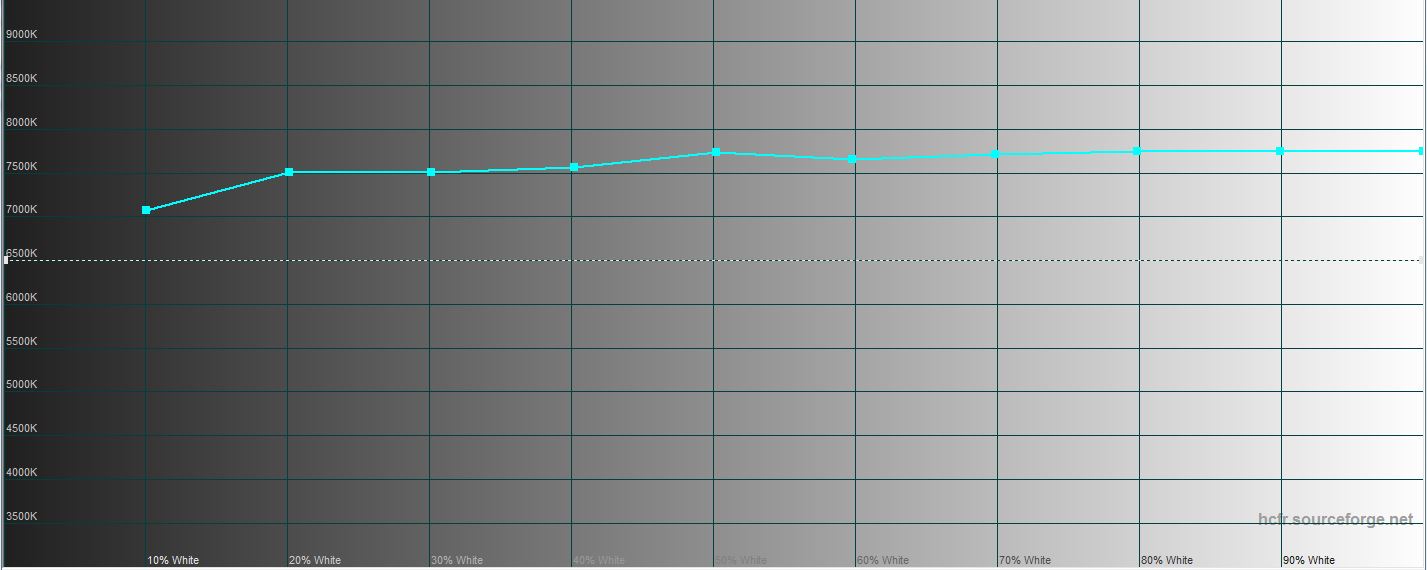
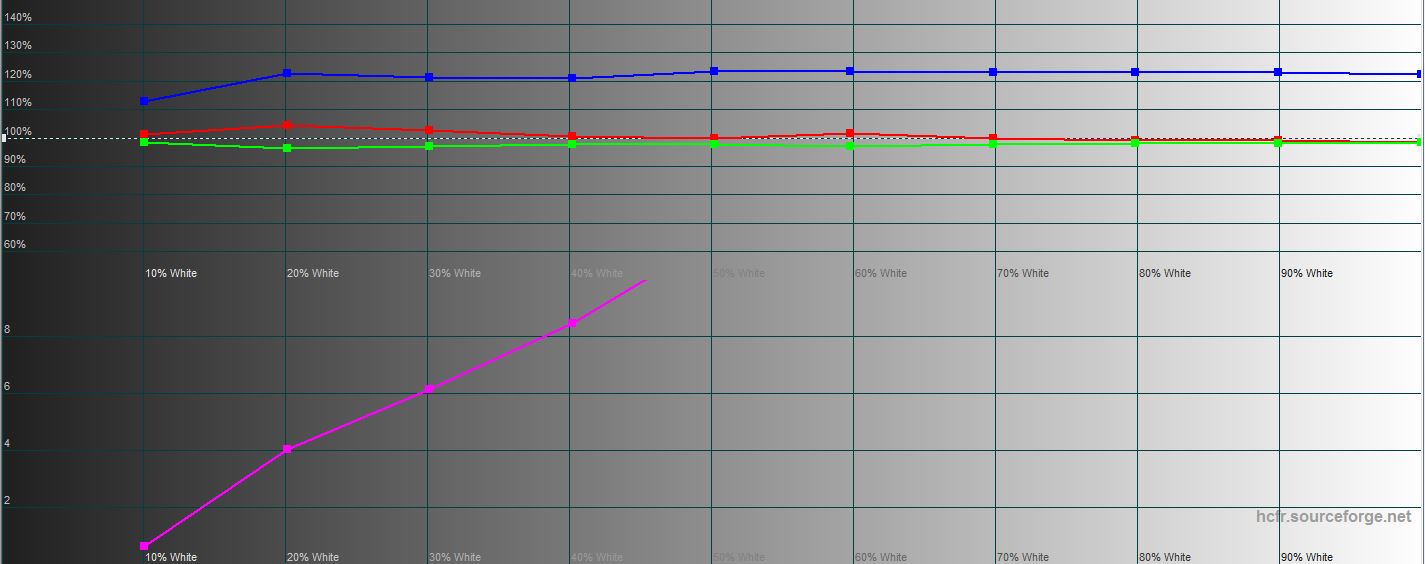
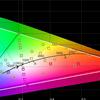
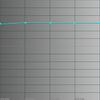
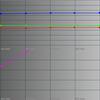
Näytön väriskaala tässä tilassa on hiemanylittää sRGB-väriavaruuden vihreänä, mikä näyttää toivottua kirkkaammalta. Värilämpötila on jatkuvasti kohonnut, mutta tummissa sävyissä painuu hieman, eli vaaleammat alueet siirtyvät syvemmälle spektrin kylmään osaan. Värikomponenttien kaavio näyttää lisääntyneen sinisen värin, joka on ominaista kaikille OLED-näytöille.
</ img>
</ img>
</ img>
</ img>
</ img>


Testi 2. Ulkoinen näyttö täyteläisessä väritilassa
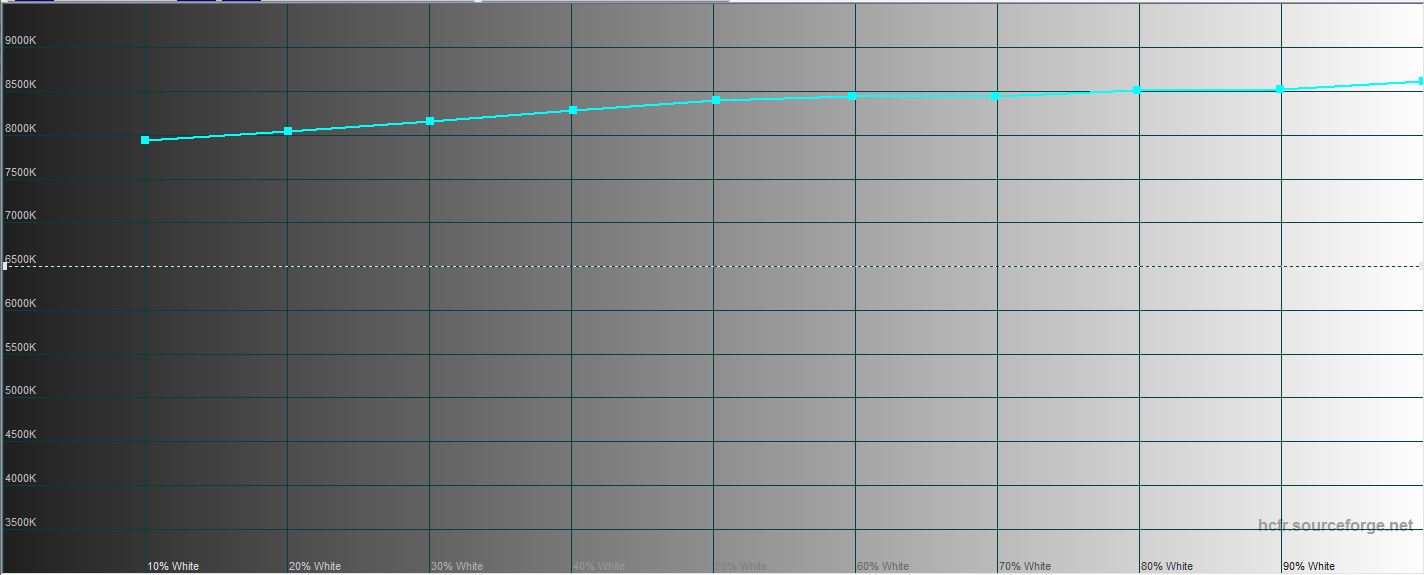
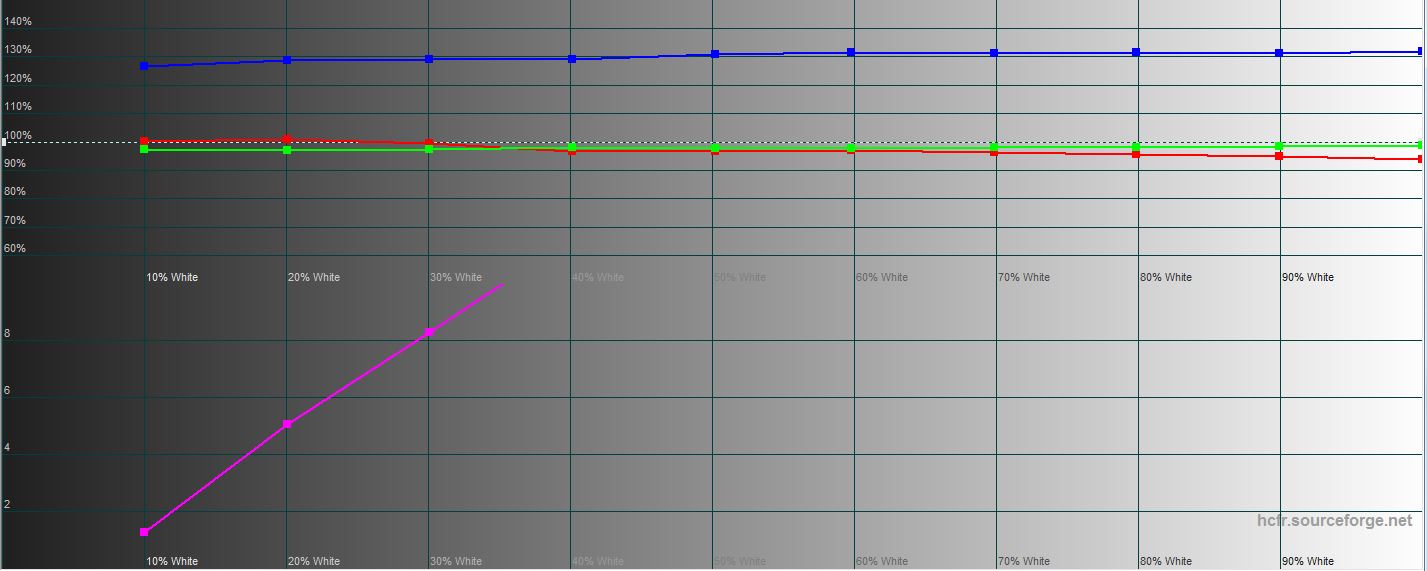
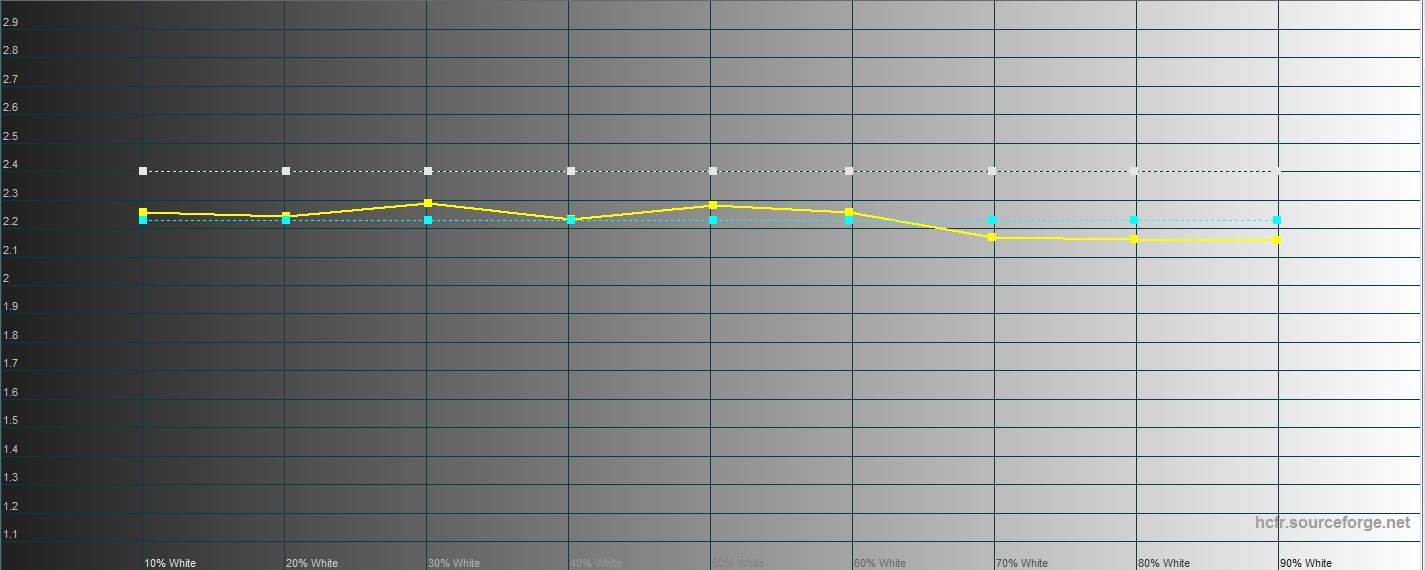
Rikasväritilassa näytön merkkinäkyy vieläkin voimakkaammin - sininen ja vihreä ulottuvat vielä pidemmälle sRGB-värivalikoiman ulkopuolelle, värilämpötila on vielä korkeampi ja sininen komponentti nousee 120 %:sta 130 %:iin. Kuten näemme, OLED-näyttöjen tilanne toistuu jatkuvasti: käyttäjät pitävät kirkkaista väreistä, jotka ovat kylläisempiä kuin todellisessa elämässä (kaikki kuvat näyttävät kylläisemmiltä kuin ne todellisuudessa ovat). Ja jokainen, joka pystyy näkemään liiallisen sinisyyden silmällä, näkee sen. Itse asiassa asetus on tarkoitettu heille, mukaan lukien haluttaessa sininen suodatin.

</ img>
</ img>
</ img>
</ img>
</ img>

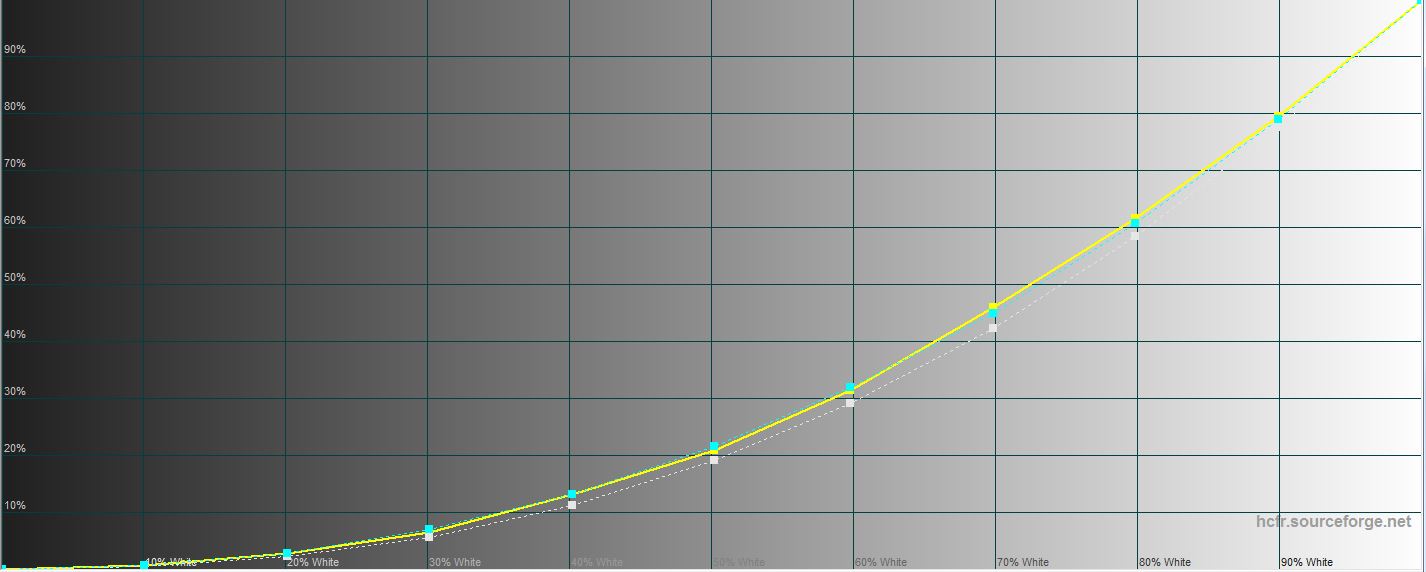
Testi 3. Sisäinen näyttö luonnollisessa väritilassa
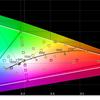
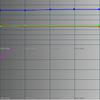
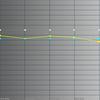
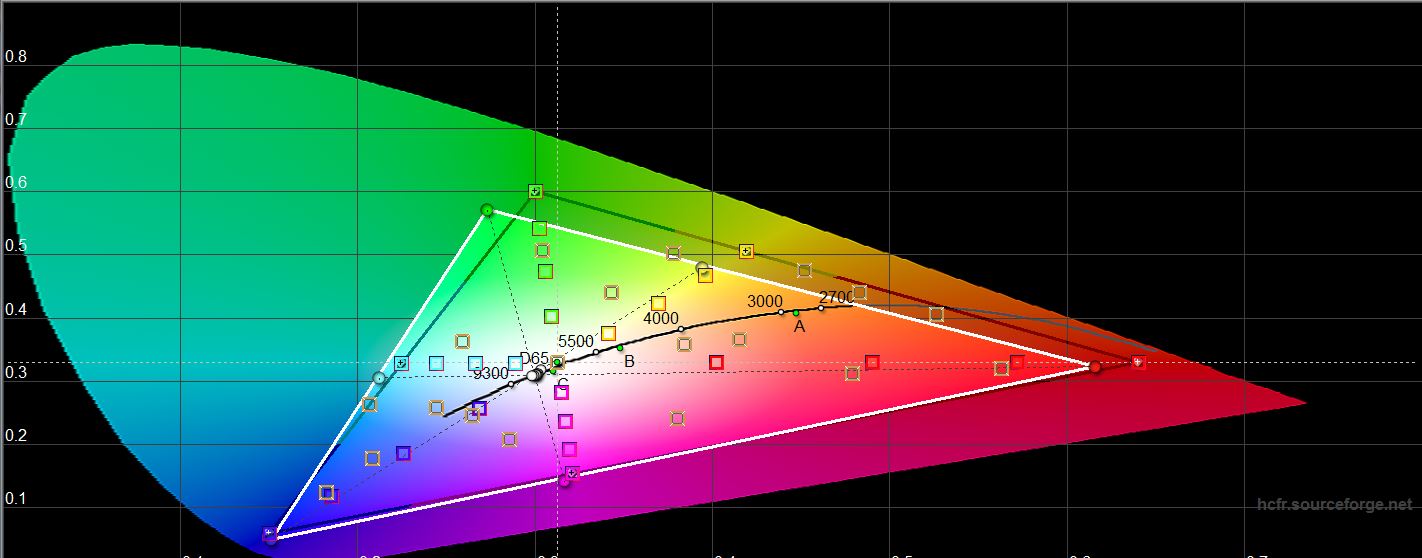
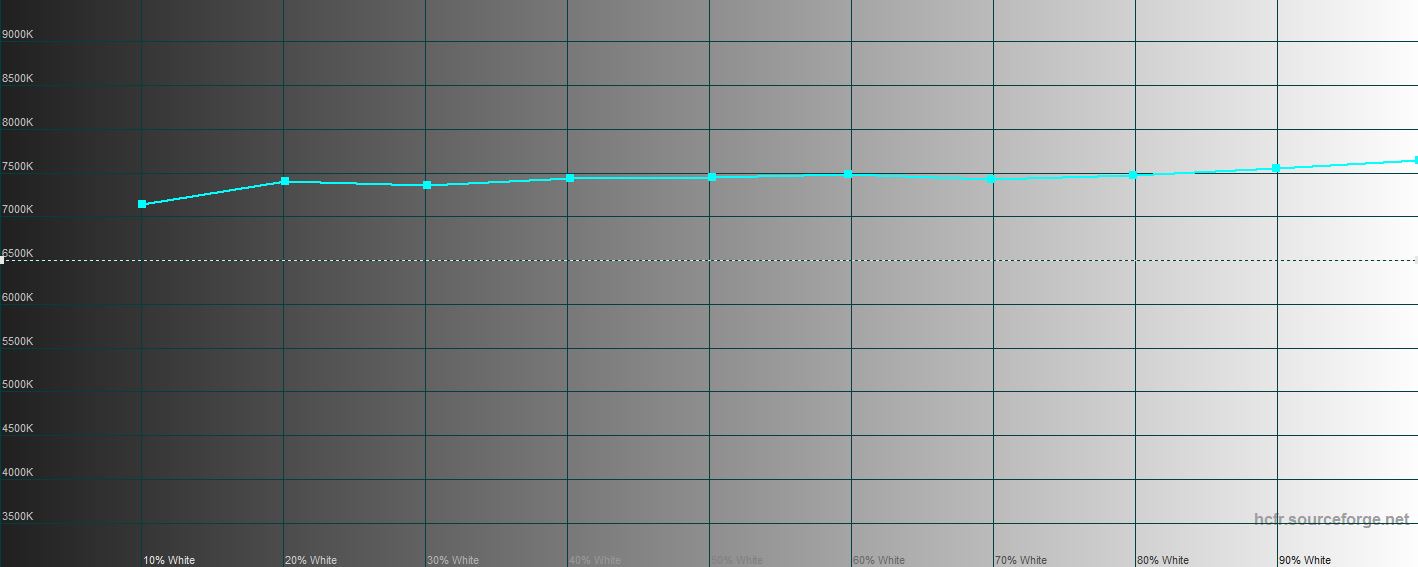
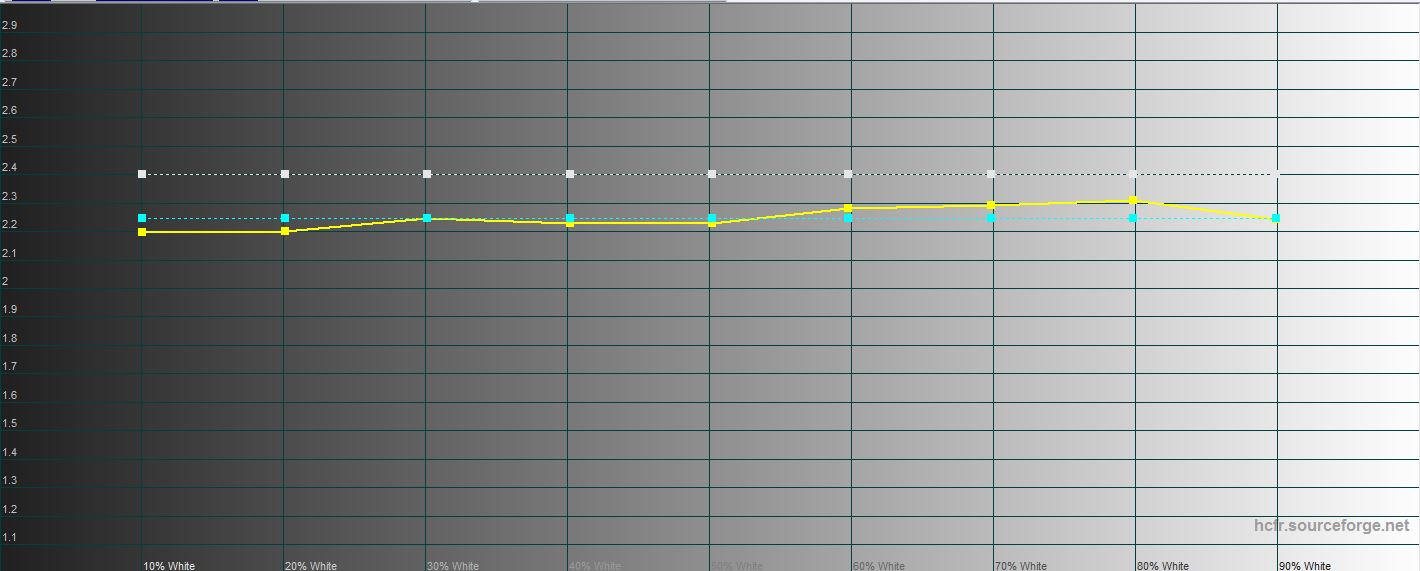
Päänäytössä on tilanne, yleisesti ottaen,toistaa itseään. Ainoa ero on, että väriavaruus jää alle sRGB-väriavaruuden punaisena, mutta on yhtä suuri kuin ulkoinen näyttö vihreänä. Värilämpötila ei enää vaihtele niin paljon tummissa sävyissä ja sinisen kirkkaus ylittää ihanteellisen arvon, lukuun ottamatta gradientin tummaa osaa, jossa se on lähes normaalia.
</ img>
</ img>

</ img>
</ img>

</ img>
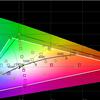
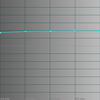
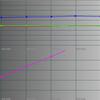

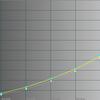
Testi 4. Sisäinen näyttö kyllästetyssä väritilassa
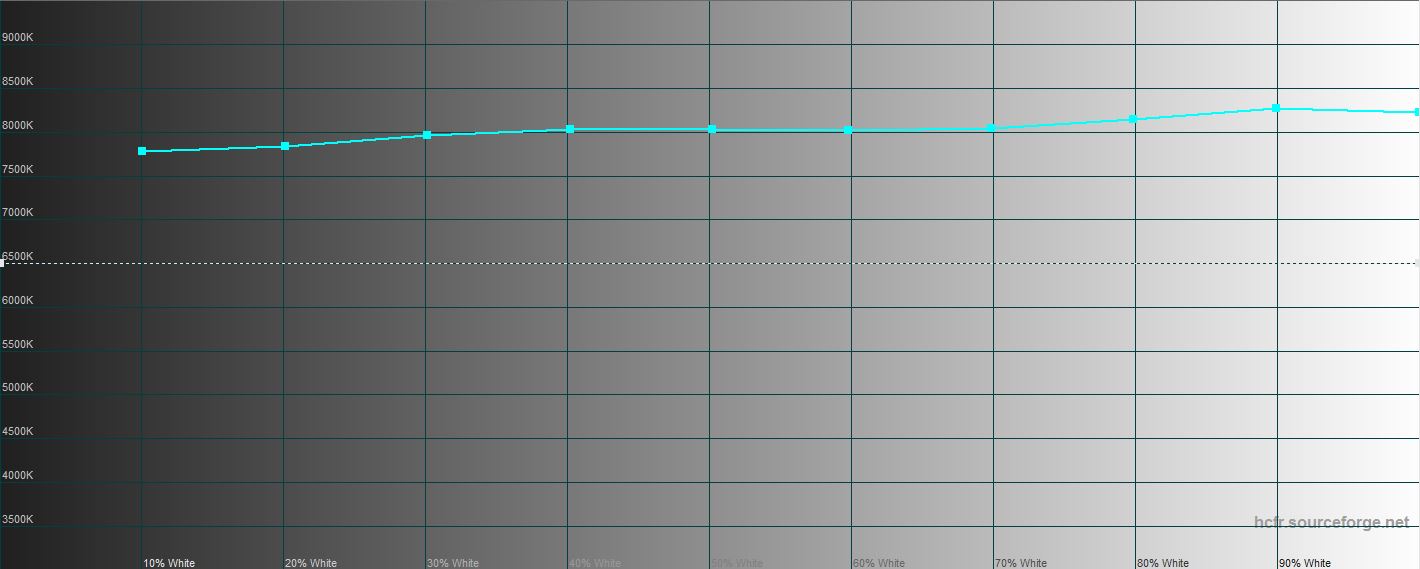
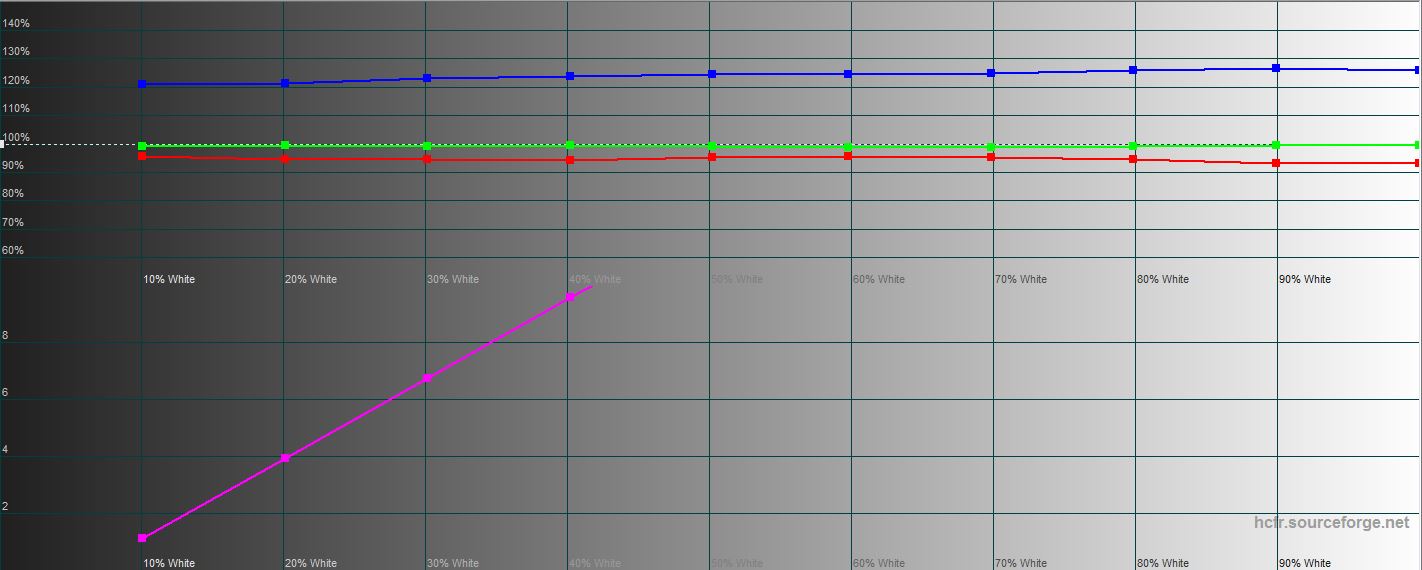
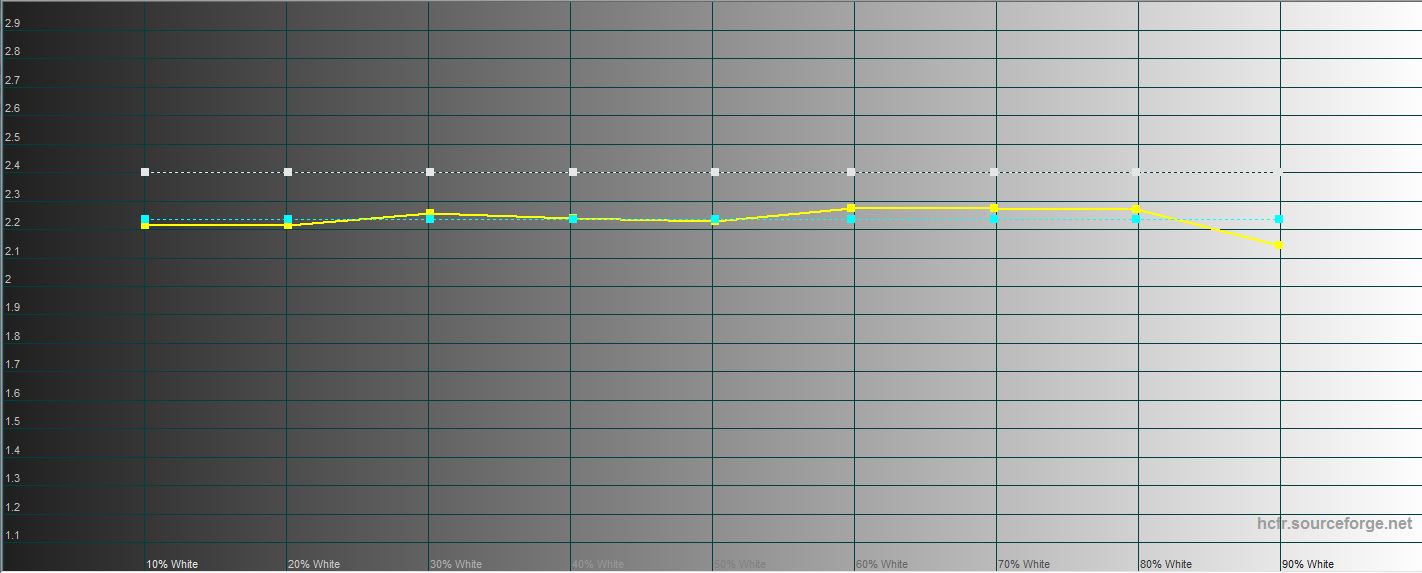
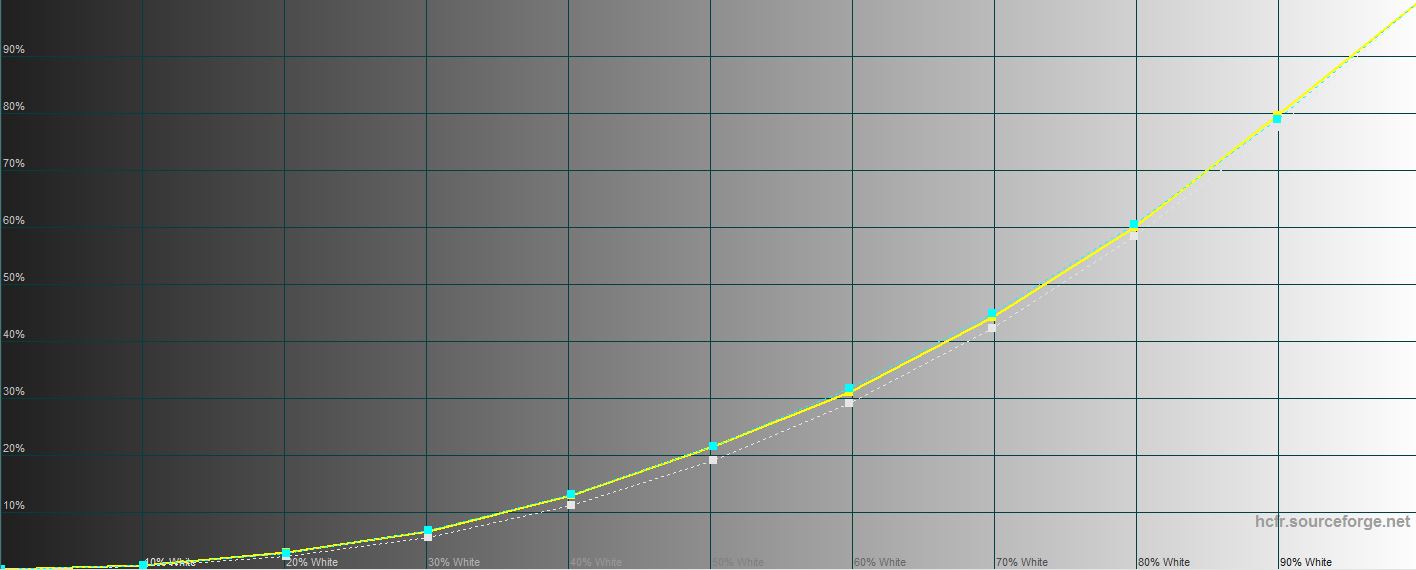
Viimeinen testi osoittaa, että väripäänäytön peittävyys kyllästetyssä väritilassa ylittää sRGB-väriskaalan (etenkin spektrin sinisissä ja vihreissä osissa), ja värilämpötila näyttää kolme erilaista tasoa tummissa, keskisuurissa ja vaaleissa gradienttisävyissä, eli kuvan vaaleat värit kärsivät, jotka näytetään hieman kirkkaammin kuin kustannukset olisi. Mutta sininen taso ei nouse yhtä paljon kuin ulkoinen näyttö.

</ img>
</ img>
</ img>
</ img>
</ img>


Henkilökohtaiset näyttökerrat
Jos ensimmäisessä Galaxy Foldissa olisi ulkoinen näyttöpienempi ja sitä ei voitu käyttää täysin aiottuun tarkoitukseen, niin Galaxy Z Fold2:n mitat ja pitkänomainen lävistäjä ovat yksinkertaisesti ihanteellisia nykyaikaisiin lehtisovelluksiin (sosiaaliset verkostot, pikaviestit). Itse asiassa tämä on täysimittainen omavarainen näyttö, joka voi korvata minkä tahansa muun älypuhelimen tavallisen näytön. Tämän avulla voit käyttää laitetta kirjaimellisesti "tien päällä" ilman epämukavuutta. Lisäksi joidenkin yksinkertaisten sovellusten, kuten New Mail, Privat24 tai älykeittimen ohjaaminen (minä pienen lapsen isänä käytän tällaista kattilaa säännöllisesti, kun minun täytyy lämmittää vesi tiukasti määriteltyyn lämpötilaan), ulkoinen näyttö on tasainen. kätevämpi kuin tärkein. On hienoa, kun esimerkiksi pitää skannata kaupan kanta-asiakaskortin viivakoodi ilman, että tarvitsee edes avata näyttöä. Muuten, siksi toin kaikki käyttämäni kauppaketjujen ja huoltoasemien sovellukset virtuaaliseen EDGE-paneeliin - tämä on erittäin kätevää, kun kädet ovat kiireisiä ja sinun on käynnistettävä sovellus nopeasti ja skannata koodi.
Päänäyttö on kätevä istuvilleKäytä koteloita. Kun voit avata älypuhelimesi turvallisesti ja vaihtaa sen tablettitilaan. Pelaa peliä, katsele/näytä valokuva koko näytössä tai avaa verkkosivusto. Visuaalisesti molemmat näytöt eivät eroa lippulaiva-älypuhelinmallien näytöistä, ja vaativakaan käyttäjä tuskin löydä mitään valitettavaa (ja sellaiseen, toistan, on tarkoitettu sininen suodatin).
Kolme tietoa Samsung Galaxy Z Fold2 -näytöistä
- Ne ovat sekä täysimittaisia että huipputekniikoita, käyttävät AMOLED-tekniikkaa ja käyttäytyvät kuin vastaavat AMOLED-näytöt.
- Valikon yksi osa ohjaa molempien näyttöjen asetuksia samanaikaisesti, mutta jotkut asetukset koskevat vain päänäyttöä.
- Voit valita itsenäisesti sovellukset, jotka toimivat toisella näytöllä, kun suljet / avaat älypuhelimen.