Если вас интересуют владельцы сайтов и безопасность ваших данных, поступающих через сайты, то полезно будет
mainos
mainos
- Mitä digitaalinen varmenne tarkoittaa?
- Mitä digitaalinen varmenne sisältää?
- Kuinka katsoa digitaalista varmennetta Safarissa
- Как посмотреть цифровой сертификат в Firefox
- Nykyisen sivuston varmenne
- Kaikki sertifikaatit
- Digitaalisen varmenteen tarkasteleminen Chromessa
Mitä digitaalinen varmenne tarkoittaa?
Jos avasit tämän artikkelin, tiedät jo digitaalisen sertifikaatin. Monet eivät kuitenkaan tiedä tästä termiä. Heille yritämme selittää.
Jos sivustolla on aito sertifikaatti, tämätarkoittaa, että verkko-osoite on todella tämän organisaation virallisesti omistama. Varmistamalla, että sivusto salaa tietosi ja että sillä on aito varmenne, suojaat itseäsi haitallisilta sivustoilta ja henkilökohtaisten tietojen vuotamiselta.
On kaksi tapaa nopeasti selvittää, onko sivustolla varmenne:
- Linkin vieressä olevassa osoiterivissä näkyy suljetun lukituksen muodossa oleva kuvake.
- Sivuston osoite alkaa "https:", ei "http:".
Mitä digitaalinen varmenne sisältää?
Digitaalisesta sertifikaatista löydät seuraavat tiedot:
mainos
mainos
Kuka antoi todistuksen: Tämä on yritys, joka on tarkistanut sivustoa. Suosituimpia ovat VeriSign, Thawte, DigiCert ja GlobalSign.
Kenelle todistus on annettu: Tämä on sivuston tai organisaation omistaja, johon se kuuluu.
Sertifikaatin voimassaoloaika: Suurin osa sertifikaateista annetaan yhdeksi tai kahdeksi vuodeksi, mutta osa voi kestää kauemmin. Jos määräaika on kulunut umpeen, älä luota sivustoon.
Kuinka katsoa digitaalista varmennetta Safarissa
Safari on helppo tarkastella avoinna olevan sivuston varmennetta.
1)Klikkausriippulukon kuvake перед ссылкой сайта (или после) в адресной строке.
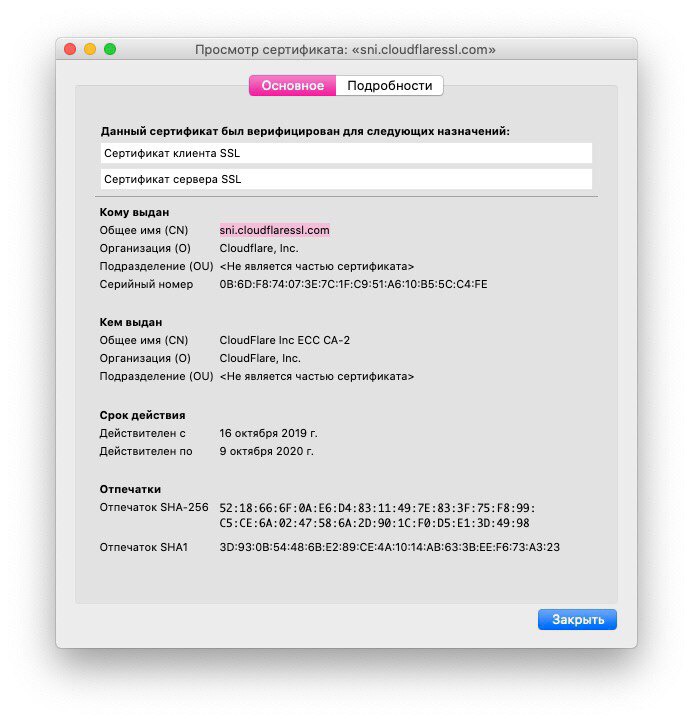
2) На появившемся окне нажмите Näytä varmenne. Joissain tapauksissa sertifikaatti aukeaa automaattisesti.
3) Вы увидите информацию о цифровом сертификате сайта.

Kuinka katsoa digitaalista varmennetta Firefoxissa
Voit nopeasti tarkastella nykyisen avoimen sivuston varmenteita sekä kaikkien tallennettujen sivustojen varmenteita.
Nykyisen sivuston varmenne
1)Klikkausriippulukon kuvake перед ссылкой в адресной строке.
2) Появится окошко с надписью Suojattu yhteys. Napsauta otsikon vieressä olevaa nuolta.
3) Вы увидите, кто выпустил сертификат. Нажмите Lue lisää.
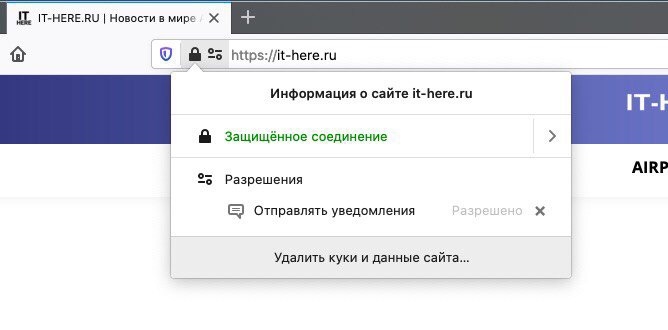

4) Откроется окно с деталями, на котором вы можете нажать кнопку Näytä varmenne, joka avaa uuden välilehden, joka sisältää tietoja sivuston sertifikaatista.


Kaikki sertifikaatit
1)Klikkausvalikkopainike в правом верхнем углу окна Firefox и выберите asetukset.
2) Слева выберите вкладку Yksityisyys ja suoja и пролистайте вниз страницы до секции suojaus.
3)Napsauta painikettaTarkastele varmenteita.
4) Откроется окно со всеми сертификатами, сохранёнными в Firefox.
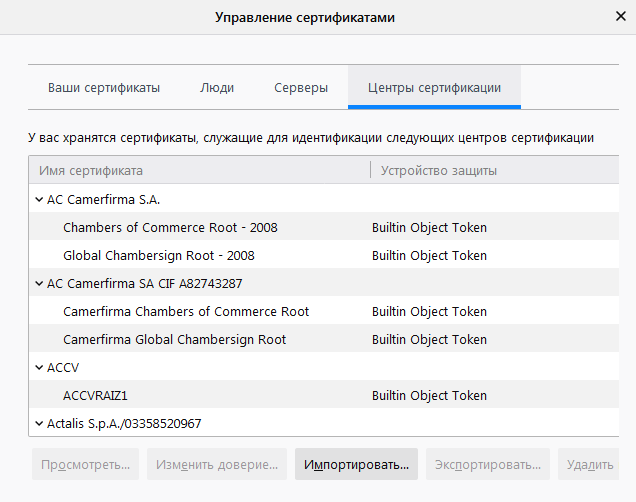

5) Дважды нажмите любой сертификат, чтобы открыть его в новой вкладке.
Digitaalisen varmenteen tarkasteleminen Chromessa
Voit tarkastella nykyisen sivuston varmennetta Chromessa kahdella yksinkertaisella tavalla.
1)Klikkausriippulukon kuvake перед ссылкой сайта в адресной строке.
mainos
mainos
2) На появившемся окне нажмите Todistus.
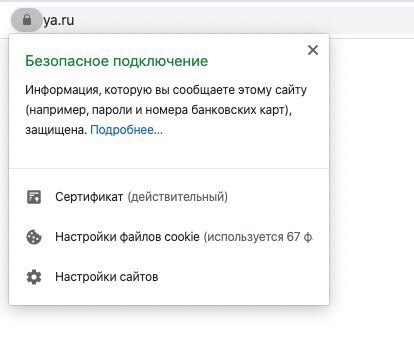

3) Здесь будут детали о цифровом сертификате сайта.
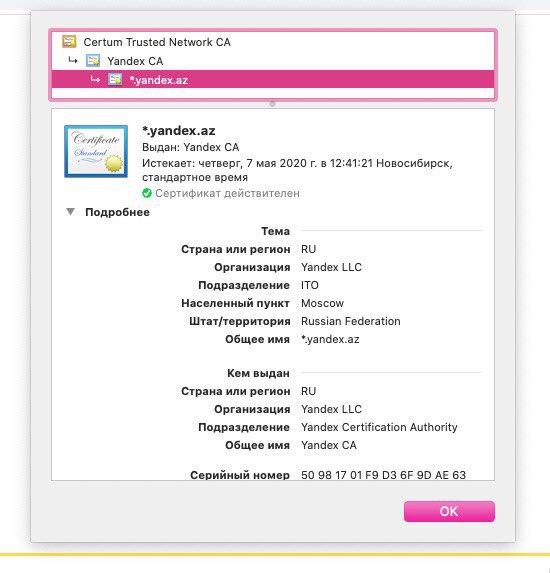

Voit käyttää myös kehittäjävalikkoa.
1) В правом верхнем углу окна нажмите на valikkokuvake в виде трёх точек, а затем выберите Lisätyökalut>Kehittäjän työkalut.
2) В правой части окна выберите вкладку turvallisuus и на ней нажмите näkymä Todistus.
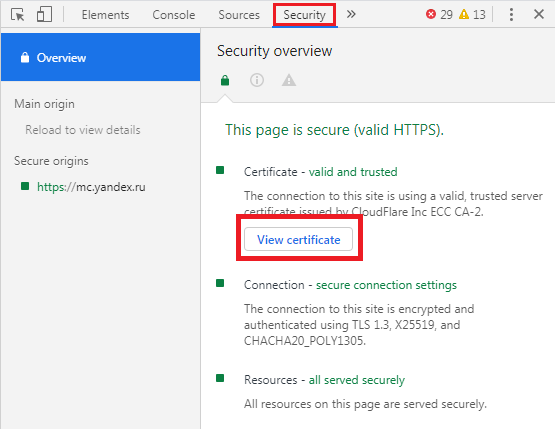

Tämä avaa saman ikkunan tietojen kanssa kuin ensimmäisessä menetelmässä.
Jos haluat suojata itsesi verkossa, tarkista säännöllisesti sivuston varmenteet. Se vie alle minuutin ajan, mutta olet varma turvallisuutesi suhteen.