On tilanteita, joissa salasana älypuhelimen lukituksen avaamiseksi unohtuu odottamatta. Esimerkiksi tämä voisi
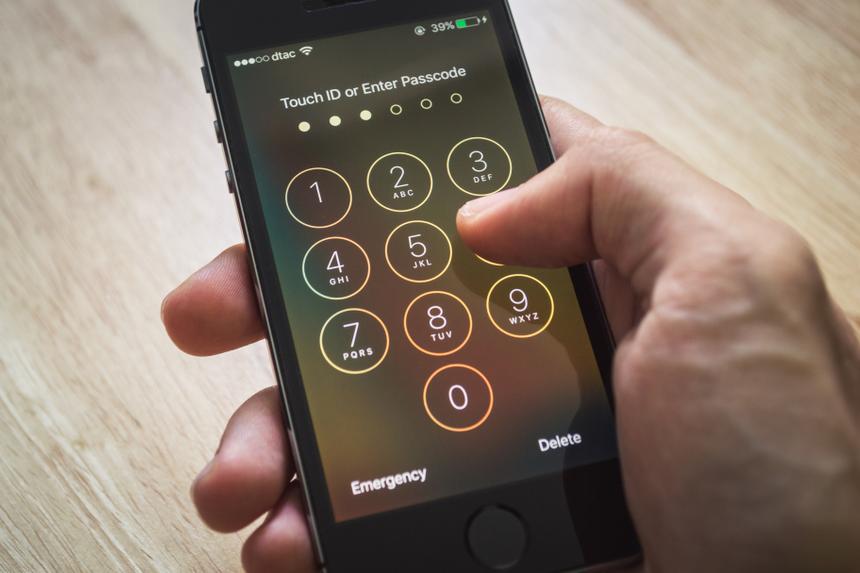
Android-älypuhelimen lukituksen avaamiseen on kolme todistettua tapaa, jos unohdat salasanasi.
- Älykäs lukitustoiminto. Ennen kuin jatkat lukituksen avaamista, sinäon aktivoitava tämä toiminto ja määritettävä tietyt asetukset. Samanaikaisesti, jos olet unohtanut salasanasi etkä ole ottanut tätä ominaisuutta käyttöön aikaisemmin, et voi käyttää sitä.
Smart Lock -toiminnon ansiosta älypuhelimesi voipoista esto, jos asetat tähän tarvittavat ehdot. Voit esimerkiksi määrittää, että laitteesi on oltava kotona tai että älykellosi tulee olla yhdistettynä siihen Bluetoothin kautta. Jos nämä ehdot täyttyvät, älypuhelimen lukitus avautuu automaattisesti.
Aktivoidaksesi tämän toiminnon, sinun on löydettävä "Lukitse näyttö" -kohta älypuhelimen asetuksista, napsauta sitten Smart Lock -painiketta, kirjoita salasana ja valitse jokin lukituksen avausmenetelmistä.


 14
14
- Google-tili. Tässä tapauksessa sinun on muistettava salasanaGoogle-tili, joka on älypuhelimellasi. Sinun on mentävä Find My Device -palveluun, kirjauduttava Google-tilillesi, valittava älypuhelin, napsautettava "Tyhjennä laite", vahvistettava tehdasasetusten palautus. Tässä tapauksessa kaikki laitteessa olleet tiedot poistetaan, eikä niitä voida palauttaa. Lisäksi et voi käyttää tätä menetelmää, jos älypuhelimesi ei ole yhteydessä Internetiin tai jos se on tyhjä.

 12
12
- palautus tila. Tämän tilan avulla voit nollata kaikentehdasasetukset. On mahdollista palauttaa poistetut tiedostot, mutta vain, jos olet varmuuskopioinut tietosi. Voit aktivoida tilan useimmissa Android-laitteissa pitämällä virta- ja äänenvoimakkuuden lisäyspainiketta painettuna, kun käynnistät älypuhelimen. Joissakin älypuhelinmalleissa sinun on lisäksi pidettävä Bixbyä painettuna. Seuraavaksi näytöllä näkyy valikko, jossa sinun on valittava Wipe Data Factory Reset ja sitten – Käynnistä järjestelmä uudelleen nyt.
 yksitoista