Apple julkisti iOS 9:n WWDC 15 -puheenvuorossaan, joka sisältää runsaasti uusia ominaisuuksia loppukäyttäjille ja kehittäjille.
Tässä on luettelo uusista iOS 9:n ominaisuuksista ja muutoksista, jotka olemme löytäneet tähän mennessä:
mainos
mainos
Akun säästötila
Kun asetat iPhonen etupuoli alaspäinpöydälle, se sammuttaa näytön automaattisesti energian säästämiseksi. Tämä tehdään käyttämällä ympäristön valoa ja kontaktittomia antureita. Tämä ja muut parannukset auttavat pidentämään akun käyttöikää yli tunnilla. iOS 9:ssä Keynotessa näytelty Low Power Mode -tila voi pidentää akun käyttöikää kolmella tunnilla. Virransäästötila säästää latausta rajoittamalla verkon toimintaa ja suorituskykyä; Voit myös valita manuaalisesti, mitä rajoittaa: sähköposti, taustasovellusten sammuttaminen, päivitykset ja lataukset, kirkkaus ja verkon nopeuden vähentäminen. Tämä tila voidaan ottaa käyttöön asetusten uudessa Akku-valikon kautta.

 Virransäästötila
ICloud Drive -sovellus
Kuten aiemmin kerrottiin, iOS 9 sisältää uusiaiCloud Drive -sovellus, joka antaa sinulle pääsyn ICloud Driveen tallennettuihin tiedostoihin. Se on oletusarvoisesti piilotettu, mutta voit ottaa sen käyttöön asetuksista (Asetukset> iCloud> iCloud Drive> “Aloitusnäytöllä”).

mainos
mainos
Etsi asetuksista
Apple on vihdoin lisännyt mahdollisuuden hakea sovelluksessa “Asetukset”, voit nyt löytää tarvitsemasi asetukset nopeasti sen sijaan, että joutuisit etsimään manuaalisesti eri näytöistä päästäksesi asetuksiin, joita haluat muuttaa.

Vaihtonäppäin
On vihdoin helpompi kertoa, onko Shift käytössä,Kirjoitatko isoilla vai pienillä kirjaimilla? iOS 9:ssä pienet kirjaimet näytetään, kun Shift on poistettu käytöstä, ja isot kirjaimet, kun se on käytössä. Ennen iOS 9:ää vain pienet kirjaimet olivat aina näkyvissä riippumatta siitä, oliko Shift käytössä vai ei.

Kuuraus sovelluksessa Kuvat
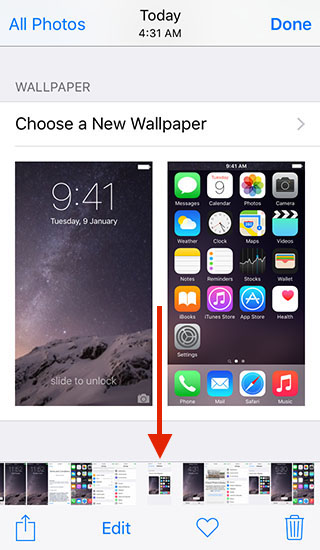
Kuvat-sovellus saa Scrubberinjolla pääset nopeasti käsiksi kuviin. Näytön alareunassa ja työkalupalkissa on valokuvien pikkukuvat, jotka helpottavat kuvien selailua. Näin voit selata nopeasti valokuvakansiossasi olevia kuvia.

Takaisin hakuun / Palaa sovellukseen
Kun käytät Spotlightia, kun käynnistätsovellus hausta, nyt sinulla on “Palaa hakuun” tilapalkissa, jolloin voit palata Spotlightiin. Tämä on varsin kätevää, sillä se säästää aikaa, koska sinun ei tarvitse painaa Home-painiketta joka kerta ja tuoda Spotlight uudelleen esiin.

 Samoin kun napsautat ilmoitusta (kuten uutta viestiä), näet Takaisin sovellukseen -painikkeen, jonka avulla voit palata edelliseen sovellukseen.
Lisää liite Mail-sovellukseen
On vihdoin mahdollista lisätä liitteitä iCloud Drivesta. Kun luot viestin, kun painat ja pidät painettuna viestin tekstiosaa, saat mahdollisuuden lisätä valokuvan tai videon.


Uudelleen suunniteltu kytkinsovellus
Apple on suunnitellut Switcher-sovelluksen uudelleen.Sillä on nyt Coverflow-efekti. Apple pääsi eroon myös “viimeaikaisista ja suosikkikontakteista” Switcher-sovelluksesta, jotka eivät olleet kovin suosittuja useimpien käyttäjien keskuudessa.
Sovellus on myös suunniteltu uudelleen iPadille. Tältä Switcher-sovellus näyttää iPhonessa.


Kierrätetty Siri
Siri on päivitetty. Nyt hän näyttää Siriltä Apple Watchissa.


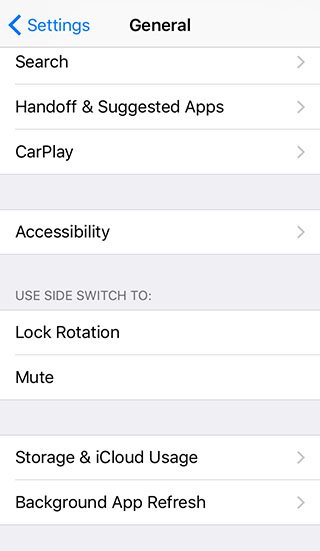
Sivukytkin
iOS 9 tuo takaisin iPhonelle mahdollisuuden käyttää sivukytkintä näytön lukitsemiseen tai äänen mykistykseen. Tämä vaihtoehto oli saatavilla iPadissa.

Laitteen salasanassa on nyt 6 numeroa neljän sijaan
Kun yrität asettaa uuden salasanan, iOS 9kehottaa sinua käyttämään 6-numeroista salasanaa 4:n sijaan salasanan turvallisuuden parantamiseksi. Sinun ei välttämättä tarvitse vaihtaa salasanaasi 6-numeroiseksi salasanaksi, mutta jos yrität vaihtaa sen, sinun on käytettävä 6-numeroista salasanaa.
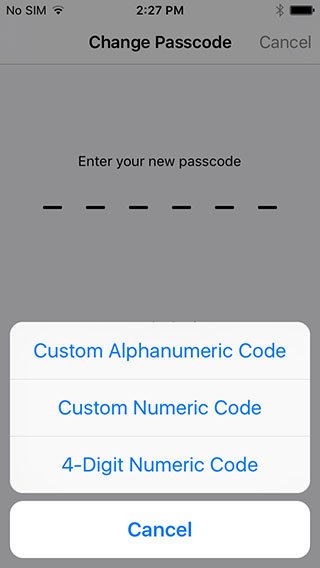

Päivittää:Voit myös jatkaa 4-numeroisen salasanan käyttöä. Voit tehdä tämän siirtymällä osoitteeseen “Salasana-asetukset“.
</ p>Päivitetty 06.1.2015
Valitse useita valokuvia
Sovelluksessa on helpompi valita useita valokuviaValokuvat. Napsautettuasi Valitse valokuva-albumissa, sinävoit valita useita valokuvia liu'uttamalla sormeasi kuvien yli. Jos haluat valita useita kuvia iOS 8:ssa, sinun on valittava jokainen valokuva yksitellen.
Uusi fontti
Kuten iOS 9:ssä odotettiin, Apple korvasi Helvetica Nue -fontin Apple Watch -kirjasimella "San Francisco".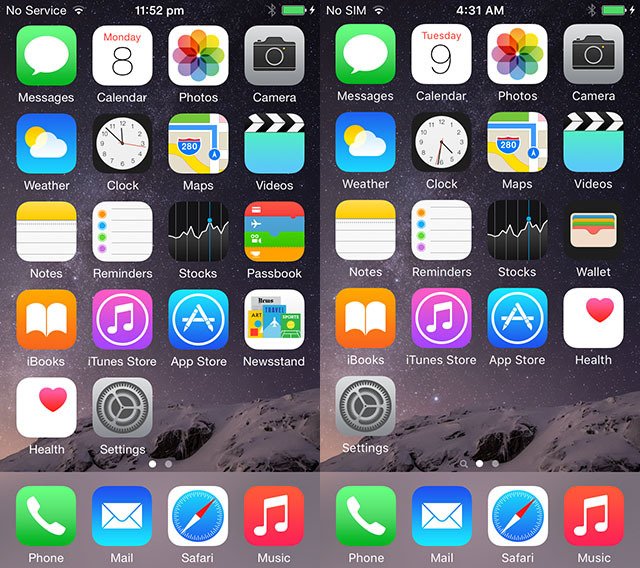

Ilmoitusten ryhmittely sovelluksen mukaan
Voit ryhmitellä “Ilmoituksetsovellukset” ilmoituskeskuksessa. Sovelluksen asetuksissa on uusi kytkin, jonka avulla voit ryhmitellä ilmoitukset sovelluksen mukaan (Asetukset> Ilmoitukset> Ryhmittele sovelluksen mukaan).

Piilota useita valokuvia
Useiden kuvien piilottaminen iOS 9:ssä on nyt paljon helpompaa. iOS 8:ssa voit piilottaa kuvan painamalla sitä pitkään ja napauttamalla sitten “Piilottaa“. Jos haluat piilottaa useita kuvia, sinun on piilotettava ne yksi kerrallaan, mikä on melko hankalaa. iOS 9:ssä valokuvien piilottaminen on nyt saatavilla valikossa “osake“. Näin voit piilottaa useita kuvia samanaikaisesti.

Karttasovellus
Napsauttamalla hakupalkkia näet nopeasti, mitkä paikat ovat lähelläsi. (ei toimi Venäjällä)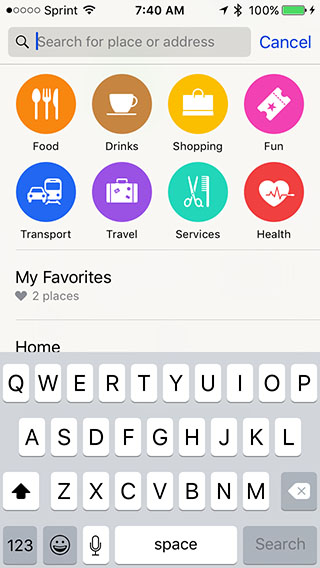

Uusi automaattinen lukitusvaihtoehto
iPhonessa tai iPadissa on uusi automaattinen lukitus - 30 sekuntia.Asetukset> Perus> Automaattinen lukitus).
mainos
mainos
Poista iPhonen värinä käytöstä
Voit nyt poistaa värinän kokonaan käytöstäiPhone uuden esteettömyysasetuksen ansiosta. Mutta se myös sammuttaa värinän maanjäristyksen, tsunamin ja muiden hätävaroitusten aikana.

Tallennetaan sähköpostin liitetiedostoja
Voit tallentaa liitteen ICloud Driveen painamalla pitkään Mail-sovelluksen liitettä.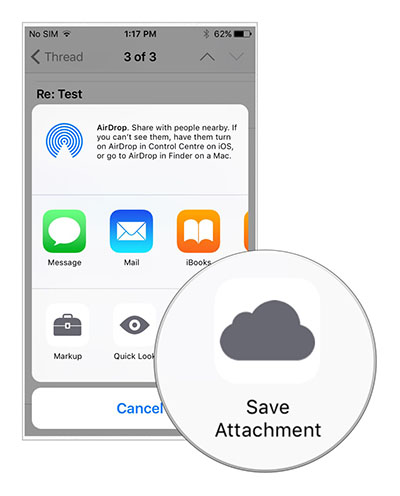

mainos
mainos
Päivitetyn sähköpostisovelluksen avulla voit liittää sähköpostiin yli 5 kuvaa samanaikaisesti
Lopuksi voit liittää sähköpostiin yli 5 kuvaa kerralla.
Pyyhkäise alas valokuvassa palataksesi takaisin.
Voit nyt palata albumiin pyyhkäisemällä valokuvaa alaspäin. Tämä on kätevämpää kuin paluupainikkeen painaminen “<“.
Mail Drop -tuki
iOS 9 sai tuen Mail Dropille iPhonelle ja iPadille. Mail Dropin avulla voit lähettää suuria, jopa 5 Gt:n liitteitä iCloudin avulla.
Akun yksityiskohdat
Akun käyttötilastot löytyvät nyt osoitteestaAsetukset> AkkuAsetukset> Perus> Tilastot>Akun käyttö. Akun käytössä on uusi piilotettu ominaisuus. Kun napsautat Detail View -kuvaketta, kunkin sovelluksen tai prosessin näyttöaika ja tausta-aika tulevat näkyviin. Tämä voi olla hyödyllistä selvittääksesi, mikä sovellus kuluttaa eniten akkua.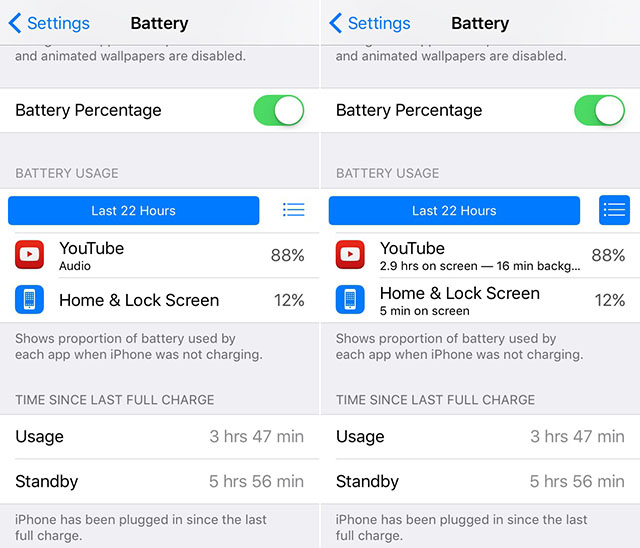

Widgetin akku
iOS 9:n mukana tulee uusi akkuwidget. Se on käytettävissä vain, kun yhdistät iPhonen tai iPadin Apple Watchin kanssa.

Sensori
iOS 9:ssä on uudet kosketusnäytön asetukset iPhonen tai iPadin näppäimistön herkkyydelle.Asetukset>Yleiset>Esteettömyys> Kosketussovitus

Uudet lukemisvaihtoehdot Safarissa
Safarissa sinulla on nyt mahdollisuus muuttaa fontin kokoa, fonttia ja taustaa.

Liitteen muokkaaminen
Voit muokata liitteitä suoraan Mail-sovelluksessa. Piirtotyökalulla voit piirtää muotoja, suurentaa, korostaa, lisätä tekstiä ja jopa allekirjoituksen.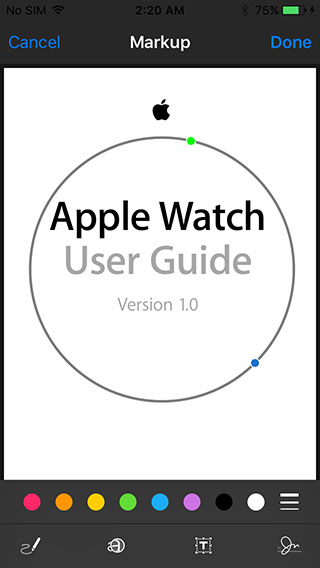

mainos
mainos
Lisää kotiosoitteesi, työosoitteesi ja mikä tahansa suosikkiosoitteesi Maps-sovellukseen
Voit nyt lisätä kotiosoitteesi, työosoitteesi ja minkä tahansa suosikkiosoitteesi suoraan Maps-sovellukseen, kun rakennat reittiä.

Nopea pääsy lompakkoon lukitusnäytöltä
Voit käyttää kosketustunnusta kaksoisnapauttamallalompakko suoraan lukitusnäytöltä. Jos olet huolissasi turvallisuudesta, voit estää pääsyn Wallet-sovellukseen lukitusnäytöltäsi siirtymällä kohtaan Asetukset (Asetukset> Kosketustunnus & Salasana> Wallet).
Näppäimistö iPadin ohjauslevynä
Voit ohjata iPadin kohdistinta yksinkertaisesti liikuttamalla kahta sormea näppäimistön poikki korostaaksesi ja muokataksesi tekstiä.
“Peruuta ravistamalla”
Nyt voit poistaa “Ravista.peruuttaaksesi”. Jos kutsut tätä toimintoa usein vahingossa, voit poistaa sen käytöstä kohdassa Asetukset> Perus>Yleinen käyttö> “Peruuta ravistamalla”
 AssistiveTouchin määrittäminenVoit mukauttaa AssistiveTouch. AssistiveTouch on erittäin kätevä, jos sinulla on ongelmia Koti-painikkeen kanssa. iOS 9:ssä voit hienosäätää tämän painikkeen valikon koostumusta ja asettelua. Ja lisää myös kaksi muuta painiketta AssistiveTouch.
 Nämä ovat vain muutamia uusia piilotettuja ominaisuuksia, jotka olemme löytäneet iOS 9:ssä. Tämä luettelo kasvaa edelleen. Jos löydät uusia mahdollisuuksia, kirjoita niistä kommentteihin.