Melko usein iPhonen omistajat iOS:n vaihtamisen, puhelimen korjauksen tai pitkän käyttämättömyyden jälkeen
Sisältö
piilottaa
1
Väärät päivämäärä- ja aika-asetukset
2
Lentokonetila
3
Mitä tehdä, jos verkkoa ei ole lukituksen avaamisen jälkeen?
4
Mitä minun pitäisi tehdä, jos ongelma ilmenee SAMPrefs- tai Redsn0w-ohjelmien käytön jälkeen?
5
Muut syyt
Väärä päivämäärä- ja aika-asetukset
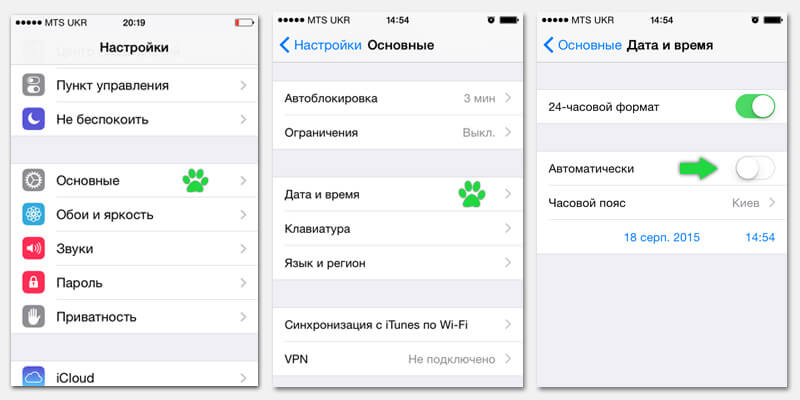
Useimmiten toimintahäiriön syy on väärin asetettu aika sekä aikavyöhyke.Siksi siinä tapauksessa, että iPhone ei tartu verkkoon, sinun on ensin etsittävä eroa asetetussa päivämäärässä ja kellonajassa.Jos puhelin todella näyttää väärän päivämäärän, verkko tulee näkyviin, riittää, että suoritat seuraavat yksinkertaiset vaiheet:
- Älypuhelin on kytkettävä aktiiviseen Wi-Fi-verkkoon.
- Anna puhelimen asetukset, avaa ”Yleinen” -kohta ja siirry kohtaan ”Päivämäärä ja aika”.
- Aseta rivi ”Automaattisesti” aktiviteettipaikkaan (jos oletustila on, sinun on vain kytkettävä se pois päältä ja uudelleen päälle).
- Käynnistä iPhone uudelleen.
Lentokonetila
Itse asiassa on olemassa monia syitä, miksi omenapuhelin voi etsiä verkkoa, mutta ei nähdä sitä. Yleisimpiä käsitellään jäljempänä.
Jos "Ei verkkoa" -virhe tulee näkyviin ja päivämäärä- ja aika-asetukset ovat oikein, sinun on toimittava seuraavasti:
- Ensinnäkin, sinun on kytkettävä se päälle ja kytke hetken kuluttua uudelleen lentokonetila pois päältä.
- Jos tämä ei auta, voit yksinkertaisesti käynnistää älypuhelimen uudelleen.
- On myös suositeltavaa poistaa SIM-kortti varmistaaksesi, että se on merkkituotteita ja alkuperäinen. Lisäksi sinun tulisi etsiä siihen mahdolliset mekaaniset vauriot.
- Sen jälkeen sinun on asetettava SIM-kortti laitteen sisään, otettava käyttöön / poistettava lentokonetila muutaman kerran, minkä jälkeen yhteyden pitäisi palata.

Jos nämä toimet eivät ole johtaneet muutoksiin,on välttämätöntä tarkistaa matkaviestinoperaattorin asetukset unohtamatta päivityksiä. Sinun on luotava yhteys Wi-Fi-verkkoon, siirry sitten mobiililaitteen perusasetuksiin, avaa rivi ”Tietoja tästä laitteesta”. Edellyttäen, että jos älypuhelin tarvitsee päivityksiä, käyttöjärjestelmä pyytää automaattisesti niiden asennusta. Jos puhelimessa ei ole Wi-Fi-yhteyttä, iPhone on liitettävä iTunesiin, jonka jälkeen laite on päivitettävä uusimpaan iOS-versioon.
Mitä tehdä, jos lukituksen avaamisen jälkeen ei ole verkkoa?
Useimmissa tapauksissa kyseessä olevan kysymyksen kanssaiPhonen omistajat tapaavat lukituksen avaamisen käyttämällä Ultrasn0w-nimistä ohjelmaa tai firmware-päivitystä. Samankaltainen ongelma voi ilmetä myös älypuhelimen palauttamisen, päivittämisen, aktivoinnin tai deaktivoinnin avulla Redsn0w: n, SAM-työkalun tai vankilan jälkeen.

Voit yrittää korjata "Ei verkkoa" -ongelman.iPhonessa, kun olet tehnyt lukituksen lukituksen omalla IMEI-numerollasi. Yleensä tällainen ongelma ei käytännössä ole vaarallinen verrattuna ilmoituksiin ongelmallisesta tai tukemattomasta SIM-kortista.
Edellyttäen, että kun tulee ilmoitus verkon puuttumisesta, voimme varmuudella sanoa, että puhelin hyväksyy SIM-kortin, mutta se ei näe tavallista verkkoa eikä euroverkkoa.
Helpoin ja nopein tapa, mikä on hyvinauttaa usein korjaamaan ongelman - tämä on verkkoasetusten palauttaminen. Tilaajan tulee asettaa tukematon SIM-kortti, siirry kohtaan ”Asetukset”, avaa sitten ”Yleinen” -osa, siirry “Palauta” -osaan ja valitse “Palauta verkkoasetukset”.
Voit myös yrittää varmuuskopioida ja poistaa kaikki tiedot, mutta sellaisilla toimilla voi olla huono vaikutus laitteen toimintaan.

Mitä minun pitäisi tehdä, jos ongelma ilmenee SAMPrefsin tai Redsn0w: n käytön jälkeen?
Harkittu tapa poistaa ongelma antaa positiivisen tuloksen 90%: lla tapauksista:
- Sinun on asetettava SIM-kortti, ei AT / iPhone, ja kytke sitten älypuhelin iTunesiin USB-kaapelilla.
- Kun olet määrittänyt puhelinohjelman, sinun täytyy tehdä varmuuskopio ja napsauttaa sitten "Palauta".
- Ensinnäkin on parempi yrittää palauttaa puhelin käyttämättä Shift / Option-painikkeita. Voit palauttaa gadgetin myös DFU-tilassa.
- Sinun on odotettava palautusprosessin valmistumista, jonka jälkeen 2 iTunes-toimintoa avautuvat.
- Palauta varmuuskopiosta.
- “Käytä iPhonea kuin uusi” - on suositeltavaa valita tämä kohta.
- Seuraavaksi tulee aktivointitarjous. Tässä tapauksessa sinun on käytettävä muuta kuin AT / T-SIM-korttia ja odotettava tarvittavaa signaalia.
Kun kaikki muu epäonnistuu, sinun on jatkettava ratkaisujen etsimistä ja toistettava kaikki vaiheet ensimmäisestä neljään.
Muut syyt
Usein asiakkaat yrittävät rajata SIM-korttiauudessa iPhonessa heistä tulee virheen panttivankeja, joiden vuoksi älypuhelin ei pysty tunnistamaan korttia. Tämän virheen ratkaisemiseksi sinun on tilattava SIM-kortti henkilökohtaiselta palveluntarjoajalta.

Tapahtuu, että kytketty palveluntarjoaja eitarjoaa palveluita tällä alueella - seurauksena älypuhelin älypuhelin koputtaa virheen "ei verkkoa" etsittäessäsi. On myös niin, että korttia ei yksinkertaisesti aktivoida. Tässä tapauksessa sinun on otettava yhteyttä palveluntarjoajaasi.
Usein "Ei verkkoa" -ongelma johtuuantennin toimintahäiriöt. Tässä tilanteessa sinun tulee kysyä neuvoa ammattilaisilta ja mieluiten Apple-kaupasta, josta asiantuntijat auttavat sinua perustamaan tavallinen verkko, samoin kuin Euroset.