Le processus de restauration d'un iPhone via iTunes ne devrait pas prendre beaucoup de temps, mais parfois la fenêtre de progression
Cela peut être le résultat d'une erreur qui peut être corrigée et accélérer considérablement le processus.
La publicité
La publicité
Dans certains cas, attendre quelques heuresnormal, selon la taille du fichier de sauvegarde. Les cas anormaux sont ceux où le processus peut prendre 15, 20 ou même 30 heures. Notez également qu'il s'agit d'une récupération via iTunes sur l'ordinateur, et non via iCloud. La deuxième méthode peut prendre plus de temps en raison de la lenteur d'Internet. Les conseils ci-dessous s'appliquent uniquement à la récupération à l'aide d'iTunes via USB.
Comment accélérer le processus de récupération grâceiTunes
- Déconnectez l'iPhone de l'ordinateur et débranchez le câble USB.
- Mettez à jour iTunes vers la dernière version.
- Redémarrez votre iPhone.
- Redémarrez l'ordinateur.
- Lorsque l'ordinateur démarre, ouvrez iTunes.
- Sur l'iPhone, redémarrez le processus de récupération.
- Connectez l'iPhone à l'ordinateur à l'aide du câble USB et lancez le processus de récupération.
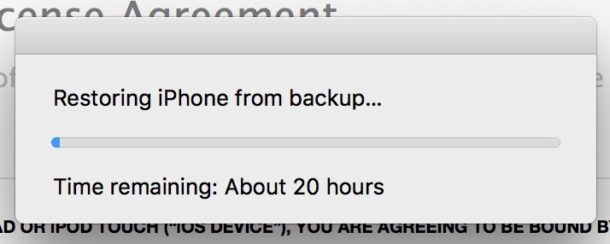
Ce problème peut se produire même siconfigurer un nouvel iPhone X avec une copie. Dans l'exemple, la première tentative de récupération aurait dû prendre 8 heures, puis le temps a augmenté jusqu'à 20. Après avoir effectué toutes les étapes ci-dessus, le problème a été résolu et le processus de récupération de 128 Go de données s'est terminé en seulement une heure.
Avant cela, le processus de récupération via iTunes prenait 20 heures:
La publicité
La publicité

Et après - moins d'une heure:


Le problème ne peut pas être appelé nouveau, utilisateursils s'en plaignent depuis des années, et ce n'est pas lié à un modèle d'iPhone spécifique, à une version d'iTunes ou d'iOS. Nous ne connaissons pas la raison exacte, mais il est bon de savoir que le problème est facilement résolu en quelques étapes simples.