Extérieurement, lors de l'utilisation de l'iPhone 7 et de l'iPhone 7 Plus, il n'y a aucune sensation de présence d'innovations. Mais si
Si vous avez acheté un nouvel iPhone 7, vous devriezsachez que l'appareil entre vos mains est plus avancé et capable de faire plus que le modèle d'iPhone précédent. Et avec cette revue, nous vous aiderons à découvrir et à vous apprendre à utiliser de nouvelles opportunités.
- # 1. Personnalisation de la sensation tactile du bouton d'accueil
- # 2. Une nouvelle façon de réinitialiser votre appareil
- Numéro 3. Activation de la prise de vue en «mode portrait»
- Numéro 4. Option pour enregistrer deux copies d'une photo en mode Portrait
- N ° 5. Utilisation du zoom optique sur iPhone 7 Plus
- Numéro 6. Activation de l'enregistrement vidéo 4K
- N ° 7. Fixation de la distance focale lors de l'enregistrement de films
- N ° 8. Désactivation de l'option «Lever pour se réveiller» (réveiller lors de la prise de l'appareil)
- N ° 9. Ajout de widgets à l'écran verrouillé
- N ° 10. Utiliser votre iPhone comme une loupe
- N ° 11. Charge de la batterie et écoute de la musique - en même temps
- N ° 12. Utilisation de 3D Touch
- N ° 13. Déverrouiller l'écran de l'iPhone sans appuyer sur le bouton d'accueil
- N°14. Désactivation du retour haptique (vibration lors des actions de base)
- Basique
- N ° 15. Activation de la vérification en deux étapes
- N ° 16. Augmenter ou réduire la taille du texte à l'écran
- N ° 17. Affichage du pourcentage de batterie
- N ° 18. Fermer une ou plusieurs applications
- N ° 19. Déplacer ou supprimer une application de l'écran d'accueil
- N ° 20. Ne pas déranger le mode
- N ° 21. Accès pratique
- N ° 22. Centre de contrôle
- N ° 23. Lanterne
- N ° 24. Compte Apple ID sans carte de crédit
- Conseils pour le clavier
- N ° 25. Comment ajouter un autre clavier de langue
- N ° 26. Ajouter un caractère spécial
- N ° 27. Un moyen rapide de démarrer une nouvelle offre
- N ° 28. Insérez rapidement un signe de ponctuation dans le texte
- N ° 29. Ensemble rapide de majuscules
- N ° 30. Extension de nom de domaine à changement rapide
- N ° 31. Pour annuler la dernière action, secouez simplement l'appareil
- N ° 34. Ensemble de citations intelligentes
- N ° 35. Caractéristiques de la saisie d'abréviations de texte en anglais
- N ° 36. Gestes
- N ° 37. Accès rapide à un brouillon de lettre
- N ° 38. Sélection d'une portion de texte à citer
- N ° 39. Ajouter des fichiers multimédias dans la nouvelle fenêtre de courrier électronique
- N ° 38. Formatage du texte
- N ° 39. Recevoir une réponse à une lettre
- Conseils d'utilisation du navigateur Safari
- N ° 40. Revenez en haut de la page
- N ° 41. Gestes pour aller à la page précédente ou suivante
- N ° 42. Affichage des onglets récemment fermés
- N ° 43. Accès à l'historique des pages Web visitées
- N ° 44. Lecteur Safari
- N ° 45. Liste de lecture
- N ° 46. Rechercher dans la page actuelle
- N ° 47. Fermer et organiser les onglets
- N ° 48. Parcourir les pages en mode confidentialité
- N ° 49. Ajouter un flux RSS dans l'application Safari
- Conseils d'utilisation de l'application Messages (iMessage)
- N ° 50. Envoi de photos ou de vidéos
- N ° 51. Heure d'envoi et de réception du message
- N ° 52. Bloquer la voix, FaceTime et les messages
- N ° 53. Partagez votre position avec vos amis
- N ° 54. Quitter le chat iMessage général
- Conseils d'utilisation de l'application « Téléphone ».
- N ° 55. Comment répondre à un appel avec un SMS
- N ° 56. Ajouter des photos au profil d'un contact
- N ° 57. Conseils d'utilisation de l'application Calculatrice
- N ° 58. Conseils d'utilisation de l'application Calendrier
- Conseils pour augmenter la durée de fonctionnement de votre appareil avec une seule charge de batterie
- N ° 59. Activation du verrouillage automatique
- N ° 60. Diminuer la luminosité
- N ° 61. Identifier les consommateurs d'énergie malveillants
- N ° 62. Déterminez l'emplacement uniquement lors de l'utilisation de l'application
- N ° 63. Mettre à jour l'application en arrière-plan
- N ° 64. Conseils pour maximiser la durée de vie de la batterie
- Conseils d'utilisation de Siri
- N ° 65. Quelle est cette chanson?
- N ° 66. Siri mains libres (Siri mains libres)
- N ° 67. Faire répondre Siri plus rapidement
- N ° 68. Activation ou désactivation de divers modes du système
- N ° 69. Faites prononcer correctement votre nom à Siri
- Conseils d'utilisation des applications Appareil photo et Photos
- N ° 70. Album préféré
- N ° 71. Comment cacher une photo
- N ° 72. Déclenchement retardé
- N ° 73. Récupération et suppression de photos.
- N ° 74. Contrôle de la mise au point et de l'exposition
- Autres choses pratiques que vous devriez essayer
- N ° 75. Afficher le numéro IMEI
- N ° 76. Agrandissement de l'écran
- N ° 77. Conseils d'utilisation des écouteurs
- N ° 78. Extension d'application
- N ° 79. Comment éviter un court-circuit sur votre câble Lightning
- N ° 80. L'iPhone ne se charge pas?
La publicité
La publicité
# 1. Personnalisation de la sensation tactile du bouton d'accueil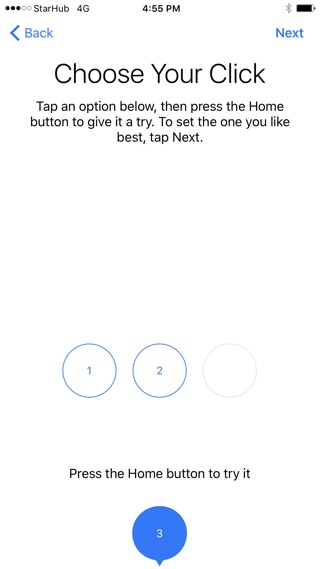

Le nouveau bouton d'accueil n'est pas vraimentest un bouton physique. Semblable à Force Touch avec détection de pression que l'on trouve dans les nouveaux Mac, le nouveau bouton d'accueil est un écran capacitif. Le bouton lui-même est stationnaire, mais vous pouvez sentir la réponse du bouton en utilisant le Taptic Engine sous le bouton.
Cela signifie qu'il est possible d'effectuerréglage du niveau de réponse de ce bouton. Il y a 3 réglages disponibles : « faible », « moyen » et « élevé ». Le système vous demande le niveau de sensations tactiles souhaité depuis le bouton dès la phase initiale de configuration de l'appareil. Mais les paramètres peuvent être modifiés à tout moment en suivant le chemin :"Paramètres"-> "Basique "-> "Bouton d'accueil ".
# 2. Une nouvelle façon de réinitialiser votre appareil
Lorsque votre iPhone commence à conduirebizarre, alors le premier conseil est de faire une réinitialisation matérielle. Sur les modèles précédents, la combinaison de touches Accueil et Alimentation était utilisée pour cette procédure. Le nouveau modèle n'a pas de bouton d'accueil physique, vous devez donc vous rappeler une nouvelle combinaison pour effectuer cette procédure de récupération. Vous devez appuyer sur le bouton «Power» et le bouton de réduction du volume.
La publicité
La publicité
Numéro 3. Activation de la prise de vue en «mode portrait»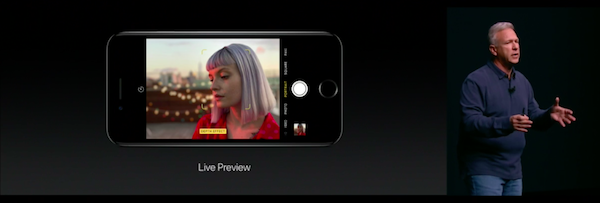

При использовании iOS 10.1 sur l'iPhone 7 Plus, vous remarquerez la nouvelle option de prise de vue "Mode Portrait". Il est sélectionné par un simple geste - faites glisser dans l'application "Appareil photo", comme n'importe quel autre mode de prise de vue, par exemple, comme mode de prise de vue "Panoramique".
Numéro 4. Option pour enregistrer deux copies d'une photo en mode Portrait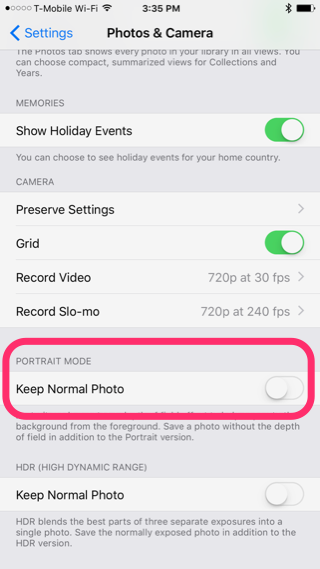

Lors de la prise de vue en mode Portrait,iOS enregistre également la version normale de l'instantané au cas où vous n'aimeriez pas la version en mode Portrait de l'instantané. Ce qui conduit à deux fois l'utilisation de l'espace libre sur la mémoire de l'appareil. Si vous êtes sûr de votre capacité à utiliser le mode «Portrait», vous pouvez suivre le chemin:Paramètres "-> "Photo et appareil photo "et désactivez l'option "Enregistrer la version normale de la photo "dans la sous-section « Mode portrait ».
N ° 5. Utilisation du zoom optique sur iPhone 7 Plus

Vous devez savoir que votre appareil est l'iPhone 7Plus dispose d'un zoom optique 2x, grâce à la présence d'un deuxième téléobjectif à l'arrière. Pour l'utiliser, vous devez cliquer sur l'icône "2x" située au-dessus du bouton de libération. Vous pouvez également sélectionner des options de zoom 1x à 10x. Toute option supérieure à 2x sera le zoom logiciel du système.
Numéro 6. Activation de l'enregistrement vidéo 4K
Cette option est désactivée par défaut, mais l'appareila la capacité d'enregistrer des vidéos en résolution 4K. Lorsque vous filmez une vidéo, par exemple lors d'une fête, sous un bon éclairage, essayez d'activer la 4K. Le résultat final prendra beaucoup d'espace mémoire, mais il aura l'air incroyable. Dans les "Paramètres", sélectionnez "Photo et appareil photo "... Dans la section "Enregistrement video "passer à l’option «4K à 30 ips ".
N ° 7. Fixation de la distance focale lors de l'enregistrement de films
L'iPhone 7 Plus dispose désormais d'unà la disposition du zoom optique, il existe donc un nouveau réglage pour fixer la distance focale de l'objectif lors de la prise de vue vidéo. Cela signifie que la fonction de zoom ne se réajustera pas lorsqu'un flash de lumière apparaît dans le cadre ou lorsque l'éclairage se détériore. Cette option se trouve au même endroit, dans la section "Enregistrement video ".
La publicité
La publicité
N ° 8. Désactivation de l'option «Lever pour se réveiller» (réveiller lors de la prise de l'appareil)
Dans iOS 10, l'iPhone 7 anouvelle fonctionnalité, lorsque l'appareil se réveille automatiquement lorsqu'il est ramassé à la surface. Si cela se produit souvent et vous dérange, vous avez la possibilité de désactiver cette option. "Paramètres "-> "Affichage et luminosité ".
N ° 9. Ajout de widgets à l'écran verrouillé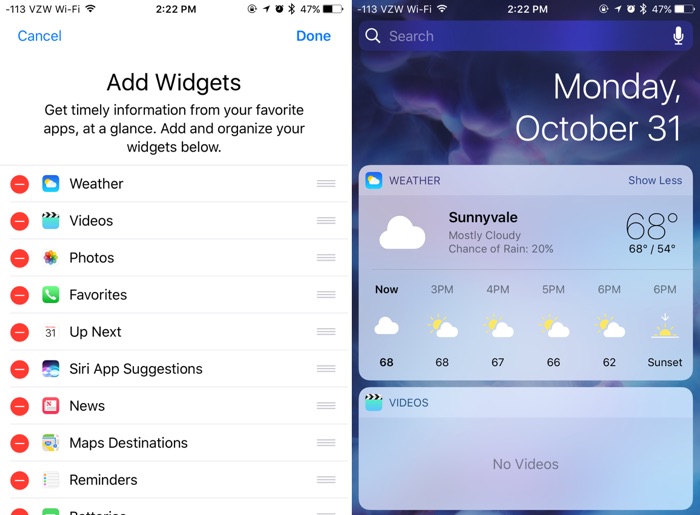

Le rôle des widgets dans iOS 10 est très pertinent et important.Les widgets peuvent maintenant être ajoutés directement à partir de l'écran verrouillé. Les widgets sont appelés en faisant glisser de gauche à droite sur l'écran verrouillé. Faites défiler vers le bas et sélectionnez le "Édition» pour sélectionner les widgets requis. Lirenotre guide d'utilisation des widgets ici.
N ° 10. Utiliser votre iPhone comme une loupe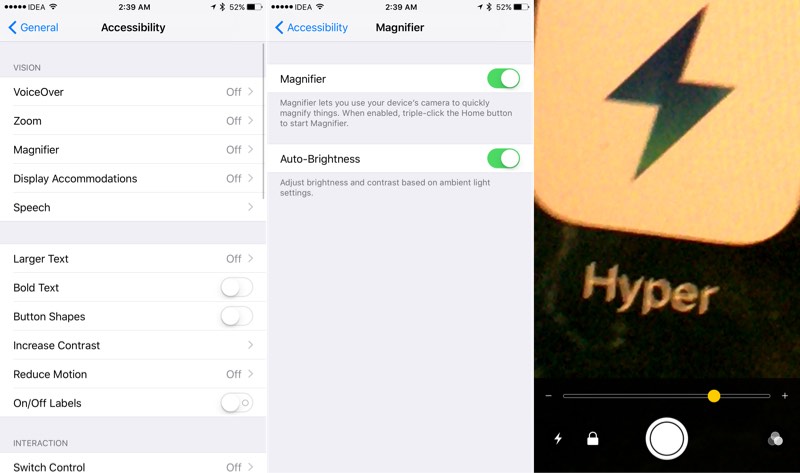

Vous pouvez utiliser les capacités étonnantes de l'appareil photo de l'iPhone comme une loupe personnelle pour lire les petits caractères. Pour activer cette option, accédez à "Paramètres "-> "Basique "-> "Accès universel» -> "Grossissant verre"Et allumez-le. Pour appeler cette fonctionnalité, il suffira d'appuyer trois fois sur le bouton d'accueil.
N ° 11. Charge de la batterie et écoute de la musique - en même temps
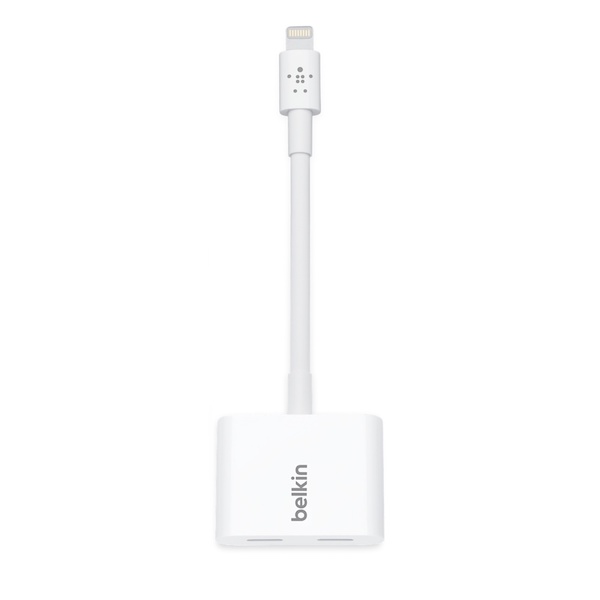

L'iPhone n'a pas de prise casque.Par conséquent, si vous souhaitez écouter de la musique via les Lighting EarPods tout en chargeant les batteries en même temps, vous devrez acheter un adaptateur. Belkin fabrique un adaptateur avec deux ports Lightning et il s'appelle « Belkin Lightning Audio + Charge RockStar ». et se vend 40 $... Vous pouvez également acheter des écouteurs Bluetooth. Ou les AirPods d'Apple lorsqu'ils sont disponibles.
N ° 12. Utilisation de 3D Touch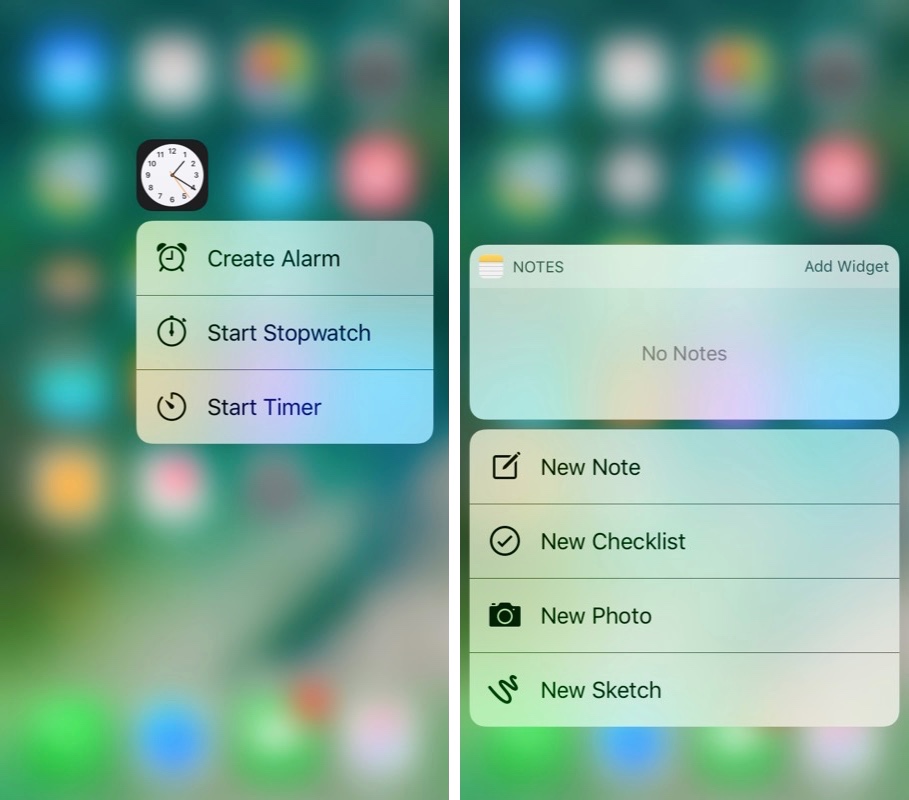

Dans iOS 10, 3D Touch a pluslarge utilisation. Et cela joue un rôle plus important lorsque vous devez répondre à un commentaire sur l'écran de verrouillage ou envoyer un message avec un effet visuel dans l'application Messages. Il est nécessaire d'utiliser plus souvent la fonction 3D Touch pour l'intégrer dans la pratique quotidienne. Lisez notre liste d'utilisation de 3D Touch sur iOS 10.
N°13. Déverrouillage de l'écranjeTéléphone sans appuyer sur le bouton d'accueil
Sous iOS 10, vous devez cliquer sur "accueil"bouton pour déverrouiller l'iPhone. Même sur l'iPhone 7, ce qui signifie appuyer sur le bouton Accueil jusqu'à ce que vous obteniez une réponse tactile. Que faire si vous souhaitez déverrouiller votre appareil en plaçant simplement votre doigt sur la surface du scanner / bouton d'accueil? Vous pouvez le faire si l'écran est activé et que les paramètres d'accessibilité sont appropriés.
Dans l'application "Paramètres", accédez à "Basique "-> "Accès universel"-> "Maison".Et activez l’option «Déverrouillez en plaçant votre doigt ".
N°14. Désactivation du retour haptique (vibration lors des actions de base)
L'iPhone 7 a un très bonpuissant moteur Taptic. Et dans iOS 10, l'imitation tactile est utilisée partout. Conçu pour simuler la réalité. Par conséquent, lorsque vous sélectionnez une date dans n'importe quelle application, vous ressentez vraiment le défilement de la roue des dates. Ces sensations sont également présentes dans l'application Mail lorsque le message est supprimé.
Mais si cette fonctionnalité est ennuyeuse, vous pouvez aller dans "Paramètres" et sélectionner le nouveau panneau des paramètres "Sons et paramètres tactiles "... Au bas du panneau, vous pouvez désactiver le système de détection tactile.
Principale
N ° 15. Activation de la vérification en deux étapes
Vous utiliserez votre compte AppleID pour tant d’actions dans le monde Apple. Achetez sur l'iTunes Store, activez les services iCloud sur tous vos appareils, achetez sur l'Apple Online Store et bien plus encore. Par conséquent, il est fortement recommandé d'activer la vérification en deux étapes sur votre compte pour améliorer sa sécurité et empêcherle piratageles pirates.
➤Comment activer la vérification en deux étapes pour votre compte Apple ID
➤Cinq conseils de sécurité d'actualité pour votre iPhone
N ° 16. Augmenter ou réduire la taille du texte à l'écran
S'il s'avère nécessaire de modifier la taille du texte sur l'écran de votre appareil pour le rendre plus confortable à lire, cela peut être fait dans les "Paramètres", sélectionnez le panneau des paramètres "Дисплей и Яркость», puis l'option "Размер текста. Déplacez le curseur en fonction de votrepréférences. Notez que la taille de texte préférée ne sera affichée que dans les applications prenant en charge la fonction Type dynamique.
N ° 17. Affichage du pourcentage de batterie
По умолчанию, система iOS графически отображает уровень оставшегося заряда батареи в правом верхнем углу строки состояния на основном экране. Для целей более удобного отслеживания уровня оставшегося заряда батареи можно активировать функцию отображения индикатора заряда в процентах. Для включения этой опции, переходим в «Настройки» > «Основные» > «Использование» и выставляем флажок на опции «Заряд батареи в процентах».
N ° 18. Fermer une ou plusieurs applications
Pour quitter complètement l'application, oufermeture forcée alors qu'il est en arrière-plan, double-cliquez sur le bouton "Accueil" pour quitter une nouvelle fenêtre pour basculer entre les applications ou l'onglet multitâche et avec un geste de balayage vers le haut, fermez l'application souhaitée. Vous pouvez fermer plusieurs applications à la fois (jusqu'à trois applications en même temps) en utilisant le même geste, mais en utilisant trois doigts.
N ° 19. Déplacer ou supprimer une application de l'écran d'accueil
Если вам потребуется переместить иконку приложения на новое место домашнего экран, то нужно тапнуть и удерживать палец на иконке необходимого приложения и подождать пару секунд, когда все иконки на экране начнут покачиваться. Теперь вы можете перетаскивать и организовывать месторасположение иконок приложений на домашнем экране. Если есть необходимость переместить иконку приложения на другую страничку домашнего экрана, то перетащите иконку к краю экрана и подождите когда произойдет переход на следующую или предыдущую страницу. Для удаления приложения, необходимо кликнуть на небольшой крестик в вернем углу иконки приложения в том же режиме покачивания иконок. Для выхода из режима покачивания необходимо нажать на кнопку «Дом».
N ° 20. Ne pas déranger le mode
Сигналы уведомлений и предупреждений помогают нам не пропустить новую поступившую информацию или новое произошедшее событие, но если потребуется, то можно заставить ваш iPhone не уведомлять вас о поступившей новости или во время важного совещания или просто при отходе ко сну. Для этого нужно активировать опцию «Не беспокоить» в Настройках. Опцию можно включить вручную: Настройки > Не беспокоить, и кликнуть по кнопке Ручной pour activer une option, ou vous pouvez définir un calendrier pour cette option. Lorsque l'option "Ne pas déranger»Est activé, les appels entrants et les alertes seront mis en sourdine et l'icône de la lune apparaîtra dans la barre d'état.
N ° 21. Accès pratique
Удобный доступ – это новая функция, которая впервые появилась на устройствах iPhone 6 и iPhone 6 Plus с экранами больших размеров для более удобного пользования устройством одной рукой. Вызывается легким двойным кликом по кнопке «Дом/сканер Touch ID». Экран опустится вниз для того, чтобы можно было дотянуться большим пальцем до необходимого элемента интерфейса. В таком положении экран остается в течении 5-6 секунд, что вполне достаточно для выполнения необходимых действий или остается в таком положении до первого клика на элементе интерфейса.
➤Comment utiliser Easy Access pour une utilisation plus facile à une main sur iPhone 6 Plus et iPhone 6
N ° 22. Centre de contrôle
Центр Управления предоставляет быстрый доступ к приложениям Камера, Калькулятор, к функции AirPlay и к кнопкам управления воспроизведения музыки. Также предоставляется доступ к управлению яркости экрана, включение или выключение различных режимов работы системы, таких как: режим «Полёт», Wi-Fi, Bluetooth, «Не беспокоить» и блокировка или разблокировка портретного режима домашнего экрана. Для выхода в Центр Управления необходимо выполнить жест «свайп верх» от нижней кромки экрана.
N ° 23. Lanterne
Vous pouvez utiliser votre iPhone comme lampe de poche. Balayez vers le haut depuis le bord inférieur de l'écran pour afficher le centre de contrôle et cliquez sur l'icône de la torche pour allumer la lampe de poche.
N ° 24. Compte Apple ID sans carte de crédit
Si vous n'êtes pas au courant, nous vous rappelons que vousVous pouvez créer un identifiant Apple sans carte de crédit pour télécharger des applications gratuites. Certains parents configurent ces comptes pour leurs enfants et financent ces comptes avec des cartes-cadeaux iTunes pour suivre les dépenses de leurs enfants dans l'App Store.
Conseils relatifs au clavier
N ° 25. Comment ajouter un autre clavier de langue
S'il est nécessaire de communiquer avec des collèguesou avec des membres de la famille dans une autre langue, l'iPhone offre une solution en un clic pour basculer le clavier entre différentes dispositions. Pour ajouter un clavier dans une autre langue, lancez l'application "Paramètres" puis: Основные -> Клавиатура -> Клавиатурные раскладки > Добавить новую раскладку и добавьте новый язык в рабочий список клавиатурных раскладок. Выполнив это действие только один раз, вы простым кликом на иконку глобуса возле клавиши пробел на экранной клавиатуре сможете переключаться между различными языками.
N ° 26. Ajouter un caractère spécial
Не смогли найти специальный символ € на клавиатуре вашего iPhone или iPad? Для печати этого символа, необходимо нажать и удерживать символ $ (доллара). В выпадающем списке система покажет имеющиеся альтернативные символы валют, из которых можно выбрать символ Евро. Данный трюк можно проделывать для вставки в текст множество других символов, таких как перевёрнутый знак восклицания, знак более длинного дефиса и др., простым нажатием и удерживанием соответствующей клавиши.
N ° 27. Un moyen rapide de démarrer une nouvelle offre
В клавиатуре системы iOS есть возможность посредством двойного нажатия на пробел добавлять точку после последнего слова, что позволяет быстро создать новое предложение. Это особенно полезно при работе с большим параграфом текста. Для включения этой опции, проходим по пути: «Настройки» -> «Основные» -> «Клавиатура» et vérifiez si l'option "Hotkey" est activée.
N ° 28. Insérez rapidement un signe de ponctuation dans le texte
Многие пользователи для просмотра списка знаков препинания кликают на клавишу “123” и только после этого выбирают необходимый знак для его вставки в текст. После этого, они опять нажимают на клавишу “ABC”, чтобы вернуть клавиатуру для набора текста. Эту процедуру можно выполнить на много быстрее и эффективнее. Для этого нужно нажать и удерживать клавишу “123” и свайпом по клавиатуре выбрать необходимый знак препинания. После выбора необходимого знака препинания или символа, уберите палец с клавиши “123” и система iOS автоматически вернет клавиатуру с буквами для набора текста. Таким образом экономится время на переключении между раскладками клавиатуры.
N ° 29. Ensemble rapide de majuscules
Если вам в середине предложения необходимо напечатать одну заглавную букву, то вы обычно делаете это посредством одноразовой активации клавиши «CapsLock». Есть более быстрый способ: Нажмите на клавишу «Shift» и не отпуская палец переместите его на клавишу с необходимой буквой для набора. Когда вы уберете палец, то вы увидите, что клавиша «Shift» уже деактивировалась, что позволяет вам экономить лишнее движение пальцем.
N ° 30. Extension de nom de domaine à changement rapide
La version mobile du navigateur Safari a une trèsune touche ".com" pratique pour ajouter rapidement une extension de nom de domaine au lien URL de la barre d'adresse. Vous pouvez également utiliser la même clé pour sélectionner d'autres extensions telles que ".ORG" ou ".NET". Pour ce faire, maintenez la touche ".COM" enfoncée et sélectionnez l'extension souhaitée dans le menu déroulant. Il est à noter une caractéristique intéressante que ce menu déroulant contiendra des extensions inhérentes au pays dont la langue est ajoutée à la liste du clavier international.
N ° 31. Pour annuler la dernière action, secouez simplement l'appareil
Au lieu de maintenir la touche de suppression enfoncée pour supprimertexte tapé, vous pouvez simplement secouer l'iPhone (une fois vers la gauche et vers l'arrière). Ensuite, l'écran vous demandera «Annuler l'impression». Appuyez sur le bouton pour supprimer automatiquement le texte récemment saisi.
N ° 34. Ensemble de citations intelligentes
Par défaut lorsque vous appuyez sur la touche citéeil y a un tas de citations normales, souvent appelées citations «stupides». Toutefois, vous pouvez appeler et taper des guillemets courbes (appelés «guillemets intelligents») en appuyant sur la touche guillemet et en la maintenant enfoncée.
N ° 35. Caractéristiques de la saisie d'abréviations de texte en anglais
Lorsque vous saisissez les abréviations «il va» ou «nous allons»,Le système iOS ne corrige pas automatiquement le texte que vous avez tapé «enfer» ou «bien» au texte requis. Pour la correction automatique, il est nécessaire d'ajouter une lettre supplémentaire «l». Tapez "helll" et le système vous conseillera de sélectionner "il va". Tapez "welll" et le clavier vous demandera de sélectionner "nous allons".
Cette option fonctionne également lors de la saisie des mots «étaient» et «nous sommes». Tapez la lettre supplémentaire «e» («wase») et le programme vous recommandera de choisir «nous sommes».
Conseils d'utilisation de l'application Mail
N ° 36. Gestes
En glissant vers la droite sur le message, vous pouvez attribuerle message a un statut lu ou non lu. En balayant vers la gauche vers le bord de l'écran sur le message, vous pouvez supprimer le message ou l'envoyer à l'archive. Balayer un message vers la gauche offre plus d'options pour travailler avec le message.
➤Comment supprimer ou archiver rapidement un message dans l'application Mail
N ° 37. Accès rapide à un brouillon de lettre
Pour un accès rapide à la listebrouillons d'e-mails, vous devez appuyer et maintenir le bouton «écrire une nouvelle lettre» dans le coin inférieur droit. Une fenêtre qui apparaît affichera tous vos brouillons d'e-mails. Cette méthode vous permet d'accéder plus rapidement aux brouillons que la méthode conventionnelle.
N ° 38. Sélection d'une portion de texte à citer
Parfois, il devient nécessaire de choisir uniquementpartie du texte de l'e-mail envoyé, mais le système iOS sélectionne et insère par défaut l'intégralité du message dans la réponse. Pour sélectionner une partie du texte à inclure dans un message de réponse, vous devez utiliser le mécanisme standard d'iOS pour sélectionner le texte et cliquer ensuite sur le bouton «Répondre». Vous verrez maintenant le texte sélectionné dans l'e-mail reçu sous forme de devis dans votre message de réponse.
N ° 39. Ajouter des fichiers multimédias dans la nouvelle fenêtre de courrier électronique
Dans la nouvelle fenêtre de message de l'application Mailil n'y a pas de bouton séparé pour sélectionner les fichiers multimédias pour les envoyer en tant qu'application. Mais lorsque vous appuyez longuement sur le champ du nouveau message, vous verrez un menu qui apparaît avec une proposition d'ajouter une vidéo ou une photo en pièce jointe à cette lettre (vous devrez cliquer sur la flèche droite pour voir les options proposées). Lorsque vous cliquez sur la flèche droite, vous verrez un menu standard pour sélectionner une photo ou une vidéo à envoyer avec la lettre.
N ° 38. Formatage du texte
Vous pouvez taper le texte d'un nouveau message, puis le mettre en forme en "gras", "avec une inclinaison" ou "souligné" en sélectionnant tout le texte et en appuyant sur le bouton "BIU".
Vous pouvez augmenter ou réduire la taille du retraittexte sélectionné. Vous devez d'abord sélectionner la partie requise du texte, cliquer sur les guillemets, puis cliquer sur la flèche à droite, puis cliquer sur le niveau de citation, puis cliquer sur les boutons «augmenter» ou «diminuer» selon le format de texte souhaité.
N ° 39. Recevoir une réponse à une lettre
Pour recevoir une notification indiquant que quelqu'un a répondu à une lettre, lors de la visualisation du message, cliquez sur le drapeau et sélectionnez «Notifier».
Astuces du navigateur Safari
N ° 40. Revenez en haut de la page
Cliquer au-dessus de l'espace de la ligne de recherche intelligente vous ramènera au début de la page que vous visualisez. Cela élimine le besoin de faire défiler toute la page vers le haut, ce qui fait gagner du temps.
N ° 41. Gestes pour aller à la page précédente ou suivante
Вместо использования кнопок «назад» или «вперед», можно использовать свайп жесты от края до края экрана для выбора веб-страниц, сохраненных в истории приложения. Свайп с левого края – переход на одну страницу назад, свайп с правого края – переход вперед. Эти жесты очень полезны при работе в полноэкранном режиме приложения, так как кнопки «вперед/назад» не отображаются в этом режиме.
N ° 42. Affichage des onglets récemment fermés
Si l'onglet souhaité a été fermé par erreur, ousi vous avez juste besoin d'ouvrir un onglet de votre dernière session, vous pouvez simplement cliquer et maintenir le bouton «+» pour afficher une liste de tous vos onglets récemment fermés.
La publicité
La publicité
N ° 43. Accès à l'historique des pages Web visitées
Vous pouvez accéder à l'historique de votre navigateur pour un onglet spécifique en appuyant longuement sur les boutons Précédent ou Suivant afin de pouvoir accéder rapidement à un site que vous avez consulté dans le passé.
N ° 44. Lecteur Safari
Vous pouvez cliquer sur l'icône à gauche de la ligne intelligenterecherche (barre d'adresse ou champ de recherche) et accédez au mode de lecture dans le navigateur, dans lequel les articles d'une page Web seront affichés sans publicité ni autre guirlande. L'icône devient blanche lorsque le mode «Lecteur» est activé.
N ° 45. Liste de lecture
Si vous tombez sur un long article sur Internet,que vous trouvez intéressant, mais que vous n'avez pas le temps de la lire, cette page peut être ajoutée à la liste de lecture du navigateur, qui se synchronise avec tous vos appareils iOS et ordinateurs Mac.
Vous pouvez enregistrer des liens dans la liste de lectureen cliquant sur le bouton «Partager» dans l'application Safari, puis vous devez cliquer sur le bouton avec l'icône «lunettes». À partir d'iOS 7, vous pouvez ajouter des articles à lire dans Safari à partir d'applications tierces, de sorte que vous pouvez ajouter des liens à partir du menu Partager dans les applications respectives.
La liste de lecture est accessible en cliquant sur l'icône des signets dans la barre d'outils de l'application Safari et en passant à l'onglet marqué avec l'icône des lunettes.
N ° 46. Rechercher dans la page actuelle
Pour trouver le fragment requis sur le courantla page Web doit entrer le texte avec le mot-clé dans la barre de recherche intelligente et immédiatement en dessous, vous verrez une section intitulée «Sur cette page» qui montrera toutes les occurrences de correspondances avec le mot-clé de recherche.
Lorsque vous cliquez sur la dernière cellule de la section "À ce sujetpage ", Safari affichera la première correspondance dans le texte de recherche, puis vous pourrez naviguer dans chaque correspondance de manière séquentielle à l'aide des boutons haut ou bas en bas.
N ° 47. Fermer et organiser les onglets
Pour fermer la page, vous pouvez simplement utilisergeste "glisser vers la gauche" ou appuyez sur le bouton "x". Les onglets ne peuvent être fermés que séquentiellement, les uns après les autres. Il n'y a pas d'option pour fermer tous les onglets en même temps.
Vous pouvez organiser la séquence des onglets en les faisant glisser et en les déposant à l'emplacement souhaité.
N ° 48. Parcourir les pages en mode confidentialité
Pour activer et désactiver le privéAccès "pour naviguer sur le Web en privé, cliquez sur le bouton d'onglet en bas de la fenêtre du navigateur, puis sélectionnez le bouton" Accès privé "dans le coin gauche de la fenêtre.
Vous remarquerez que la couleur de la fenêtre du navigateur devient noire lorsque vous activez la navigation privée, vous pouvez donc distinguer la navigation privée de la navigation Web normale.
N ° 49. Ajouter un flux RSS dans l'application Safari
Начиная с версии iOS 8 появилась возможность подписываться на ленту обновлений RSS в приложении Safari, которые затем появляются в вкладке «Shared Links». Для того чтобы подписаться на новости RSS, зайдите на сайт предназначенный для подписки из приложения Safari, кликните на иконку «Закладок», а затем на символ «@». Потом нажмите на кнопку «Подписка», расположенную внизу и затем выберите «Добавить текущую страницу». Вы начнете получать обновления с выбранного сайта во вкладке «Shared Links».
Советы по работе с приложением Сообщения (iMessage)
N ° 50. Envoi de photos ou de vidéos
Pour envoyer une photo, cliquez surl'icône de l'appareil photo dans la conversation en cours, faites glisser votre doigt vers le haut pour prendre une photo et l'envoyer immédiatement. Pour envoyer une vidéo, faites glisser votre doigt vers la droite pour commencer à filmer un fragment vidéo, puis avec un balayage vers le haut, arrêtez la prise de vue et envoyez le fragment vidéo résultant.
N ° 51. Heure d'envoi et de réception du message
Ouvrez l'application Messages et accédez àn'importe quelle conversation. Ici, vous verrez que les heures sont pour toute la conversation. Pour voir l'heure d'envoi d'un message, vous devez faire glisser un message spécifique vers la gauche.
N ° 52. Bloquer la voix, FaceTime et les messages
В «Настройках» выберите Телефон > Заблокированныеpuis cliquez sur "Ajouter un nouveau ... ", et cliquez sur le contact que vous souhaitez ajouter à la liste noire. Vous pouvez également bloquer un contact dans les applications Téléphone, FaceTime et Messages.
Si un contact ou un numéro de téléphone a été entré dans votre noirliste, tous les appels vocaux, les appels FaceTime et les messages de ce contact seront ignorés. Vous ne pouvez pas bloquer les appels vocaux individuellement, ou simplement les appels depuis l'application FaceTime, ou uniquement les messages de ce contact.
➤Comment bloquer les appels et les messages sur iPhone
N ° 53. Partagez votre position avec vos amis
Dans l'application Messages, sélectionnez la conversation avec votre ami avec qui vous souhaitez partager votre position. Cliquez ensuite sur "En savoir plus" в верхнем правом углу. Кликните на «Отправить мою текущую геопозицию", если вы хотите выслать свое текущее месторасположение или кликните на «Поделиться геопозицией",si vous souhaitez partager votre position pour toujours ou pour une période de temps spécifique.
N ° 54. Quitter le chat iMessage général
Выберите беседу, которую вы хотите покинуть в приложении «Сообщения», кликните на «Детали», а затем включите переключатель «Ne pas déranger".
Советы по работе с приложением “Телефон”
N ° 55. Comment répondre à un appel avec un SMS
Если вы не можете принять звонок в определенный момент времени, то вы можете ответить на него текстовым сообщением. Нужно кликнуть на иконку «Сообщения» и отправить заранее подготовленное сообщение, например «Извините, сейчас не могу принять ваш звонок», или «Уже в пути», или «Можно я перезвоню позже?». Изменить заранее написанные сообщения можно в «Настройки» > «Телефон» > «Ответ сообщением».
N ° 56. Ajouter des photos au profil d'un contact
Вы можете синхронизировать фотографии профилей своих друзей и членов вашей семьи из социальных сетей, таких как Facebook или Twitter. Таким образом, когда они присылают электронное письмо или звонят вам, то вы увидите фотографию их профиля из социальной сети. Для синхронизации, переходим в «Настройки», выбираем Facebook или Twitter, логинимся в свою учётную запись и кликаем на "Actualiser tous les contacts".
N ° 57. Conseils d'utilisation de l'application Calculatrice
Vous pouvez supprimer le dernier chiffre entré dans l'application Calculatrice en faisant glisser de gauche à droite ou vice versa sur l'écran de l'application Calculatrice.
N ° 58. Conseils d'utilisation de l'application Calendrier
В приложении «Календарь» легче пользоваться видом «список событий» на месяц или на год. Вот как это настраивается: Вам нужно перейти в вид месяца. Здесь вам нужно кликнуть на кнопку «комбинация вида список/месяц», которая находится слева от иконки поиска. Затем нужно кликнуть на любой день месяца. Теперь кликните на иконку просмотра списком слева от иконки поиска. Вот и всё! Таким образом вы активируете кнопку «список» и все события месяца теперь должны отображаться в виде списка.
Conseils pour maximiser la durée de vie de la batterie
N ° 59. Activation du verrouillage automatique
La fonction de verrouillage automatique doit être activéeécran sur votre iPhone afin de réduire la consommation de la batterie. Pour sélectionner l'heure après laquelle le blocage automatique sera déclenché, allez dans "Paramètres", allez dans "Principale" > «Автоблокировка» и выставляем время автоблокировки на 1, 2, 3, 4 или 5 минут.
N ° 60. Diminuer la luminosité
Diminuer la luminosité de l'écran aide égalementéconomiser l'énergie. Par conséquent, vous pouvez régler la luminosité de l'écran à un niveau inférieur en fonction de vos préférences. Allez dans «Paramètres», sélectionnez «Écran et luminosité» et réduisez la luminosité.
N ° 61. Identifier les consommateurs d'énergie malveillants
Начиная с версии iOS 8 и выше, можно определить какое из приложений потребляет максимальное количество энергии. Информация находится: «Настройки», затем «Основные» > Использование > Использование батареи.
Cette section de paramètres contiendrainformations concernant la consommation d'énergie par l'une ou l'autre application ou divers services du système Il est important de noter qu'une application avec un pourcentage élevé de consommation de batterie ne signifie pas qu'elle l'est. Vous pouvez utiliser cette application très souvent, ou si l'application s'exécute en arrière-plan, elle télécharge ou télécharge des données sur le réseau.
Vous devriez être préoccupé par les applicationsqui figurent en tête de liste des consommateurs d'électricité, mais que vous n'avez même pas utilisés. Dans iOS 8, il existe des informations sur l'activité qui cause le plus de consommation d'énergie, y compris les services exécutés en arrière-plan.
N ° 62. Déterminez l'emplacement uniquement lors de l'utilisation de l'application
Dans iOS 8, Apple a ajouté une nouvelle option de réglage dans les services de localisation appelée "Uniquement lors de l'utilisation de l'application "... Cela signifie que cette applicationn'utilisez les services de localisation que lorsque vous utilisez cette application, pas tout le temps. Cela peut être utile lorsque vous travaillez avec des applications comme l'App Store, qui n'ont pas besoin d'utiliser les services de géolocalisation tout le temps.
Есть возможность просмотреть какие приложения использовали службы геолокации в «Настройках» > Конфиденциальность > Службы геолокации. Приложения, которые использовали ваше местоположения, отмечены индикатором виде «компаса». Если выбрать приложение в этом списке, то можно увидеть опцию «Uniquement lors de l'utilisation de "... Activez cette option si vous souhaitezl'application ne détecte votre emplacement que lorsque vous utilisez cette application. Cela garantit que l'application n'utilise votre emplacement que lorsqu'elle ou l'un de ses services est affiché.
Veuillez noter que cette optionDisponible avec les applications courantes et certaines applications tierces. Cependant, nous nous attendons à ce que les applications tierces ajoutent cette option après avoir été optimisées pour s'exécuter sur iOS 8.
N ° 63. Mettre à jour l'application en arrière-plan
Actualisation des données en arrière-plan позволяет приложению обновляться при нахождении в фоновом режиме. Данная фича улучшает опыт работы пользователя с такими приложениями как клиентами RSS, новостные приложения и другие, которые могут скачивать новейшие данные в фоновом режиме для того, чтобы вам не приходилось тратить свое время на обновление контента при запуске этого приложения. Несмотря на то, что Apple оптимизирует по максимуму этот процесс для уменьшения энергопотребления, весьма вероятно, что данный процесс уменьшает время работы от одного заряда батареи, особенно, на старых моделях iOS устройств. Для отключения этого функционал, переходим в «Настройки», выбираем «Основные» > «Обновление в Фоновом режиме» и отключаем эту фичу для таких приложений как Facebook или других приложений, у которых нет никакой насущной необходимости постоянно обновлять своих данные в фоновом режиме.
N ° 64. Conseils pour maximiser la durée de vie de la batterie
Система iOS 8 или выше предлагает советы своим пользователям как увеличить время работы от батареи в зависимости от практики работы пользователя. Так например, система посоветует пользователю «Уменьшить яркость дисплея», «Включить Автоблокировку» и другое. Чтобы узнать какие советы предлагает Apple для увеличения времени работы от одного заряда батареи, нужно пройти в "Paramètres", затем «Основные» > Usage > Battery Usage.
Conseils Siri
Siri – это личный помощник от Apple, который вызывается длительным нажатием на кнопку Home. Ему вполне по силам выполнить многие задания. Кликните на знак «?» для того, чтобы узнать какого рода вопросы вы можете задать Siri.
N ° 65. Quelle est cette chanson?
Si vous avez aimé la chanson en cours de lectureà la radio, vous pouvez demander à Siri «De quelle chanson s'agit-il?» pour connaître le titre de cette chanson. Vous pouvez également acheter cette chanson sur iTunes, si elle y est proposée, en cliquant sur le bouton d'achat.
№66. Hands-Free Siri (Использование Siri без рук)
Если ваше устройство подсоединено к источнику питания, то вместо нажатия на кнопку Home, можно просто сказать: “Эй, Siri”. Это активирует службу Siri. Теперь можно задавать вопросы. Есть решения для голосовой активации Siri в моменты, когда L'iPhone n'est pas connecté à une source d'alimentation.
N ° 67. Faire répondre Siri plus rapidement
Pour que Siri réponde à une questionplus rapidement, maintenez simplement le bouton Accueil enfoncé lorsque vous posez votre question et relâchez-le lorsque vous avez terminé de parler. Puisque Siri n'a pas à identifier la fin de la question, vous obtiendrez une réponse plus rapidement.
N ° 68. Activation ou désactivation de divers modes du système
Siri peut activer ou désactiver diversservices système tels que le mode Avion (activé uniquement), Bluetooth, Wi-Fi, les modes Ne pas déranger, etc. Tout ce que vous avez à faire est de dire «Activer le Wi-Fi», «Désactiver Bluetooth», etc. Vous pouvez également régler la luminosité de l'écran à l'aide de Siri. Pour ce faire, utilisez des commandes telles que «Augmenter la luminosité» ou «Diminuer la luminosité».
Можно также открыть панель настроек приложения, использующего возможности Siri. При нахождении в приложении, скажите “Открыть Настройки” для того, чтобы вызвать панель настроек для данного приложения. В качестве альтернативы, можно сказать: “Открыть настройки <название приложения>”, например, “Открыть настройки Safari” и результатом станет запуск панели настроек Safari.
N ° 69. Faites prononcer correctement votre nom à Siri
Вы можете сказать Siri что она не правильно произносит ваше имя. Вы можете просто сказать: “Мое имя [любое имя] произносится не так” , чтобы приступить к процессу обучения. Во время обучения, система попросит вас произнести имя несколько раз, а потом попросит вас выбрать наиболее правильный вариант произношения этого имени в её исполнении, в зависимости от того, как вы сами произносите это имя. После этого, система в дальнейшем будет использовать только правильный варианта произношения. Siri сама может попросить вас инициировать процесс обучения произношению вашего имени, если она посчитает, что у неё возникли подобного рода трудности.
Conseils d'utilisation des applications Appareil photo et Photos
N ° 70. Album préféré
Cliquez pour sélectionner une photo, puis cliquez sursur l'icône "coeur" en bas de la fenêtre photo afin de l'ajouter à votre album photos préféré. Un album de vos photos préférées est disponible dans l'application Photos.
N ° 71. Comment cacher une photo
Pour masquer la photo, cliquez surphoto et continuez à la maintenir dans la vue Moments, Collections et Années ou dans la vue Album, puis sélectionnez l'optionCacher".
N ° 72. Déclenchement retardé
Dans l'application Appareil photo, cadrez la photo, puiscliquez sur l'icône «Minuterie» en haut, sélectionnez l'intervalle d'obturation (3 à 10 secondes) et appuyez sur le bouton de l'obturateur. Après avoir appuyé sur le bouton de l'obturateur, un compte à rebours apparaît à l'écran jusqu'à ce que l'obturateur soit relâché.
N ° 73. Récupération et suppression de photos.
Lorsque vous donnez la commande de supprimer une photo ou une vidéo de l'application Appareil photo, elle n'est pas supprimée définitivement. Le système les marque pour suppression après 30 jours et les déplace vers un album séparé "Récemment supprimé",où ils sont stockés pendant ce temps. Vous pouvez restaurer une photo ou un fragment de vidéo supprimés accidentellement ou les supprimer définitivement de l'album. "Récemment supprimé".
La publicité
La publicité
N ° 74. Contrôle de la mise au point et de l'exposition
L'application Appareil photo permet à l'utilisateur decontrôle manuel de la mise au point et de l'exposition. Dirigez l'appareil vers le sujet de la prise de vue, puis cliquez sur l'écran sur le sujet requis pour régler la mise au point. Lorsque l'objet est au centre de l'application, une échelle de luminosité apparaît à côté, qui est le mécanisme de contrôle de l'exposition. En déplaçant le curseur avec votre doigt le long de l'échelle, le sujet s'éclaircit ou s'assombrit.
Autres choses pratiques que vous devriez essayer
N ° 75. Afficher le numéro IMEI
Il est recommandé de toujours connaître et stocker le numéro IMEIvotre appareil au cas où vous le perdriez. Ce numéro à 16 chiffres (appelé International Mobile Device Identification Number) identifie de manière unique tout appareil qui communique avec le réseau mobile à l'aide d'une carte SIM et permet aux opérateurs de mettre l'appareil sur liste noire s'il est déclaré manquant.
Les appareils sur liste noire ne sont pasfonctionnent sur les réseaux mobiles, ce qui rend difficile pour les voleurs de les utiliser ou de les revendre. Et si vous envisagez d'acheter un appareil dit «reconditionné» ou d'occasion, il est recommandé de toujours vérifier s'il est sur la liste noire avant d'acheter un tel appareil.
Sur votre appareil iOS, accédez à "Настройки» > «Основные» > «Об этом устройстве» и при помощи скроллинга опускаемся вниз до номера IMEI устройства и другой подробной информации об этом устройства.
Il existe d'autres moyens de connaître le numéro IMEI d'un appareil, pour cela, lisez notre article sur ce sujet.
N ° 76. Agrandissement de l'écran
Apple a ajouté une nouvelle fonctionnalité appelée "Agrandissement de l'écran» для устройств с увеличенным разрешением экрана, а именно iPhone 6 и iPhone 6 Plus. Данная опция предлагается для включения при процедуре первичной настройки вашего iPhone 6 или iPhone 6 Plus. Вы также можете изменить эти настройки в панели настроек > «Дисплей и Яркость» > Обзор. На выбор предлагаются установить Стандартный обзор или Увеличенный.
В Стандартном обзоре, iPhone 6 Plus работает в разрешении 2208 x 1242 пикселей, что при 3-х кратном увеличении дает разрешение 736 × 414 пунктов. В Стандартном виде, iPhone 6 работает в разрешении 1334 × 750 пикселей, что при 3-х кратном увеличении дает разрешение 667 × 375 пунктов.
В режиме «Увеличенного обзора», iPhone 6 Plus ведет себя как виртуальный экран iPhone 6, но с 3-кратным разрешением «ретины», что при интерполяции дает разрешение в 2001 × 1125 (виртуальных) пикселей. Ниже приводятся некоторые скриншоты, которые дают более ясное представление о разницы между «Увеличенным и Стандартным» режимами работы экрана iPhone 6 Plus. В режиме «Увеличенного обзора», iPhone 6 ведет себя как виртуальный экран iPhone 5s, но с 2-кратным разрешением «ретины», что при интерполяции дает разрешение в 1136 × 640 пикселей.
Ainsi, le mode "agrandi" de l'écranchaque iPhone affiche la même interface utilisateur en mode standard que l'iPhone précédent, plus petit. Cela signifie qu'au lieu d'afficher plus de contenu à l'écran, le contenu lui-même sera de plus grande taille, ce qui convient parfaitement aux utilisateurs qui souhaitent voir du texte légèrement plus grand, des icônes d'application plus grandes, des signatures plus grandes et d'autres éléments d'interface utilisateur plus grands. ...
N ° 77. Conseils d'utilisation des écouteurs
Vous pouvez utiliser le bouton central de votreprise casque (située entre les boutons d'augmentation du volume (+) et de diminution du volume (-)) pour effectuer de nombreuses actions utiles sans avoir à sortir votre appareil de votre poche. Suivez le lien ci-dessous pour plus de détails.
N ° 78. Extension d'application
L'extension d'une application est un outil puissantqui a été introduit pour la première fois dans iOS 8 et qui vous permet d'étendre et de contrôler considérablement les fonctionnalités du système d'exploitation pour effectuer des tâches très intéressantes qui n'étaient pas disponibles dans les versions précédentes.
N ° 79. Comment éviter un court-circuit sur votre câble Lightning
Для того, чтобы избежать короткого замыкания на кабеле Lightning и избежать появление проводов на внешней поверхности кабеля, необходимо надеть пружинки на оба конца кабеля и не допускать длительного пребывания кабеля в изогнутом положении. Можно использовать вынутые из любой шариковой ручки пружинки, которые необходимо обвернуть вокруг обоих разъёмов кабеля. Таким образом, срок службы вашего кабеля значительно продлевается.
N ° 80. L'iPhone ne se charge pas?
Si vous constatez que votre iPhone n'est plusest chargé via le câble Lightning, la cause probable est probablement des débris ou un amas de poussière qui s'est accumulé dans les connecteurs Lightning au cours de l'utilisation de ce câble. Vous pouvez utiliser un cure-dent pour éliminer les débris du connecteur et restaurer la capacité de charger votre iPhone.