Dans iOS 11, Apple a introduit un nouveau centre de contrôle dans lequel le nombre de bascules est déterminé par l'utilisateur.
iOS 11 Control Center utilise une conception avecfournissant toutes les informations sur une seule page qui, lorsqu'elle est appelée en glissant vers le haut, occupe toute la zone de l'écran avec l'arrière-plan flou. Pour se déplacer vers le haut/bas, il est possible de faire défiler la page où des boutons tels que « Accueil », « Lecture en cours » apparaissent. et d'autres contrôles sous forme de tuiles.
La publicité
La publicité
Le plus intéressant est situé juste sous les tuiles, ici seront situés, de nouveaux interrupteurs ajoutés par l'utilisateur.
Comment ajouter des options personnalisées au Control Center
Ouvrez "Paramètres" et allez dans la section "Centre"La gestion. " Voici une interface utilisateur similaire au widget Aujourd'hui. Pour ajouter des options personnalisées, cliquez sur l'icône verte +. De plus, les options utilisateur peuvent être organisées dans un certain ordre en se déplaçant simplement le long de la page.
Comme déjà indiqué, les quatre premières lignes de paramètres ne sont pas encore disponibles pour modification, de sorte que toutes les nouvelles options sont ajoutées sous cette zone.
La publicité
La publicité
1. Le mode "d'économie d'énergie"
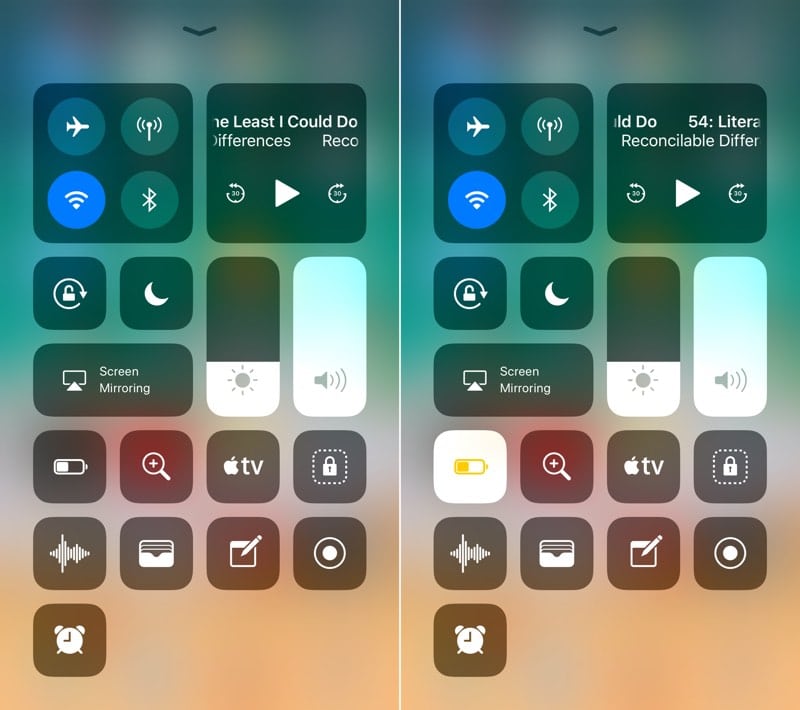

Enfin, vous pouvez simplement appuyer sur l'icône du widgetLa «batterie» du Control Center active un mode de consommation d'énergie plus économique. L'activation de ce mode sera indiquée par la couleur jaune de l'icône de la batterie.
2. Loupe
La fonction de loupe est bien cachée dansparamètres, mais c'est une fonctionnalité très utile dans iOS 10. Cette fonction transforme la «caméra» en une loupe avec un facteur de zoom 10x qui agrandit le petit texte. Il est désormais possible de placer un raccourci de cette fonction directement dans le Control Center.
3. Télécommande pourApple TV
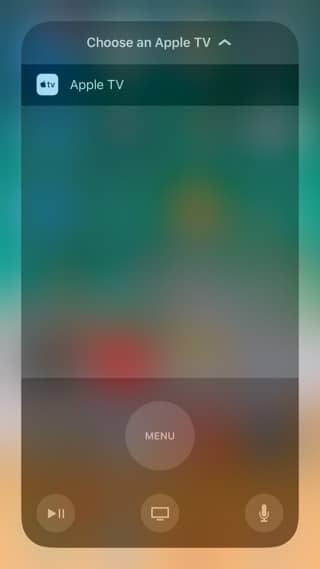

Il y avait donc un panneau de contrôle à part entière pourApple TV dans le Control Center. Avec le geste 3D Touch sur l'icône Apple TV, l'application se lance et vous obtenez les boutons et le trackpad de la vraie télécommande sur l'écran de l'appareil mobile à l'écran.
4. Enregistrement de vidéo à partir de l'écran


Cette option incarne une nouvelle, longueattendu par les utilisateurs de la fonctionnalité iOS. Un simple clic sur le bouton enregistre les actions en cours à l'écran. À la fin de l'enregistrement, cliquez sur la barre bleue en haut de l'écran et dans le menu contextuel confirmez la commande pour arrêter l'enregistrement vidéo. Les fichiers vidéo sont enregistrés dans l'album vidéo de l'application Photos. En utilisant le geste 3D Touch sur l'icône «Enregistrement d'écran», vous pouvez désactiver l'option pour enregistrer des actions sur l'écran.
5.Fonction "Accès guidé"
En utilisant la fonction d'accès guidé, vous pouvezbloquer une partie des fonctionnalités de votre iPhone. Lorsque ce mode est activé, une certaine partie des boutons physiques est bloquée et il devient impossible d'accéder à l'écran d'accueil pour lancer une autre application - jusqu'à ce que vous appuyiez trois fois sur le bouton Accueil. La fonction est utile lorsque vous transférez votre appareil mobile à un enfant afin qu'il voit quelque chose ou lorsque vous transférez votre appareil mobile à vos amis pour montrer du matériel.
6. Notes vocales
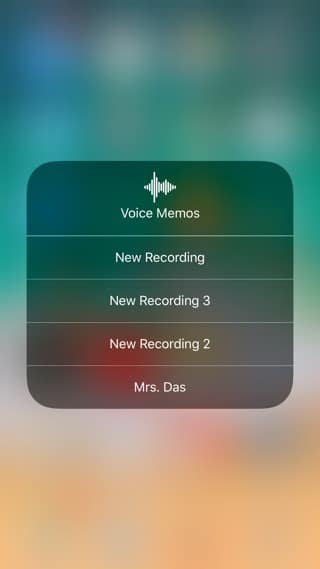

En appuyant sur ce bouton, vous pouvez rapidement enregistrer une note vocale, et en utilisant le geste 3D Touch, vous pouvez afficher les trois derniers enregistrements par l'icône.
La publicité
La publicité
7. Portefeuille
Cette icône lance l'application Wallet et permet d'accéder rapidement à tous les codes secrets et mots de passe qui y sont stockés.
8. Notes
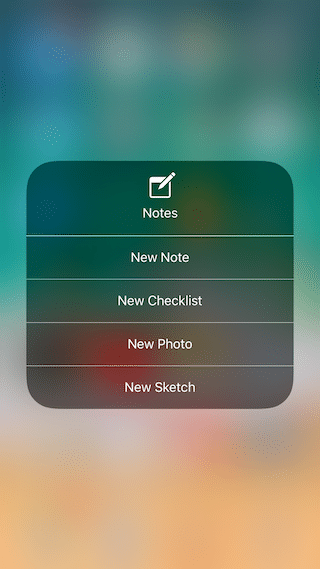

Un moyen simple et pratique pour lancer l'application etcréer une nouvelle note. Le geste 3D Touch sur l'icône Notes mène à l'ouverture d'options pour créer une nouvelle liste de contrôle, esquisser une image ou une photographie.
9. Réveil


Cliquez sur l'icône "Alarme" pour lancerSection Réveil de l'application Horloge. Le geste 3D Touch vous permet de définir rapidement une nouvelle heure pour l'alarme, la minuterie ou d'afficher une nouvelle fenêtre de chronomètre.
10. Raccourcis pour les paramètres d'accessibilité


Généralement, cette fonctionnalité est appelée en triple-cliquant sur le bouton Accueil et donne accès aux paramètres Assistive Touch, Inverser les couleurs, Zoom et autres. Maintenant, si ces options sont activées dansParamètres->Principale->Accès universel->Raccourcis d'accessibilitésont affichés à l'écran avec un geste 3D Touch sur l'icône des paramètres d'accessibilité.
Perspectives« Centre de contrôle » avec des paramètres personnalisés
Tu ne devrais peut-être pas compter dessus, mais tu peuxil est facile d'imaginer comment Apple fournira à l'avenir l'accès au centre de contrôle aux développeurs de logiciels tiers - comme cela s'est produit avec le widget Aujourd'hui. Apple peut autoriser les développeurs à créer des boutons de contrôle personnalisés que l'utilisateur peut ajouter au centre de contrôle dans les paramètres. Ce serait bien d'avoir ce type de contrôle sur l'application Bear Notes au lieu de l'application Notes par défaut.
La publicité
La publicité
J'espère qu'Apple le fera dans iOS 12, mais après avoir corrigé les bogues d'interface et les bogues de conception, nous trouvons dans la version actuelle du Centre de contrôle.
Que pensez-vous de la nouvelle fonctionnalité du Control Center ?iOS 11?