Sur iPhone 7 et iPhone 7 Plus, le bouton Home physique a été remplacé par un bouton tactile doté de la nouvelle technologie Taptic Engine
Taptic Engine effectue désormais des commentairesdispositif (sous forme de vibration) en fonction des actions que vous effectuez et de la manière dont vous appuyez sur le bouton. De ce fait, la méthode utilisée pour mettre votre iPhone 7 ou iPhone 7 Plus en mode DFU et en mode de récupération est désormais différente des modèles précédents.
La publicité
La publicité
Dans ce didacticiel, nous allons vous montrer comment accéder au mode DFU et au mode de récupération sur les nouveaux modèles phares d'iPhone.
Comment mettre l'iPhone 7 ou iPhone 7 Plus en mode DFU
Étape 1:Assurez-vous d'avoir la dernière versioniTunes.
Étape 2:Connectez votre iPhone 7 ou iPhone 7 Plus à votre ordinateur à l'aide d'un câble USB vers Lightning.
La publicité
La publicité
Étape 3:AlorséteindreiPhone
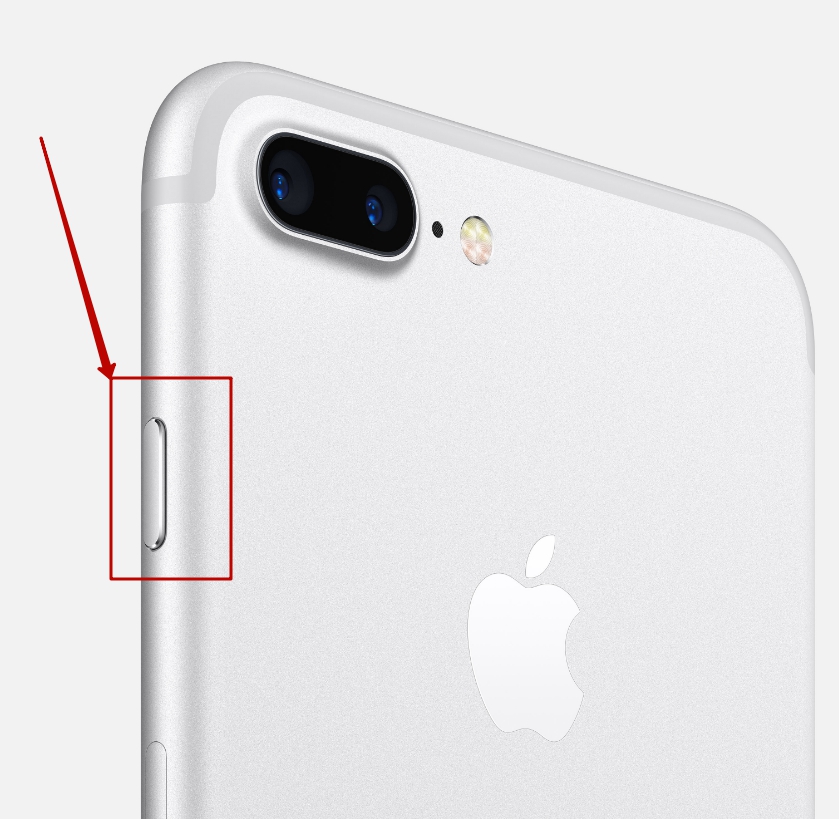
Étape 4:Maintenant, appuyez et maintenez le boutonSerruressur le côté droit de votre iPhone pour3 secondes.

Étape 5:En même temps, maintenez enfoncé le boutonbaisser le volumesur le côté gauche de votre iPhone tout en continuant à maintenir le bouton de verrouillage enfoncé. Maintenez les deux boutons pendant10 secondes.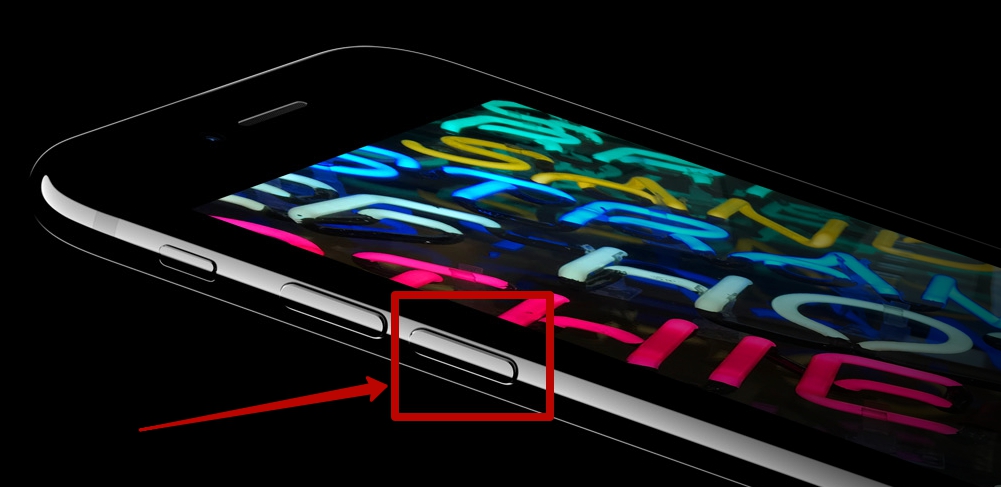

Étape 6 :Si le logo Apple apparaît à l'écran, alors vous devez recommencer car vous avez appuyé trop longtemps sur les boutons. Sinon, suivez les instructions ci-dessous.
Étape 7:Relâchez ensuite le boutonblocage, mais continue de maintenir le bouton enfoncéle volume a encore baissédans les 5 secondes. Si le message « Connectez-vous à iTunes » apparaît, c'est que vous l'avez maintenu trop longtemps ; Recommencer à zéro.
Étape 8:Si l'écran reste noir, cela signifie que vous êtes entré avec succès en mode DFU !
Toutes nos félicitations! iTunes devrait afficher un message indiquant qu'il a détecté votre iPhone 7 ou iPhone 7 Plus en mode DFU.


Mettre l'iPhone 7 ou iPhone 7 Plus en mode de récupération
- Éteignez l'iPhone 7 comme d'habitude en maintenant le bouton latéral
- Nous attendons un certain temps, pour un arrêt complet
- appuie sur le boutonVolume bas
- Puis appuyez et maintenezBouton latéral tout en maintenant enfoncé le bouton de volume.
- Maintenez la pression jusqu'à ce que vous voyiez l'écran de récupération et l'icône iTunes.
Si l'icône iTunes apparaît, l'iPhone est entré en mode de récupération. Vous pouvez maintenant ouvrir iTunes.
Même si la nouvelle méthode demande un peu plus d'efforts,que sur les anciens modèles d’iPhone, c’est encore une question de temps et on s’y habituera vite. Écrivez dans les commentaires, avez-vous déjà dû transférer votre appareil en DFU ou en mode de récupération ?