Il y a quelques années, Apple a décidé de masquer l'option Enregistrer sous dans le menu Fichier de tous les programmes Mac. C'était
Dans cet article, nous allons vous montrer trois façons d'utiliser la commande Enregistrer sous. Examinons deux raccourcis clavier différents et voyons comment retourner l'option dans le menu Fichier.
La publicité
La publicité
Solution temporaire
Si vous n'avez pas besoin d'utiliser régulièrement l'option Enregistrer sous, le moyen le plus simple est de l'activer temporairement uniquement lorsque vous en avez besoin.
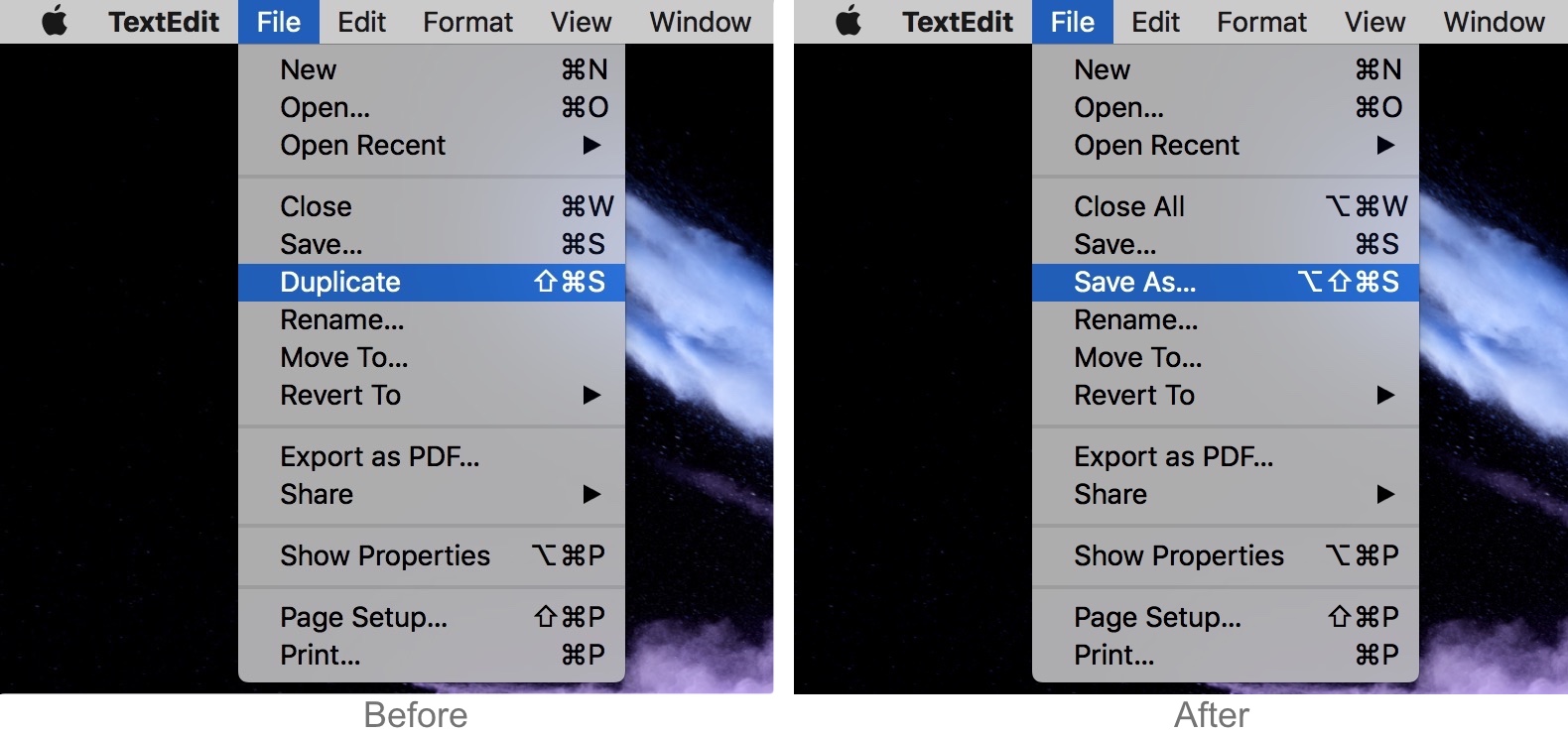
Dans n'importe quel programme sur Mac, cliquez sur le menuFichier, puis maintenez la touche enfoncéeOptionau clavier.

La publicité
La publicité
Vous verrez que l'option "Dupliquer" est devenue "Enregistrer sous". Maintenant, cliquez simplement sur l'option et choisissez le format et enregistrez l'emplacement souhaité.
Raccourci clavier
Comme vous pouvez le voir dans la capture d'écran ci-dessus, la touche Option affiche non seulement l'option Enregistrer sous, mais également la touche de raccourci de la commande.
Dans n'importe quel document, maintenez simplement les touches enfoncéesOption+Shift+Commande+Spour activer instantanément la commande en ouvrant une fenêtre avec un choix de format et de destination de sauvegarde.
Cette solution est plus pratique que la première, cependant, la mémorisation des raccourcis clavier n'est pas facile pour tout le monde.
Solution permanente
La solution finale et permanente consiste à créer un raccourci clavier personnalisé. Cela ramènera l'option Enregistrer sous dans le menu Fichier, vous n'avez donc pas à vous souvenir du raccourci.


1)Allez dans le menu Pomme > Paramètres système... > Clavier.
2)Sélectionnez un ongletRaccourcis clavier.
3)Dans le menu de gauche, sélectionnezRaccourcis du programme.
4)Cliquez sur l'icône+.
5)Assurez-vous que dans le menu supplémentaire est sélectionnéTous les programmes.
6)Tapez "Enregistrer sous..." dans la ligne de texte. N'oubliez pas les points de suspension car c'est important.
7)Dans la section combinaison, maintenez Shift + Option +Commande + S en même temps. Ou vous pouvez proposer un autre raccourci clavier dont vous pourrez plus facilement vous souvenir. Cependant, assurez-vous qu’il ne s’agit pas d’une autre combinaison standard. Nous vous recommandons d'utiliser le raccourci Maj + Option + Commande + S.
8)Cliquez surAjouter.
L'option Enregistrer sous apparaît à nouveau dans le menu Fichier de tous les programmes.
L'option ne fonctionne-t-elle pas? Très probablement, vous avez fait une faute de frappe lors de la création d'un raccourci clavier. Il est nécessaire de saisir "Enregistrer sous ..." avec des points de suspension.
Dans les versions modernes de MacOS, y compris Mojave, cette option est également là, mais elle est masquée et n'apparaît que lorsque la touche Option est enfoncée.
Si vous vous séparez utilisez l'option "Enregistrer sous",vous serez ravi de le renvoyer au menu "Fichier". Ces instructions s'appliquent aux versions modernes de Mac OS, telles que Mojave ou High Sierra. Dans les anciennes versions, l'option est affichée par défaut.