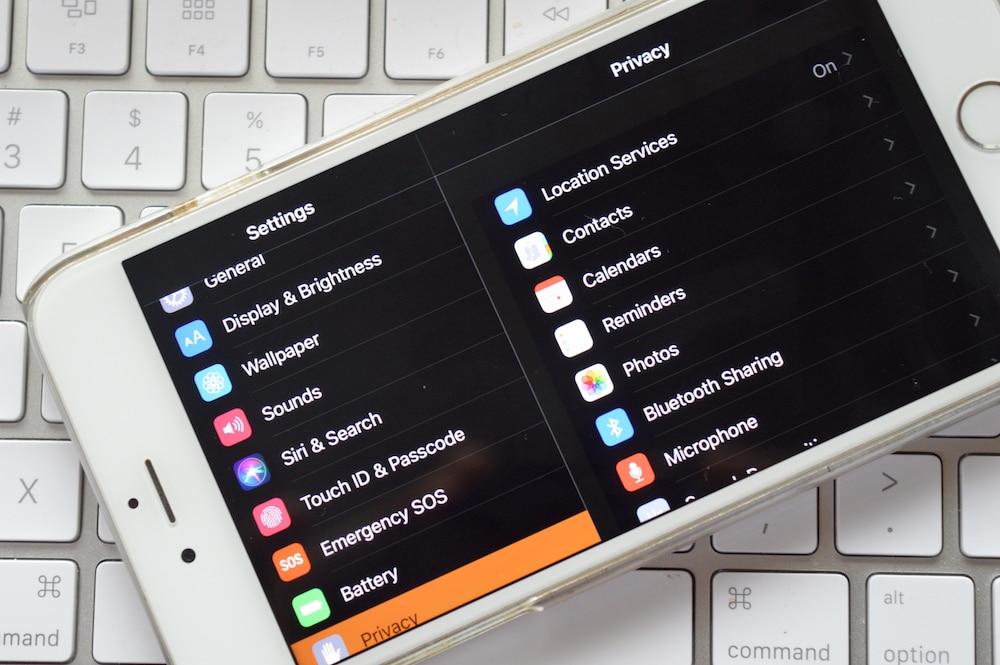
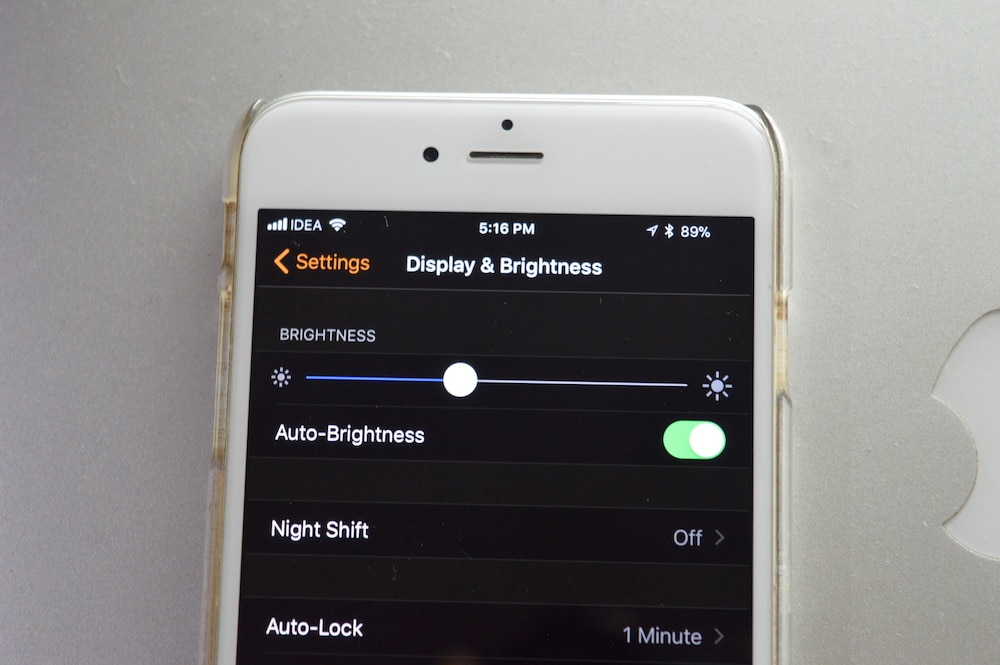
Il n’existe toujours pas de mode sombre officiel dont nous rêvions tous depuis quelques années. Mais il y en a un nouveau sur iOS 11
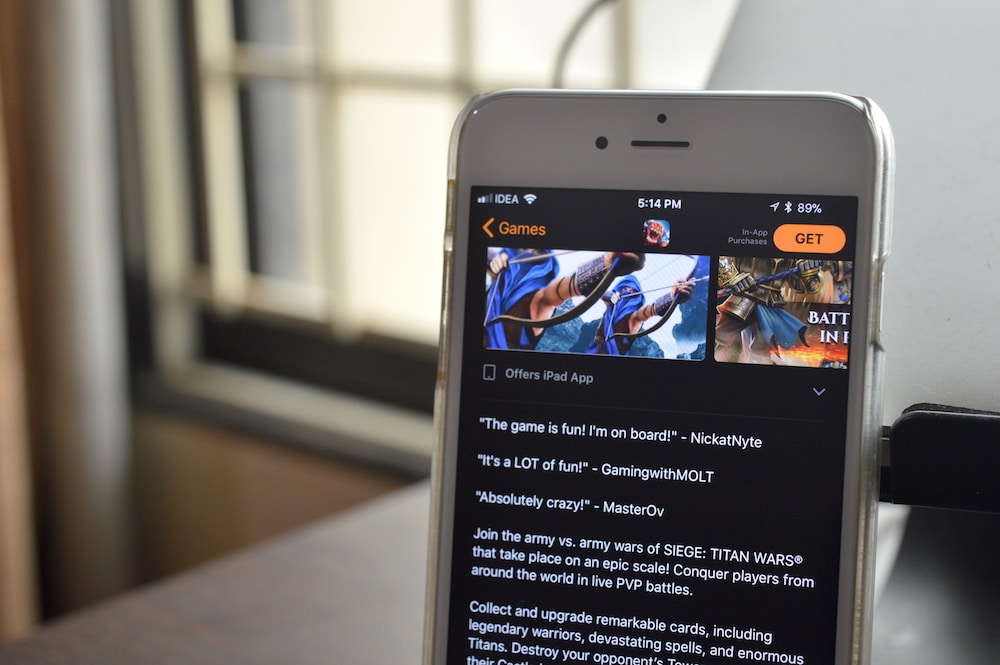
Grâce à cette amélioration, vous pouvez désormais utiliser cette fonctionnalité en mode sombre. Cela fonctionne très bien dans les applications standard telles que Téléphone, Messages, App Store, Paramètres, etc.
La publicité
La publicité

Il est préférable d'utiliser cette fonction en cas de besoin. Par exemple, tard dans la nuit, vous pouvez l'activer à l'aide du raccourci et le désactiver tout aussi rapidement le matin.

La publicité
La publicité
Comme allumer fonctionInversion intelligente
Étape 1:Ouvre-leParamètreset allez àPrincipale->Accès universel.
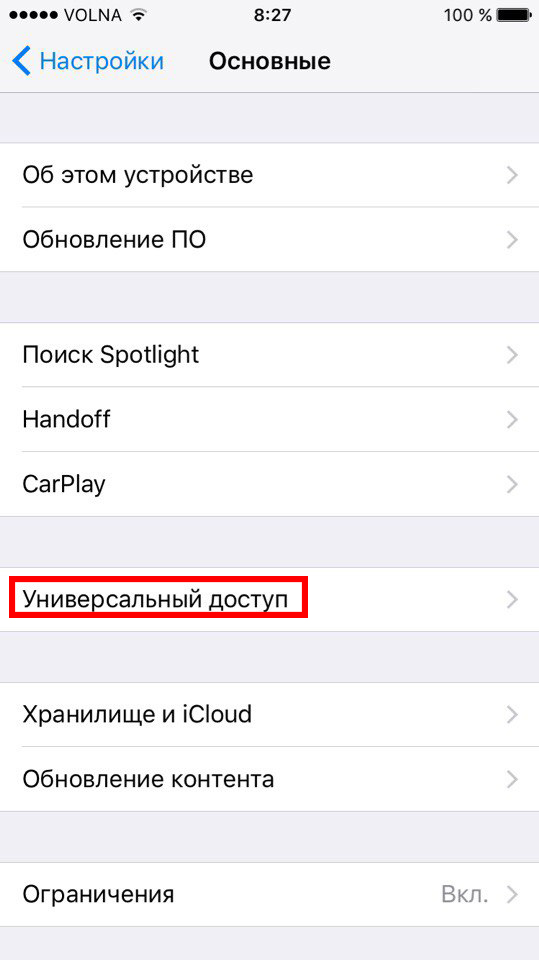

Étape 2: Cliquez ici surAdaptation de l'affichage.


Étape3: SélectionnerInversion de couleur.
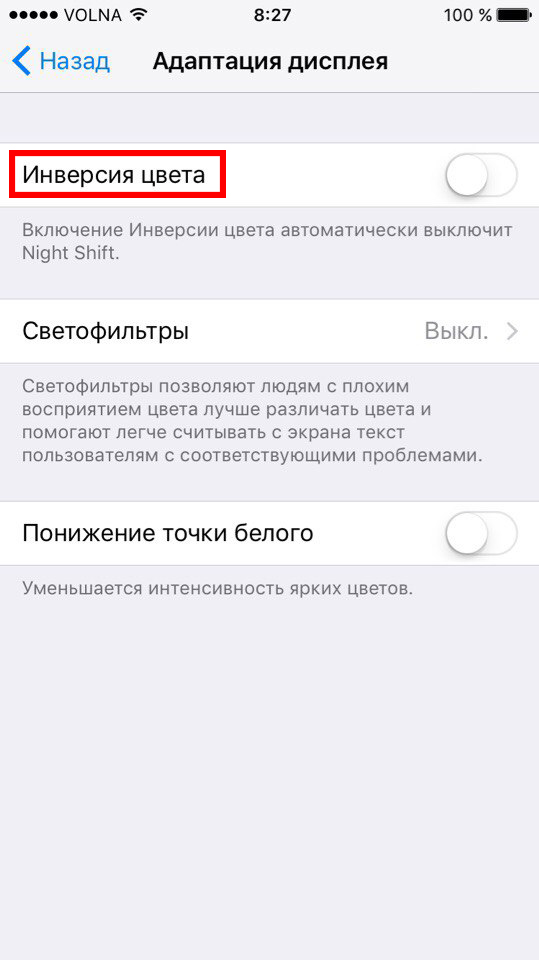

Étape 4: Sur l'écran suivant, allumezIntelligent Inverser.
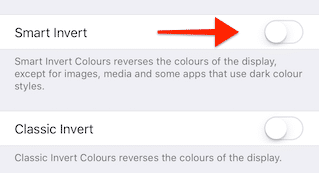

Le fond est noir et le texte est blanc.
Comment ajouter un raccourci versIntelligent Inverser
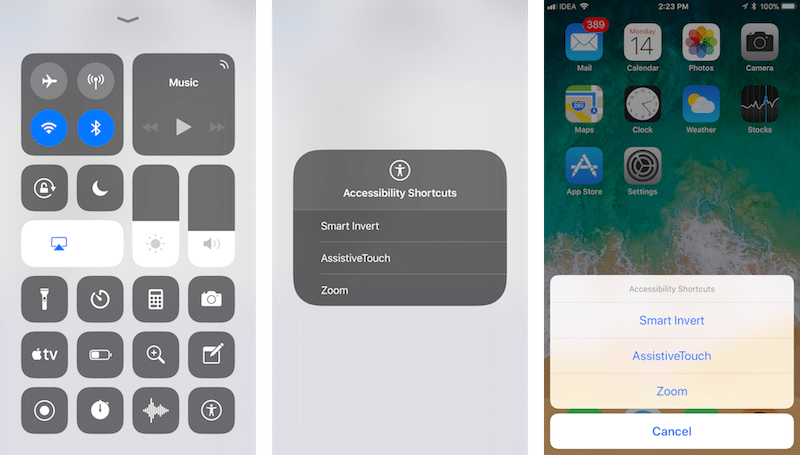
Comme il s'agit d'une fonctionnalité d'accessibilité, nous pouvons y accéder rapidement en appuyant trois fois sur le bouton d'accueil ou via un nouveau centre de contrôle personnalisable.
Vous devez d'abord ajouter un raccourci.
Étape 1: DANSParamètressélectionnerPrincipale->Accès universel.


Étape 2: Faites défiler vers le bas jusqu'àRaccourci clavier.
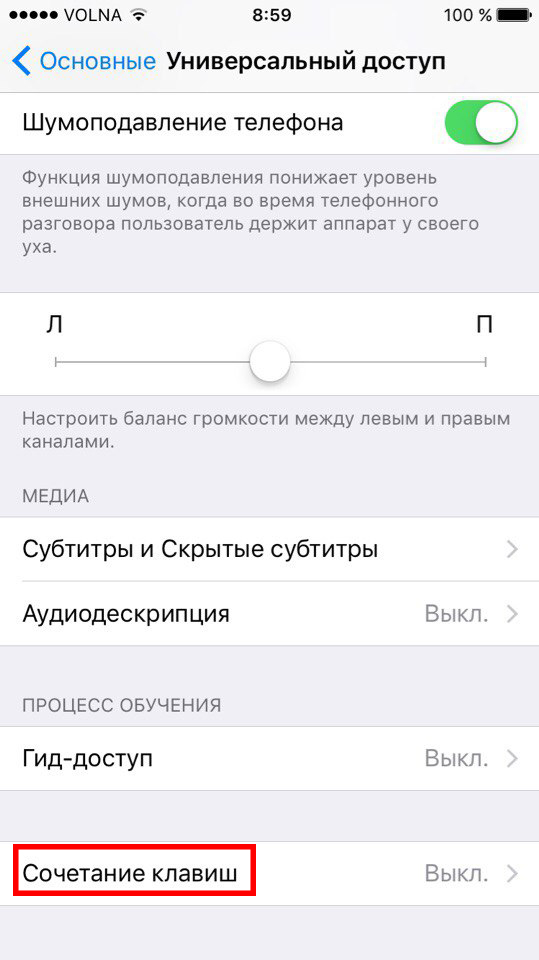

Étape 3: Sur l'écran suivant, sélectionnezIntelligent Inverser Couleurs.


Désormais, lorsque vous cliquez trois fois sur le bouton «Accueil», la fonction Smart Invert s'active immédiatement.

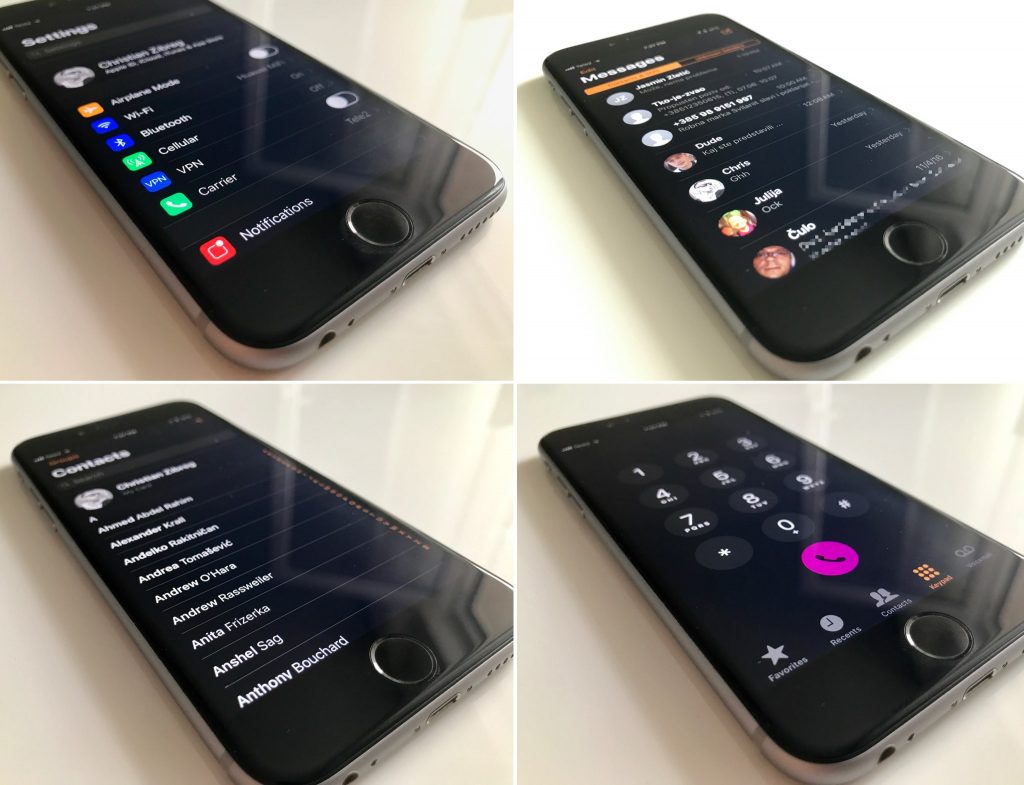
Comme ce fonction ressemble?
Voici quelques images montrant Smart Invert dans toute sa splendeur.