Saviez-vous que vous pouvez utiliser AirDrop pour transférer des images, des vidéos et d’autres fichiers de votre Mac vers votre iPhone et iPad ? Technologie
Dans ce didacticiel, nous allons vous montrer comment activer AirDrop sur n'importe quel ordinateur Mac (MacBook, iMac, Mac mini, Mac Pro) et transférer des fichiers sur iPhone ou iPad.
La publicité
Conditions d'utilisationAirdropentre appareiliOSEtMacce qui suit:les deux appareils doivent être proches l'un de l'autred'un ami et supporte AirDrop, et pour de meilleurs résultats, cela vaut la peine de mettre à jour vers les dernières versions du logiciel. Bluetooth et Wi-Fi doivent être activés sur les appareils.
Comment partager des fichiers viaAirdropAvecMac et appareil iOS
Le processus se compose de deux étapes. Tout d'abord, vous devez préparer AirDrop sur l'appareil qui recevra les fichiers, c'est-à-dire iPhone ou iPad. Ensuite, sur votre Mac, vous devrez sélectionner les fichiers que vous souhaitez transférer et accéder à AirDrop.
Partie 1 : Comment activerAirdrop suriphone ouiPad
- Ouvrez le Centre de contrôle et appuyez sur l'icône AirDrop.

 Comment activer AirDrop sur iOS 11
- Activez la réception «Pour les contacts uniquement» ou «Pour tous».
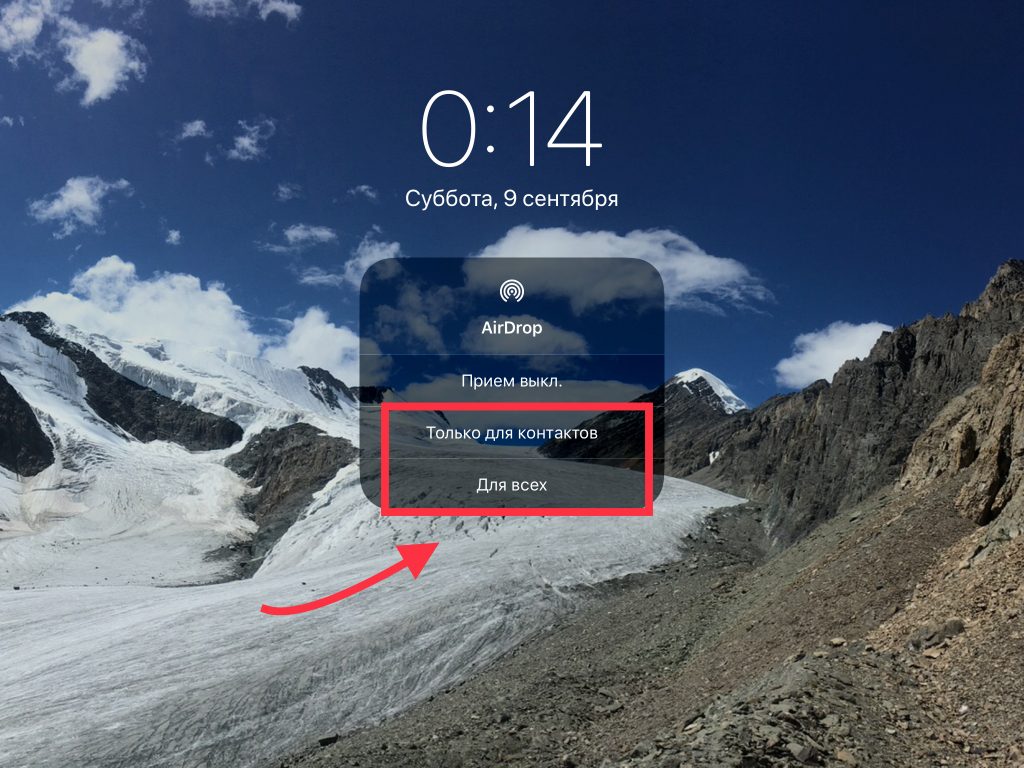

La publicité
La publicité
- L'icône AirDrop devient bleue. Cela signifie que la fonction est activée.


Partie 2 : Comment envoyer des fichiers depuisMac suriphone ouiPad
- Ouvrez le menu Mac OS et choisissez AirDrop. L'appareil apparaîtra dans la liste, prêt à recevoir des fichiers.
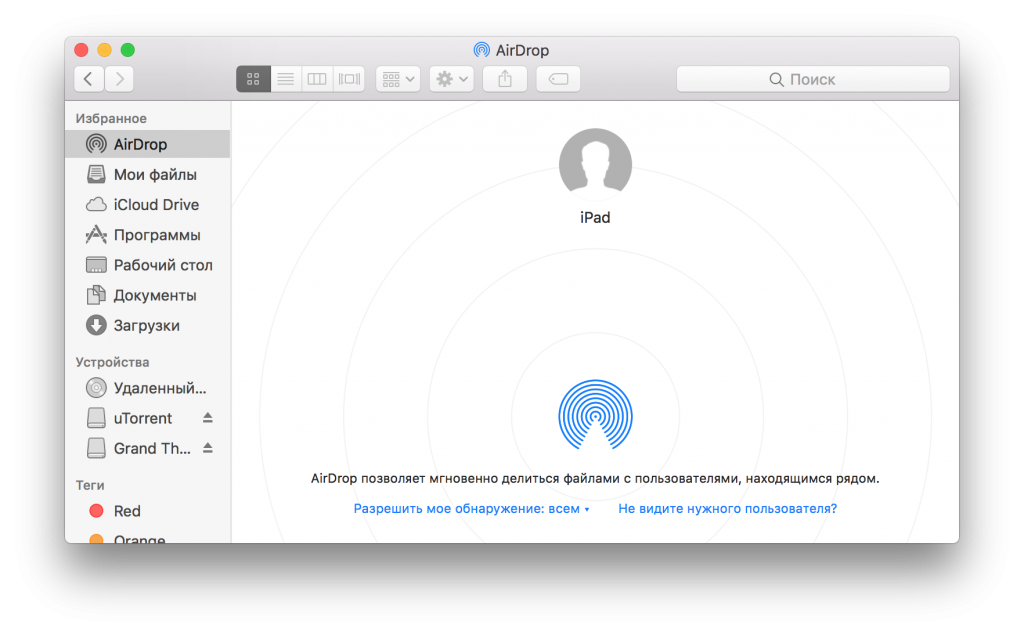

- Déplacez les fichiers souhaités vers AirDrop vers une nouvelle fenêtre.
- Faites glisser les fichiers vers la fenêtre AirDrop de l'appareil vers lequel vous souhaitez effectuer le transfert.
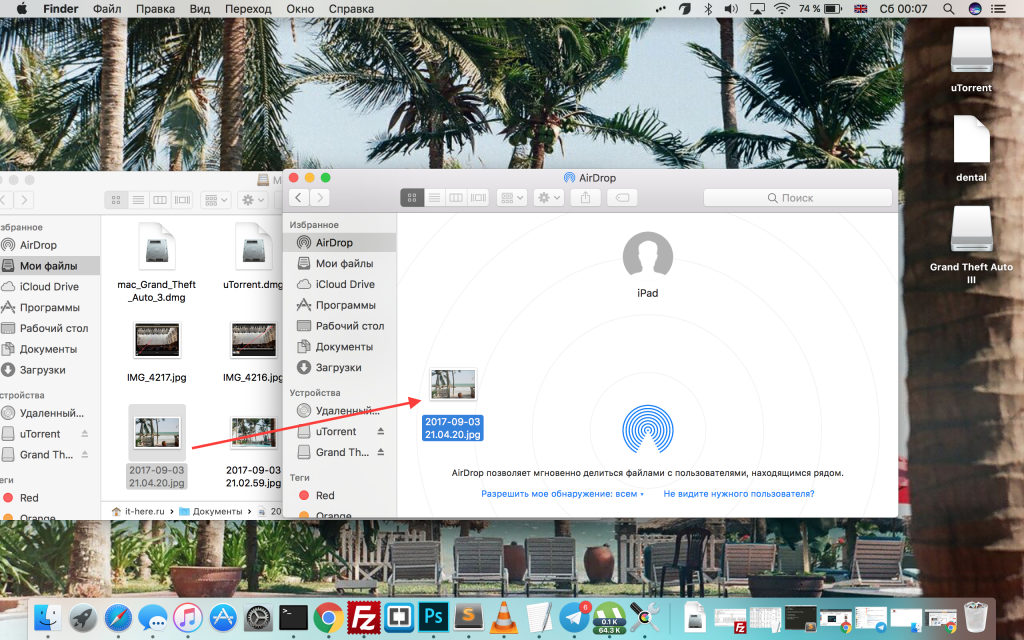

Partie 3 : Comment ouvrir les fichiers reçus suriOS
De plus, deux options seront disponibles:
- Si vous avez téléchargé une image, une vidéo ou un film, il apparaîtra dans l'application Photos.


- Si vous avez transféré un autre type de fichier (PDF, textedocument, archive, etc.), une fenêtre apparaîtra sur l'appareil avec le choix de l'application dans laquelle vous souhaitez ouvrir le fichier reçu. Vous pouvez également choisir l'option «Enregistrer sur iCloud».
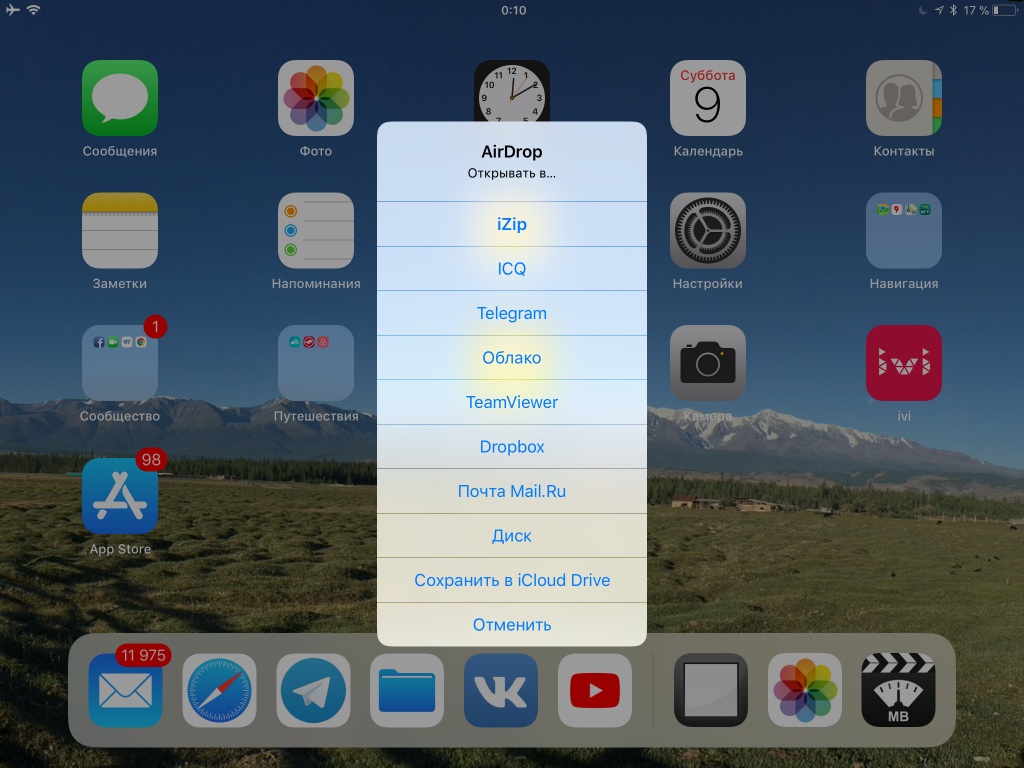

C'est tout. Il est très facile et pratique d'activer AirDrop sur Mac et c'est l'un des moyens les plus simples de transférer des fichiers entre appareils.
N'oubliez pas d'éteindre AirDrop lorsque vous avez terminé, sinon la technologie consommera plus d'énergie.
Il est recommandé d'ouvrir l'accès uniquement aux contacts,car c'est plus sûr, mais il sera plus pratique et plus facile d'ouvrir l'accès à tout le monde. Cependant, veuillez noter que n'importe qui peut vous transférer des fichiers si vous ne désactivez pas la fonctionnalité.
Si vous rencontrez des problèmes, mettez à jour vos appareils avec la dernière version du logiciel, activez Bluetooth et Wi-Fi sur eux et placez les appareils les uns à côté des autres.