L'application Sticky Notes sur votre Mac est un outil pratique qui fonctionne exactement comme les notes autocollantes classiques que vous utilisez.
La publicité
La publicité
Vous demandez pourquoi des autocollants sont nécessaires, le cas échéantProgrammes Notes et rappels? Eh bien, les notes ont quelques fonctionnalités pratiques que les notes et les rappels n'ont pas. De plus, toutes les informations importantes sont toujours affichées à l'écran.
Ci-dessous, nous vous expliquerons toutes les fonctions du programme Notes et comment l'utiliser.
- Comment ouvrir Notes
- Comment créer une note
- Comment prendre des notes
- Navigation dans l'album
- Trier les notes
- Exporter vers des notes
La publicité
La publicité
Comment ouvrir Notes
Les notes peuvent être ouvertes de plusieurs façons. Choisissez celui que vous aimez le plus.
- Via le dossier du programme dans le Dock.
- À travers
- Grâce à la recherche Spotlight.
- Avec l'aide de
Comment créer une note
Pour créer une nouvelle note, ouvrez l'application Sticky Notes et sélectionnezFichier>Nouvelle note.
</ p>Comment prendre des notes
Vous pouvez personnaliser vos notes. Vous pouvez changer le style et la taille de la police, mettre le texte en gras ou en italique, changer sa taille et choisir la couleur des notes.
Àchanger la police, sélectionnez le texte et faites un clic droit dessus, puis sélectionnez le menuPolice de caractère. Vous pouvez également cliquerPolice de caractèresur la barre de menu. Vous pouvez modifier le style, la taille et la couleur de la police.
La publicité
La publicité
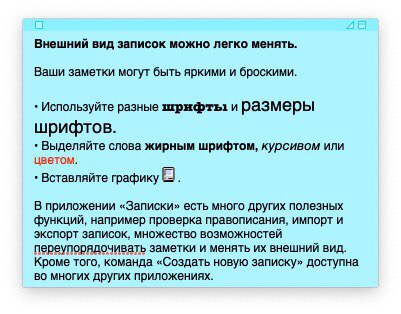

Voici d'autres façons de personnaliser les notes:
- Àchanger la taille de la notetirez simplement un de ses coins.
- Àchanger la couleur de la note, sélectionnez-le et cliquez surCouleursur la barre de menu.
- Àrendre la note translucide, dans la barre de menu, sélectionnezFenêtre>Translucidité.
- Àajouter une image ouPdfvers une note, faites simplement glisser le fichier vers la note.
- ÀCréer une liste, ouvrez la note et appuyez surOption+Languette... Pour terminer la liste, appuyez deux fois sur Entrée après le dernier élément.


Navigation dans l'album
Chaque fois que vous ouvrez Sticky Notes, toutes vos Sticky Notes seront affichées.
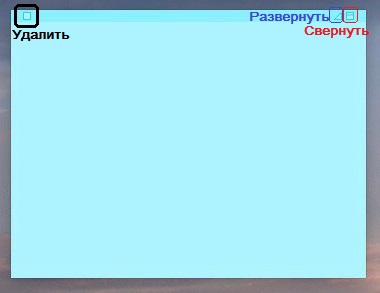
Vous pouvez réduire la note à l'écran en utilisant le bouton dans le coin supérieur droit. Vous pouvez également double-cliquer sur le panneau supérieur du pense-bête. Il se transformera en un petit panneau.
Pour développer la note, cliquez sur le triangle dans le coin droit du panneau. Pour supprimer une note autocollante, cliquez sur le bouton à gauche du panneau.

Lorsque vous créez une note, elle est automatiquement enregistrée dans le programme. Si tu choisisFichier>Fermerpour une note spécifique, vous serez invité à la sauvegarder en premier. Dans ce cas, il se transformera en fichier texte et disparaîtra de Notes.
</ p>Trier les notes
Vous pouvez trier les notes à l'écran de différentes manières. Pour déplacer une note, faites-la simplement glisser vers un autre emplacement. Vous pouvez également utiliser le tri dans le menu.
Dans la barre de menu, sélectionnezFenêtre, et puisTrier par... Vous pouvez trier vos notes par couleur, contenu, date et emplacement à l'écran.


Vous pouvez également déplacer des notes autocollantes sur le dessus ou sur le devant.
au menuFenêtreToutes vos notes sont affichées ci-dessous. Cela facilite la commutation entre eux.
La publicité
La publicité
Exporter vers des notes
Vous pouvez transformer vos notes en notes à l'aide de la fonction d'exportation. Pour ce faire, sélectionnez dans la barre de menuFichier>Exporter toutes les notes autocollantes vers Notes.
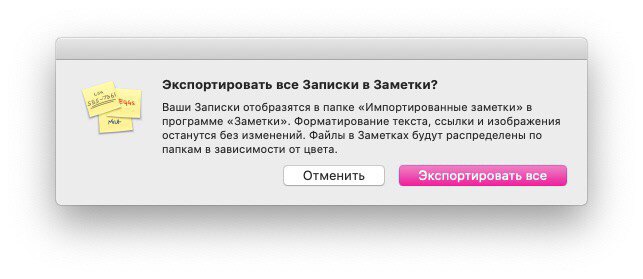

Si vous souhaitez exporter le texte d'une note, sélectionnezFichier>Exporter du texte... Il peut être enregistré sous forme de texte brut, RTF ou RTFD.
Les notes autocollantes sur Mac sont parfois très utiles. Avec leur aide, vous pouvez épingler à l'écran quelques petites choses que vous ne devez pas oublier. Nous espérons que vous avez trouvé cet article utile!