Lorsque vous visitez un site Web ou une application pour la première fois, vous devez créer un compte avec
La publicité
La publicité
Heureusement, Apple a une fonction d'autorisation avecen utilisant Apple. Il s'agit d'un nouveau mode d'autorisation sur les sites et dans les applications avec lesquels vous n'avez pas besoin de créer un nouveau compte à chaque fois. De plus, cette méthode est également plus sûre.
Dans cet article, nous expliquerons comment utiliser et gérer l'autorisation Apple.
À propos de la connexion avec Apple
- L'authentification à deux facteurs doit être activée pour votre identifiant Apple.
- ICloud doit utiliser le même identifiant Apple que sur l'appareil.
- Vous devez avoir plus de 13 ans. L'âge peut varier selon les pays.
- Pour utiliser la fonction dans les applications, vous devez avoir iOS 13, iPadOS 13, watchOS 6, macOS Catalina 10.15 ou tvOS 13 et versions ultérieures.
- La fonction peut être utilisée sur d'autres plateformes, comme Android et Windows, ainsi que dans d'autres navigateurs, pas seulement dans Safari.
Si vous utilisez Connexion avec les sites Apple etles applications ne pourront demander que votre nom et votre boîte aux lettres pour créer un compte. Vous pouvez également masquer votre boîte d'identification Apple. Si vous ne le cachez pas, il sera disponible sur le site ou l'application, et vous pourrez vous identifier par lui.
La publicité
La publicité
Si vous masquez la boîte, elle sera généréealéatoire, il verra le site / l'application. Toutes les lettres entrantes seront envoyées à votre adresse, afin que vous puissiez recevoir toutes les informations sans ouvrir votre e-mail.
Voici ce qu'Apple écrit:
Nous ne visualisons ni ne traitons le contenu.vos e-mails, exclut uniquement le spam. Toutes les lettres sont supprimées de nos serveurs après leur livraison. Cela se produit généralement en quelques secondes.
Vous pouvez divulguer votre adresse, la modifier, etc. à tout moment. Plus d'informations ci-dessous.
La publicité
La publicité
Comment utiliser Login avec Apple
Dans certaines applications et certains sites, Se connecter avec Apple ou Continuer avec Apple est spécifié comme options d'autorisation.

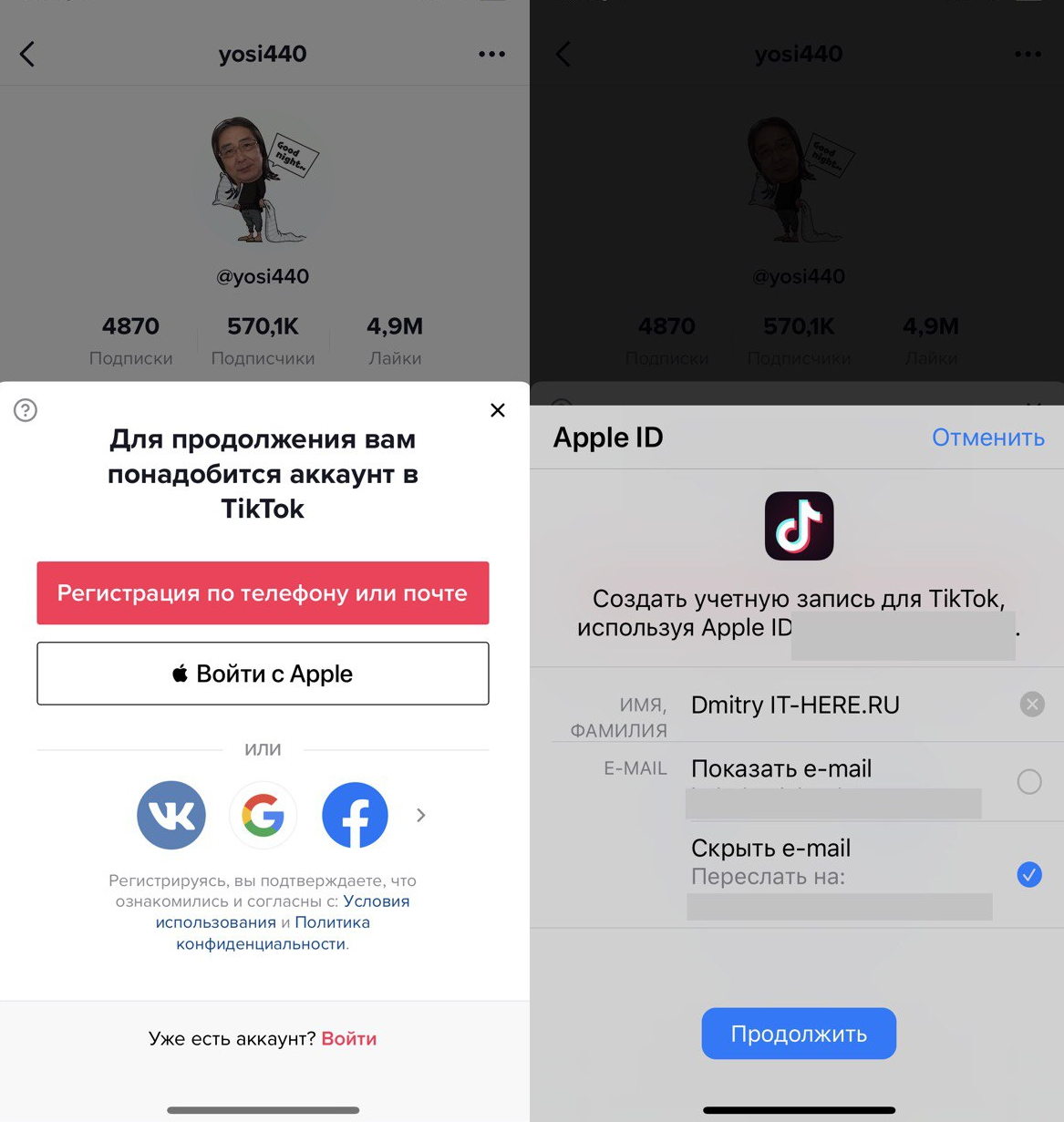
Si la connexion Apple est disponible dans l'application, sélectionnez-la, puis sélectionnez, ouvrez ou masquez les e-mails. Après cela, connectez-vous en utilisant Touch ID, Face ID ou mot de passe Apple ID.

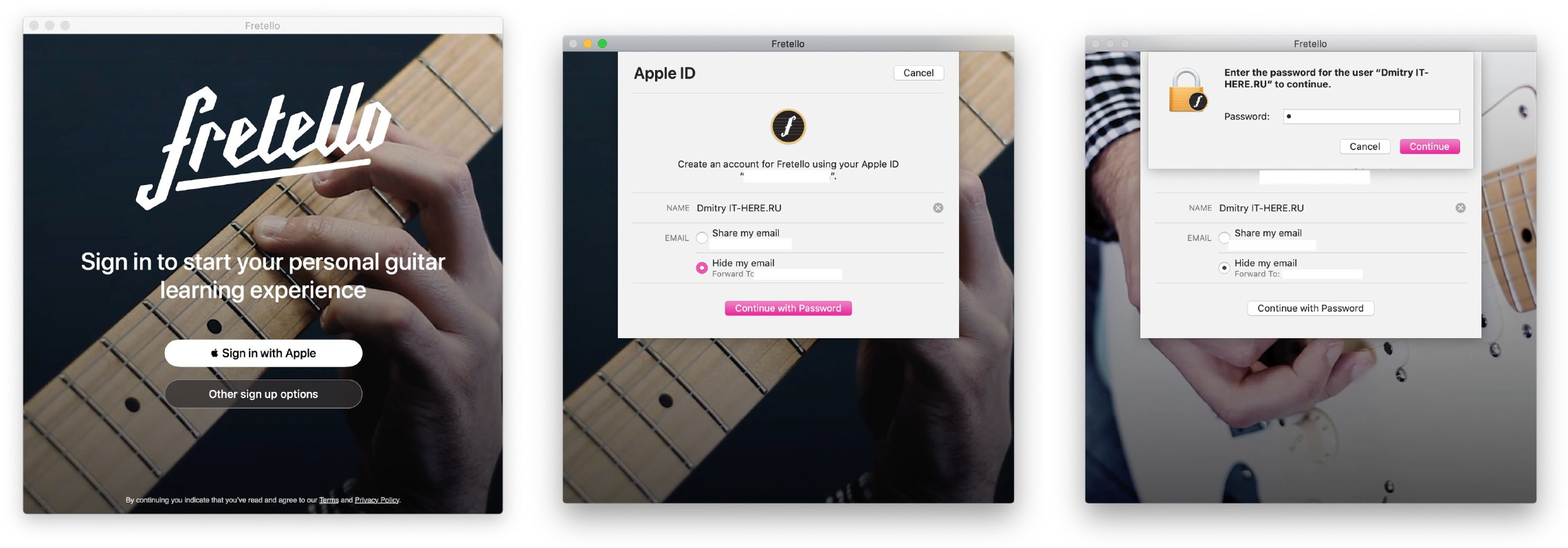
Les applications Mac fonctionnent de la même manière. Il vous suffit de sélectionner Se connecter avec Apple, de configurer une boîte aux lettres, puis de se connecter à l'aide de votre mot de passe Apple ID.

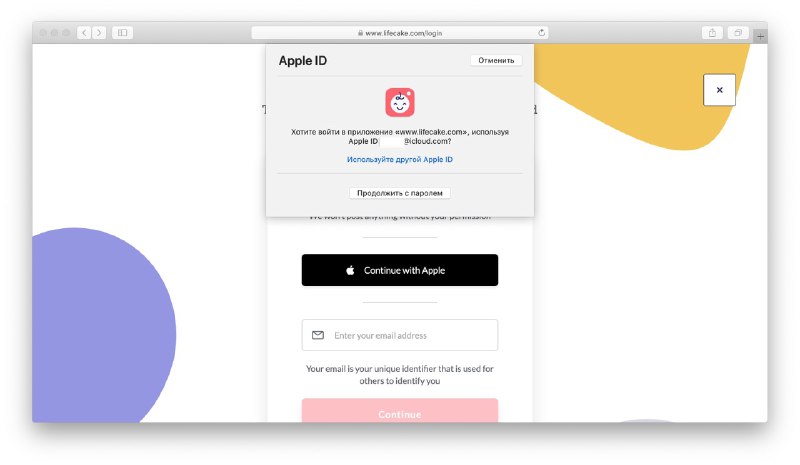
La fonction peut être utilisée sur des sites dans n'importe quel navigateur, mais la méthode peut varier sur différents sites.
Par exemple, si vous utilisez un Mac avec Safari, vous pouvez voir le message suivant:


En cliquant sur Continuer, vous pouvez utiliserun autre identifiant Apple et partagez ou masquez votre boîte de réception. Lorsque vous êtes prêt, cliquez sur "Continuer avec le mot de passe", entrez le mot de passe de votre identifiant Apple et vous avez terminé.
Dans Firefox ou Chrome, il vous suffit de saisir votre identifiant Apple. Après cela, vous pouvez configurer votre boîte aux lettres.
La publicité
La publicité


Lorsque vous revenez sur le site, vous pouvez cliquer sur Continuer avec Apple et vous connecter en utilisant votre identifiant Apple.
Gestion du site et des applications
Vous pouvez afficher les sites et applications pour lesquels Se connecter avec Apple a été utilisé sur vos appareils et sur le site. Ici, vous pouvez modifier certains paramètres.
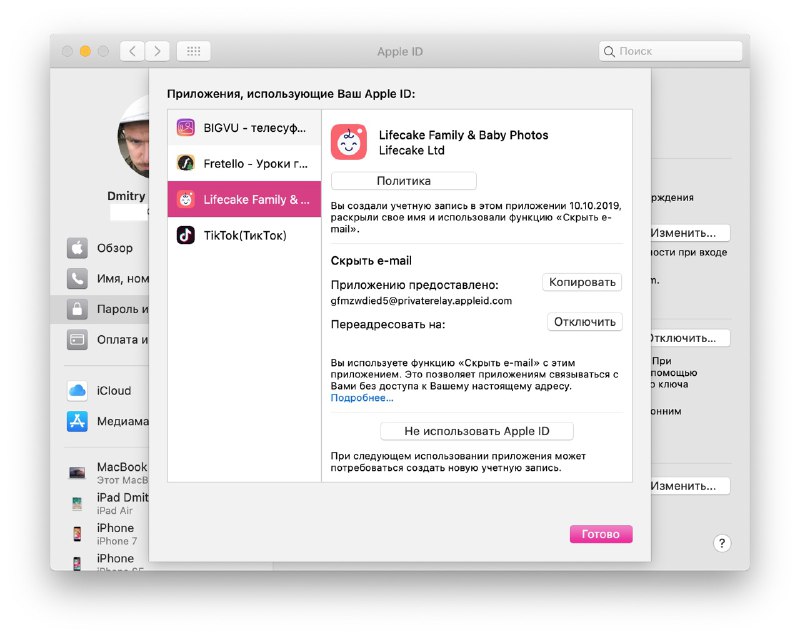

Sur iOS
- Ouvrez l'applicationParamètrespuis sélectionnezton nom.
- Sélectionnez un élémentmot de passe et sécurité.
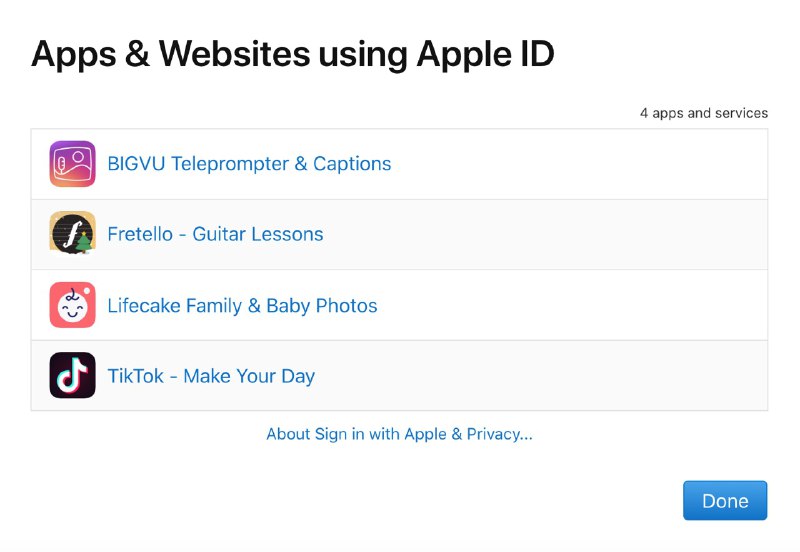
- Ici vous pouvez voirLes applications qui utilisentPomme ID.
Sur mac
- Accédez aux Préférences Système via la barre de menus.
- Choisissez le vôtreidentifiant Apple.
- Sélectionnermot de passe et sécuritéGauche.
- CliquerChangement.
la toile–site
- Accédez au site Web Apple ID.
- Faites défiler jusqu'à la sectionLa sécurité.
- Dans la sectionApplications et sites Web qui utilisentPomme IDsélectionnerConduire.

La connexion avec Apple est très utile si vous ne souhaitez pas divulguer vos informations personnelles. Vous savez maintenant comment vous en servir.