Sur un Mac, de nombreuses animations apparaissent à l'écran lorsque vous interagissez avec le système. Ils surgissent
La publicité
La publicité
Si vous n'aimez pas les animations sur Mac, voici comment les désactiver.
Comment désactiver la plupart des animations surMac
- Ouvrez le menu Apple et choisissez Préférences Système.
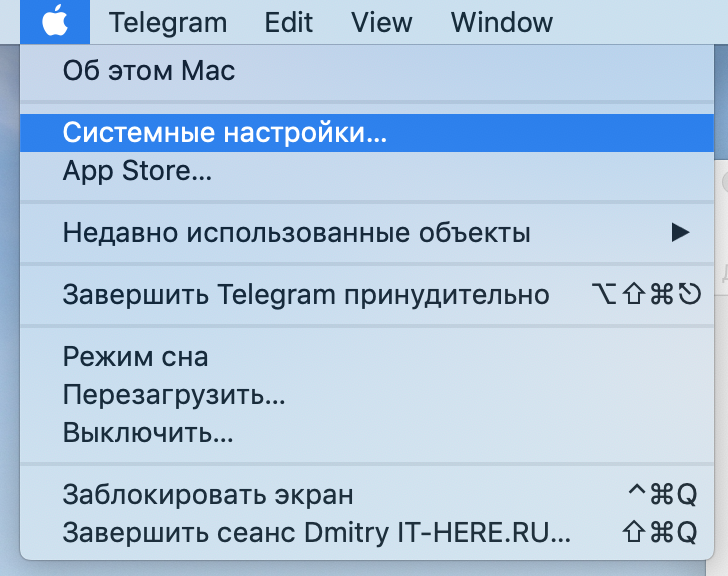

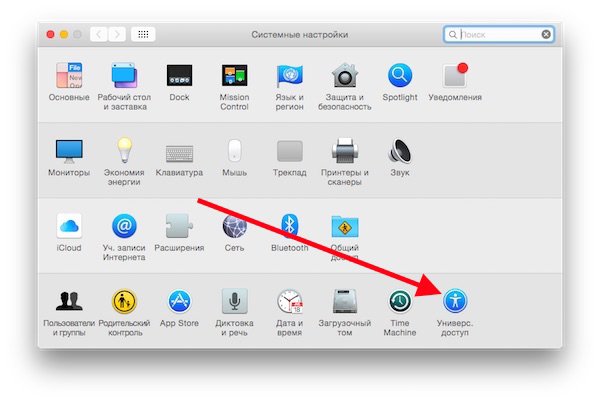
- Dans la fenêtre qui s'ouvre, sélectionnez l'icône "Accès universel".

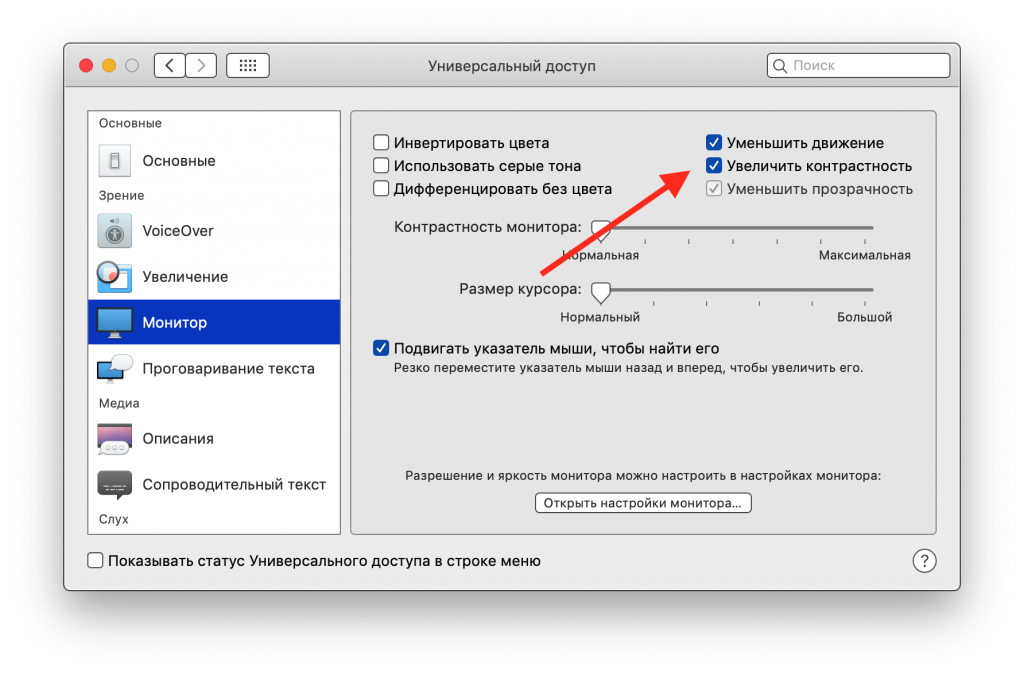
- Sur la gauche, sélectionnez la section "Moniteur".
- Cochez la case à côté de "Réduire le mouvement" dans le coin supérieur droit de la fenêtre.

Les changements les plus importants que vous remarquerez lors de l'ouvertureet fermeture de Mission Control. Les animations complexes seront remplacées par de simples fondus et transitions. L'animation pour basculer entre les espaces de travail changera également.
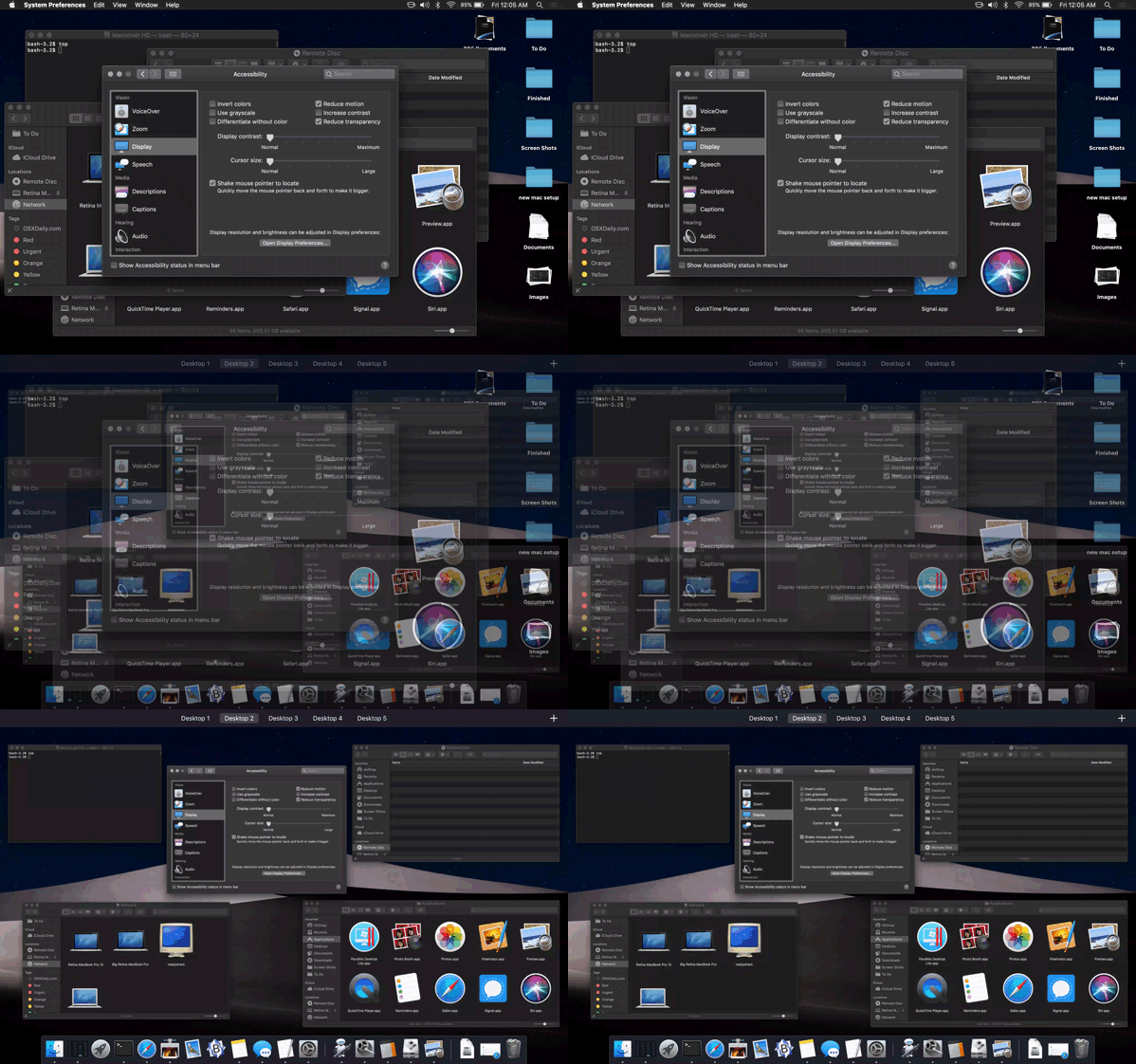

Dans le gif ci-dessus, vous pouvez voir l'action Réduire le mouvement, mais pour mieux comprendre son action, essayez simplement de changer le paramètre sur votre ordinateur et décidez ce que vous préférez.
Certaines animations persisteront même après l'activation de l'option. Par exemple, des animations dans le Mac App Store. Cependant, la fonctionnalité désactivera toujours la lecture vidéo automatique dans le Mac App Store.
La réduction du mouvement est utilisée pour diverses raisons. Certains incluent une fonctionnalité car elle peut accélérer certains Mac et optimiser la durée de vie de la batterie. Vous pouvez également utiliser Réduire le mouvement sur iPhone et iPad pour un effet similaire.