Lorsque Apple a introduit la fonctionnalité Screen Time dans iOS 12, de nombreuses personnes l'ont immédiatement adorée. La fonction est utile pour beaucoup de choses,
La publicité
La publicité
Comment activer Screen Time sur Mac
Dans la barre de menu, sélectionnezPomme>Les paramètres du système. Sélectionnez maintenantTemps d'écran.
Lorsque vous ouvrez pour la première fois la section Temps d'écran,vous verrez l'écran de démarrage avec toutes les fonctions disponibles. Il s'agit notamment des rapports hebdomadaires, des limites de repos et d'application, du contenu et de la confidentialité et de la configuration du mot de passe.
CliquerContinuer, et puisActiver.
La publicité
La publicité
Comment configurer le temps d'écran
Lorsque vous activez Temps d'écran, vous pouvez personnaliser chaque section ou uniquement celles qui vous intéressent.
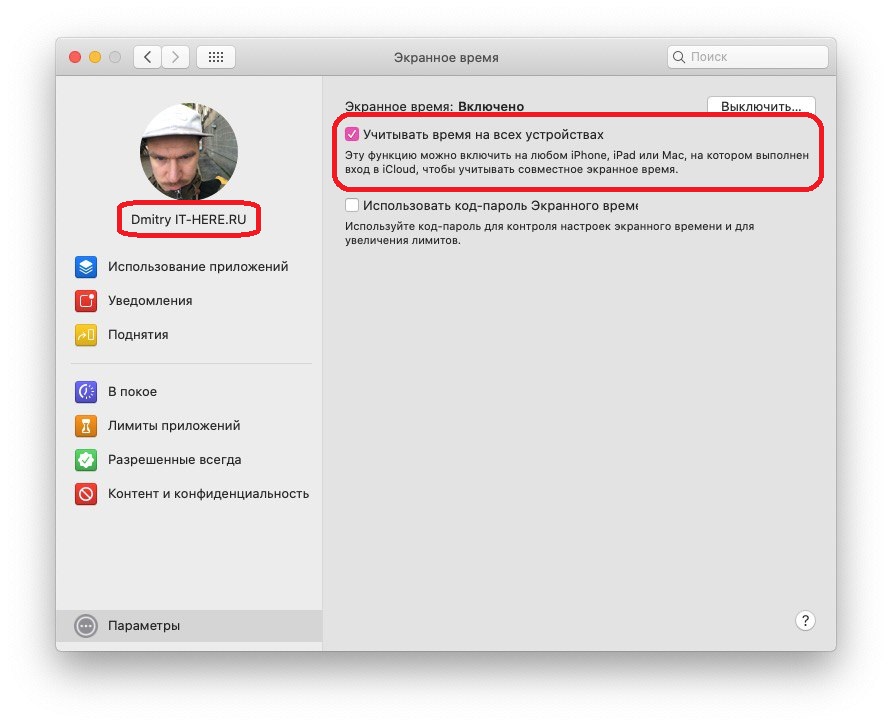
Si vous souhaitez recevoir des rapports consolidés sur le temps d'écran de tous les appareils, cochez la case à côté deSuivre le temps sur tous les appareils. Vous pouvez revenir à cet écran à tout moment en sélectionnantParamètresdans la fenêtre principale. Pour configurer Screen Time, sélectionnez votre profil en haut à gauche.

Au repos
Sélectionner une rubriqueAu repospour établir un planning. Si vous souhaitez utiliser cette fonctionnalité, cliquez sur le boutonActiverau-dessus de. Sélectionnez ensuitetous les jourspour un horaire journalier permanent ouPersonnaliserpour sélectionner un horaire différent pour chaque jour.
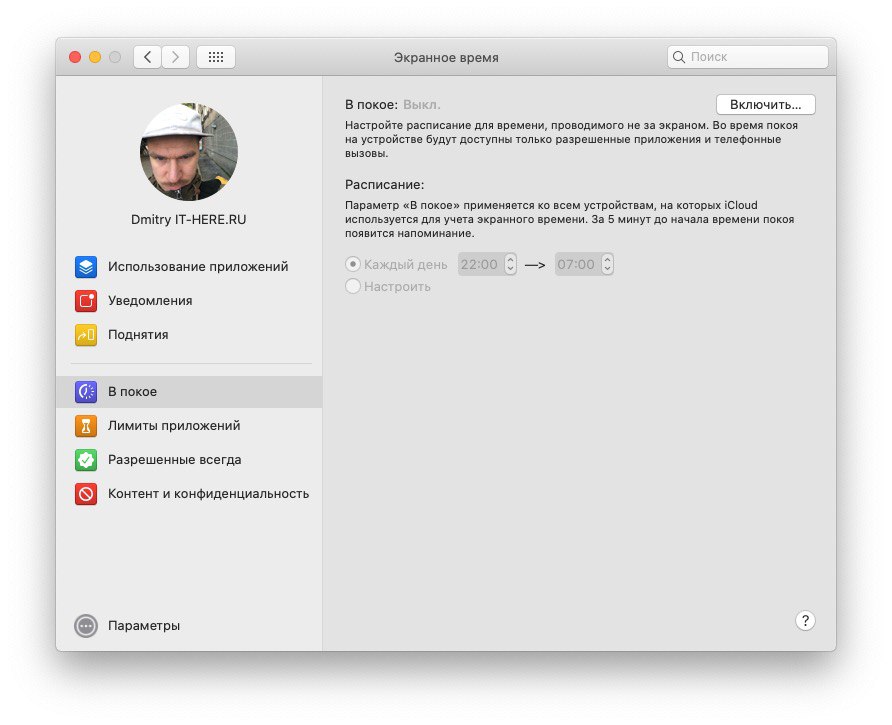

Si vous activez la fonctionnalité, vous n'aurez accès qu'aux appels et aux applications que vous sélectionnez. Vous pouvez sélectionner des applications dans la sectionAutorisé toujours... Nous vous en dirons plus ci-dessous.
Limites d'application
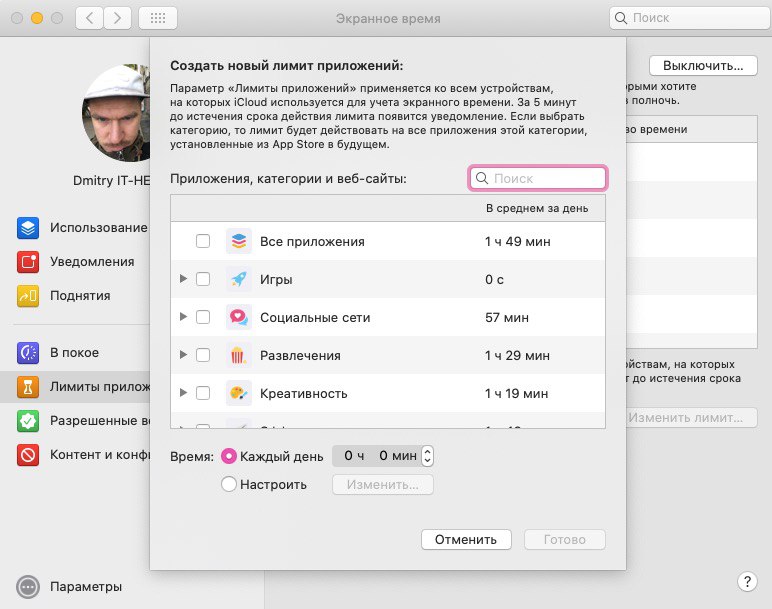
La prochaine fonctionnalité de Screen Time estLimites d'application... Il vous permet de configurer des restrictions pourcatégories d'applications ou d'applications spécifiques pour y passer moins de temps. Par exemple, si vous passez trop de temps sur les réseaux sociaux, vous pouvez leur fixer une limite.
Cliquez sur l'icônepluspour afficher les catégories. Cochez les cases en regard des catégories pour sélectionner toutes les applications à la fois ou cochez uniquement des applications spécifiques.

La publicité
La publicité
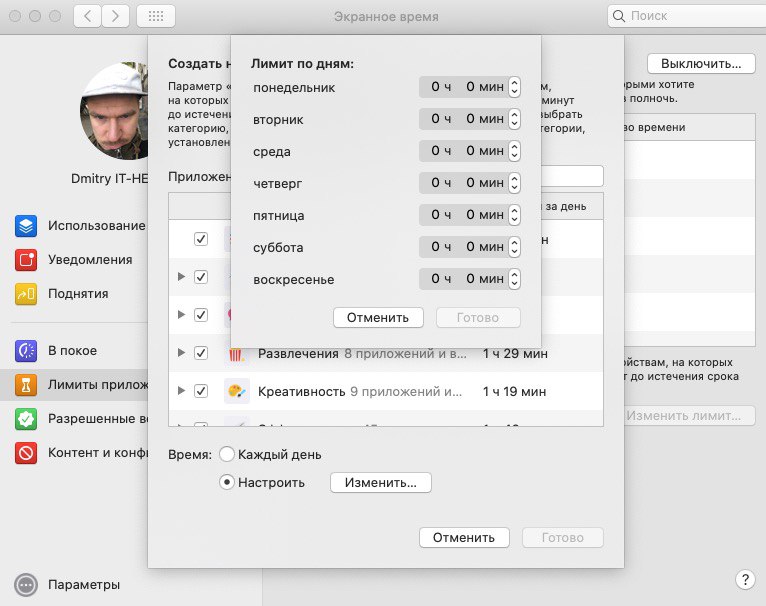
Ensuite, définissez une limite pour ces catégories, ouapplications. Vous pouvez définir des limites pour chaque jour ou vous pouvez configurer les jours séparément. Par exemple, le week-end, vous pouvez vous donner plus de temps sur les réseaux sociaux.

Autorisé toujours
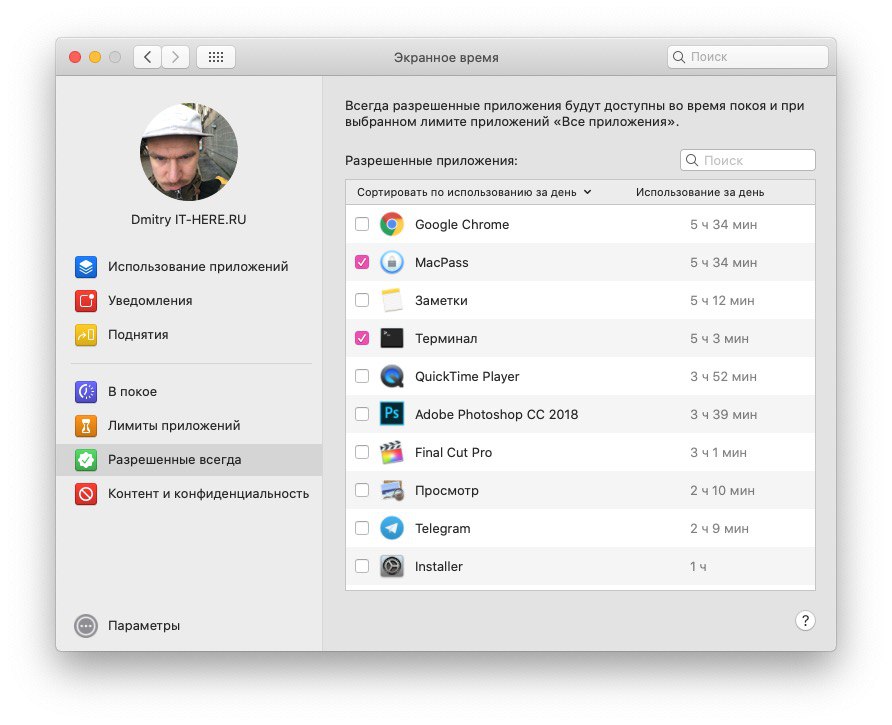
Dans la sectionAutorisé toujoursvous pouvez choisir des applications d'exception que vous pouvez toujours utiliser. Les restrictions au repos et les limites ne s'appliqueront pas à eux.

Contenu et confidentialité
Dans la sectionContenu et confidentialitévous pouvez limiter le contenu, les achats, les téléchargements et définir la confidentialité. Si une fonctionnalité vous intéresse, cliquez sur le boutonActiver... Personnalisez ensuite les onglets Contenu, Boutiques, Applications et Autres.
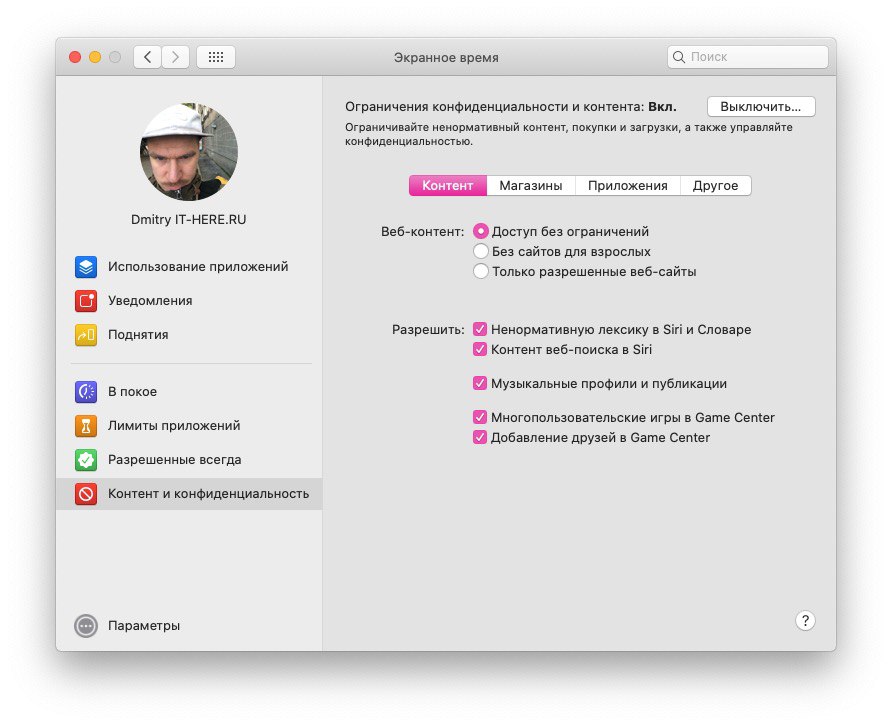

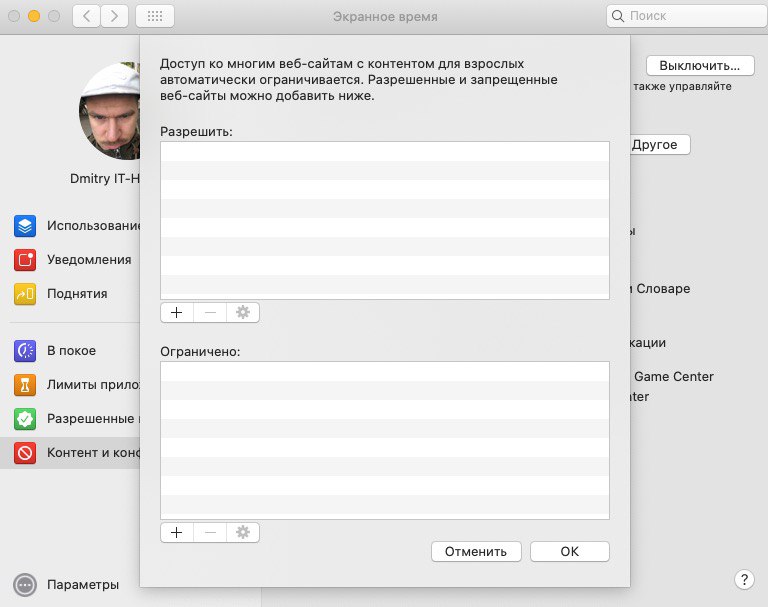
Sur l'ongletContenuvous pouvez personnaliser l'optioncontenu Weben autorisant ou en restreignant l'accès à certains sites uniquement. C'est génial si vous définissez des restrictions pour votre enfant.

Rapports de temps d'écran
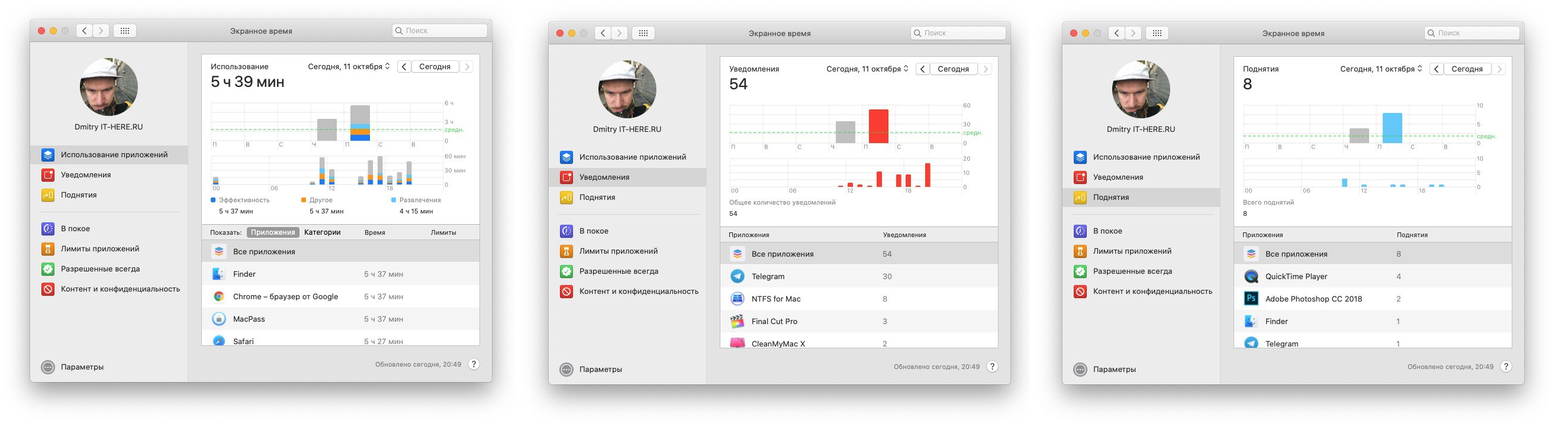
Lorsque vous avez configuré toutes les sections Temps d'écran, vous souhaiterez afficher le rapport. Les rapports peuvent être consultés par période, application, catégorie, site Web ou appareil.
Vous pouvez afficher le temps passé sur différentes applications, le nombre de notifications de celles-ci, ainsi que le nombre de fois que le smartphone a été levé.

Screen Time sur Mac est très pratique, surtout si vous souhaitez surveiller la façon dont votre enfant utilise l'ordinateur.