Qui n'aime pas prendre des photos amusantes ? iOS 12 apporte de nouvelles façons d'ajouter de la variété à vos photos,
La publicité
La publicité
Lorsque vous ouvrez Messages et cliquez sur l'icône Appareil photo, une icône en forme d'étoile apparaîtra en bas à gauche. Cliquez dessus pour ouvrir toutes les options disponibles.
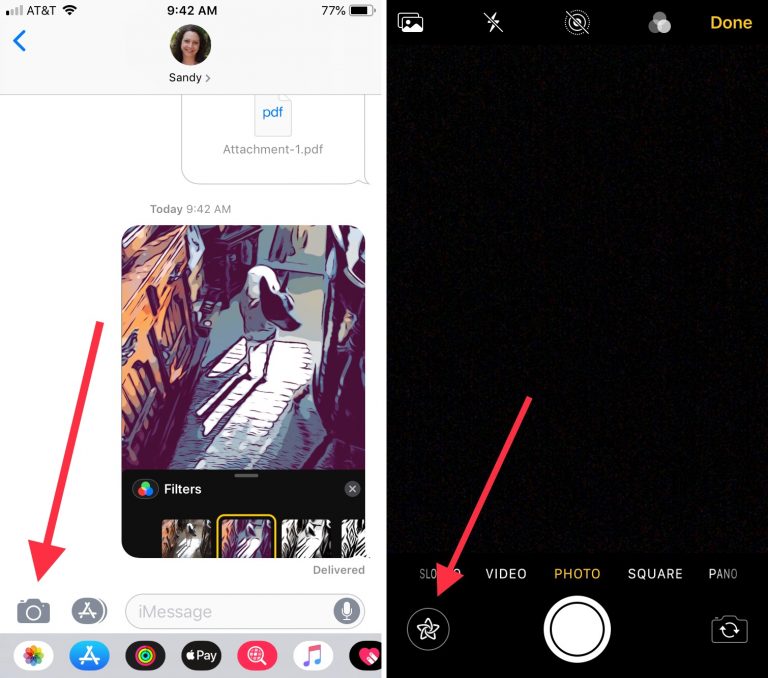

Comment utiliser les filtres, le texte et les formes
Les trois premières options disponibles dans le menu sont Filtres, Texte et Formes. Lorsque vous sélectionnez l'un d'entre eux, toutes les options s'ouvriront parmi lesquelles vous pourrez choisir.
La publicité
La publicité
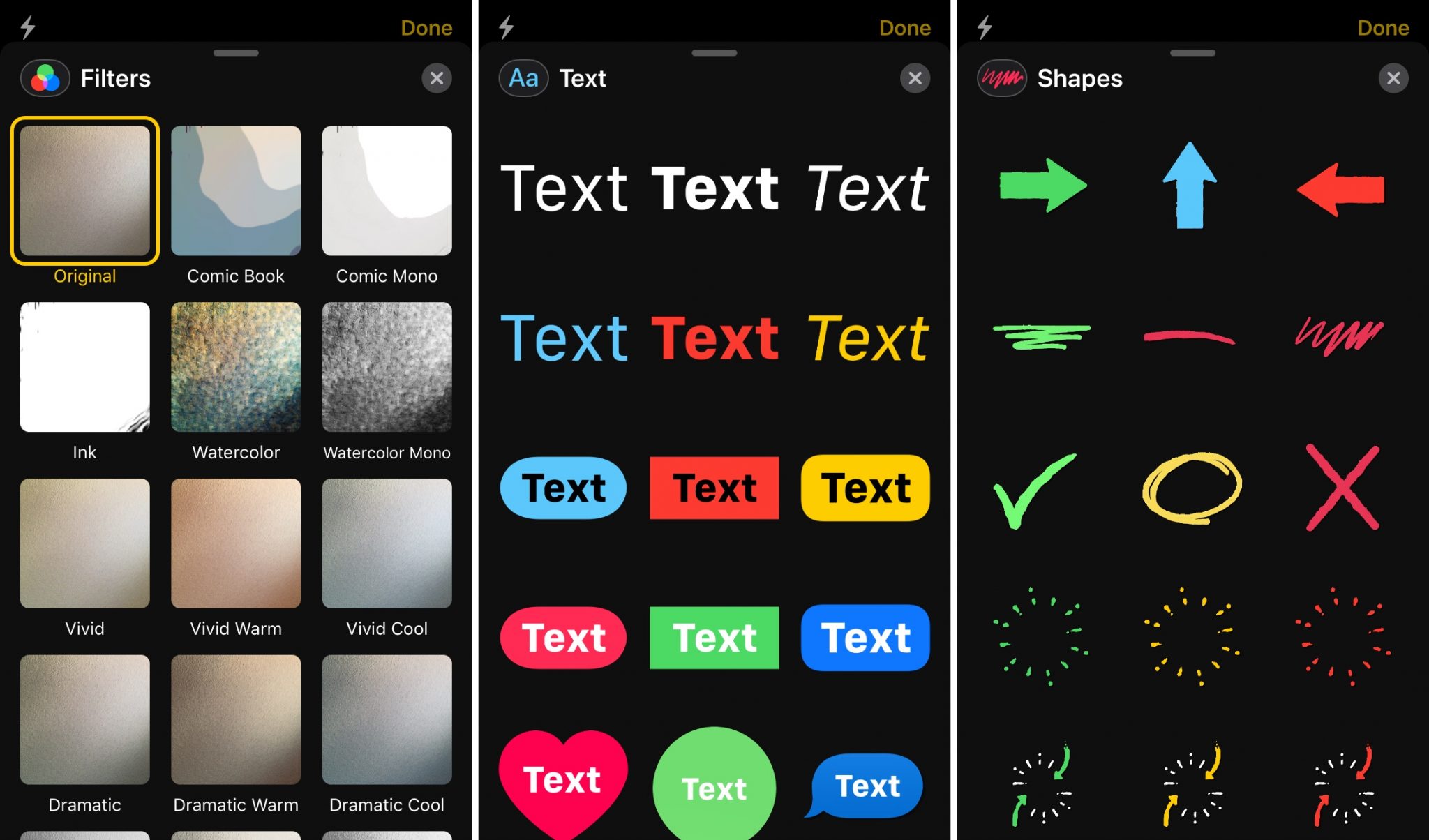

Les filtres ont des effets comme la bande dessinée, la coloration et le noir. Sélectionnez celui que vous aimez, déplacez-le, cliquez sur l'icôneXpour fermer la fenêtre et prendre une photo.
Vous pouvez également ajouter des bulles de texte sous la forme d'un cœur, d'un carré ou d'un cercle. Sélectionnez l'une des formes, saisissez du texte, déplacez-le où vous le souhaitez, puis fermez la fenêtre et prenez une photo.
Les formes fonctionnent de la même manière: sélectionner, déplacer, fermer la fenêtre, prendre une photo.
Comment utiliser les autocollants
Il y aura des autocollants à côté des formulaires dans le menu. Si vous avez des jeux ou des applications avec des autocollants installés, ils apparaîtront ici. Il existe d'excellents kits dans Word Chums et Angry Birds Match, ainsi que dans les applications Trello et GarageBand.
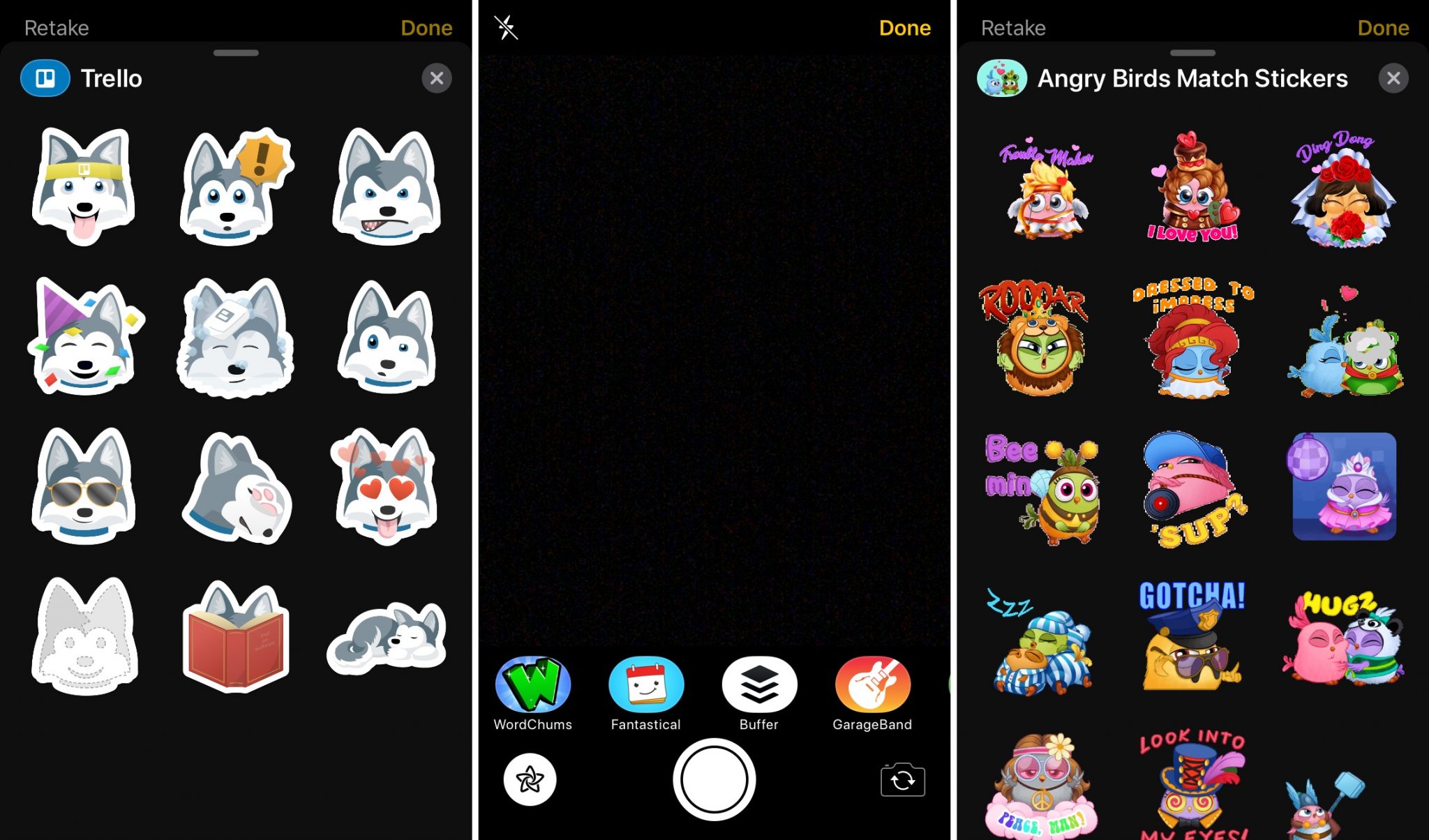

Pour ajouter un autocollant à une photo, il suffit de le sélectionner, de le déplacer où vous le souhaitez, de fermer la fenêtre et de prendre une photo.
Autres options
Après avoir pris une photo avec un filtre, du texte ou un autocollant, des options supplémentaires seront disponibles.
Les boutons Modifier et Modifier apparaissent en bas de l'écran. Vous pouvez utiliser le recadrage, la rotation, le réglage de la luminosité, etc. ou ajoutez diverses signatures manuscrites à la photo.
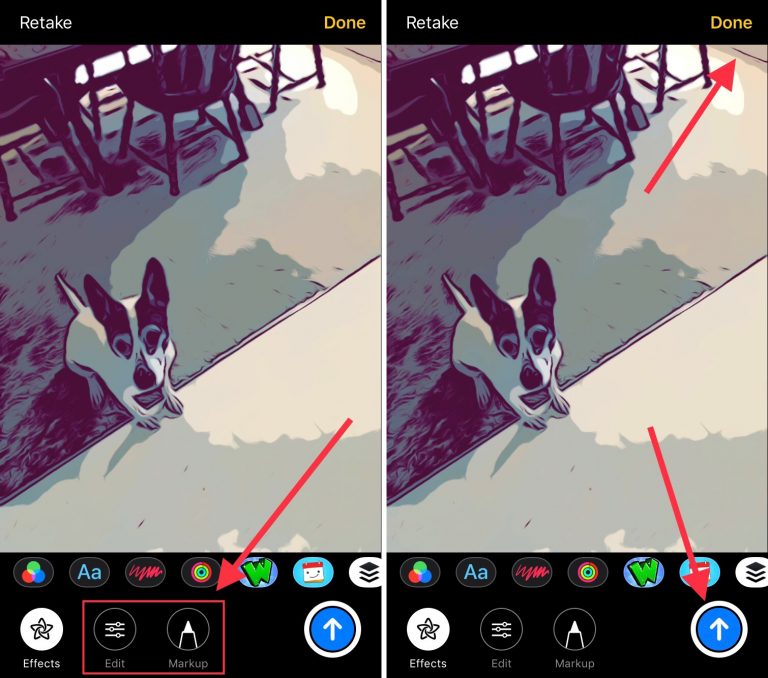

Lorsque vous êtes prêt à envoyer une photo dans un message,vous pouvez le faire de deux manières. Vous pouvez appuyer sur Terminé dans le coin supérieur droit de l'écran pour ajouter un message texte à la photo. Vous pouvez également cliquer sur la flèche bleue dans le coin inférieur droit de l'écran pour envoyer immédiatement une photo sous forme de message.
Si vous envoyez souvent des photos à votreamis, les nouvelles fonctionnalités sont un excellent moyen de les rendre plus amusants et plus intéressants. Vous pouvez prendre une photo amusante, un message d'amour ou simplement vous souhaiter une bonne journée.