Le HomePod est doté de la technologie Bluetooth 5.0 pour une configuration automatique.
Il est à noter que vous ne pouvez pas démarrer un appel en utilisant Siri sur le HomePod. Vous devez le faire sur votre iPhone, puis simplement diffuser le son vers le haut-parleur.
La publicité
La publicité
Cette méthode fonctionne avec tous les appels, des appels réguliers aux appels FaceTime, WhatsApp, Viber, Facebook Messenger, etc.
Avant de commencer, sachez que les appels vers le haut-parleur ne peuvent être transférés qu'à partir de l'appareil qui a été utilisé pour le configurer.
Comment transférer des appels de l'iPhone vers le HomePod
1)Démarrez ou répondez à un appel sur votre iPhone.
La publicité
La publicité
2)Pendant un appel, appuyez surAudioDans l'applicationTéléphone.
3)Sélectionnez dans la listeAccueilPod.
Lorsque l'appel est acheminé vers le HomePod, un voyant vert apparaît en haut du haut-parleur.
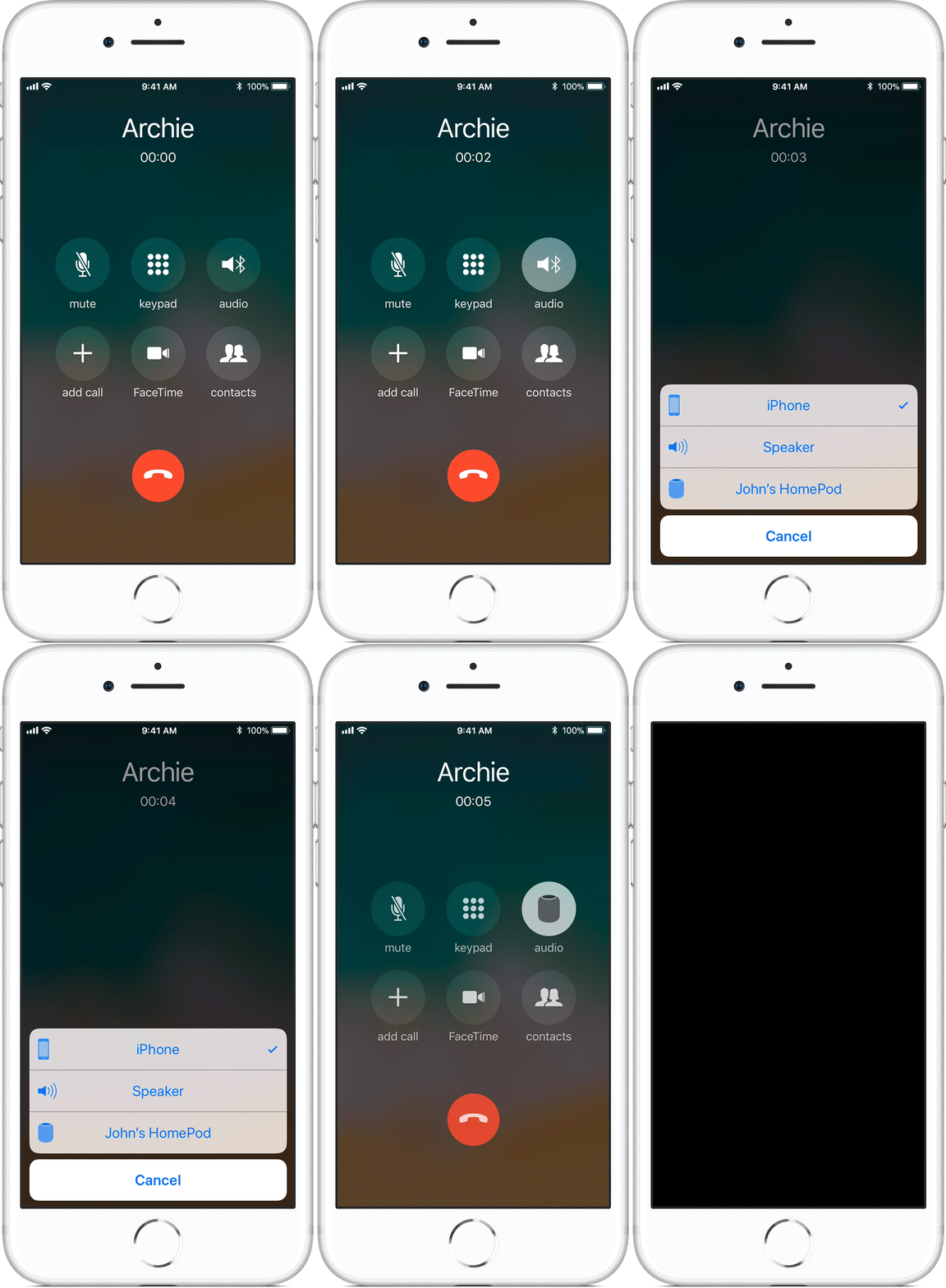

Vous pouvez maintenant continuer à parler les mains libres et le HomePod fera office de haut-parleur.
Pour mettre fin à l'appel, appuyez sur le haut de l'enceinte ou faites-le via iPhone.
Comment retourner un appel vers l'iPhone
Pour renvoyer la sortie audio pendant un appel sur votre iPhone, vous pouvez appuyer à nouveau sur l'icône Audio à tout moment et sélectionner dans la listeiphone.
Gérer plusieurs appels sur HomePod
Si vous recevez un autre appel pendant que vous parlez via le HomePod, vous pouvez effectuer les opérations suivantes:
- Mettre fin à l'appel en cours et répondre au nouveau- Appuyez sur le voyant vert sur le dessus du HomePod pendant quelques secondes.
- Répondre au nouveau et mettre l'actuel en attente- touchez rapidement le feu vert en haut de la colonne.
- Basculer entre les appels- touchez le haut du HomePod.
Apple prévient qu'il peut y avoir des problèmes de commutation d'appel dans certains cas. Il vaut également la peine de savoir si cette fonction est prise en charge par votre opérateur.