L'application Teams a été lancée avec iOS 12, mais elle s'est bien améliorée dans iOS 13. Maintenant, l'application est à l'étroit
La publicité
La publicité
Par exemple, à l'aide de la commande, vous pouvez changer le fond d'écran au moins tous les jours en un seul clic. Le papier peint peut être extrait de votre album ou même d'une source en ligne. Ci-dessous, nous allons vous montrer comment procéder.
Comment changer le fond d'écran à l'aide de la commande
Cela se fait à l'aide d'une simple commande. Vous pouvez le recréer vous-même à l'aide de la capture d'écran ci-dessous, ou simplement importer la commande terminée dans l'application et commencer à l'utiliser. Pour que l'équipe fonctionne, vous avez besoin d'iOS 13 ou plus récent.
Avant de suivre les instructions, vous devez créer un album avec vos fonds d'écran préférés. La commande centrera automatiquement le fond d'écran, il est donc préférable de le rogner manuellement.
La publicité
La publicité
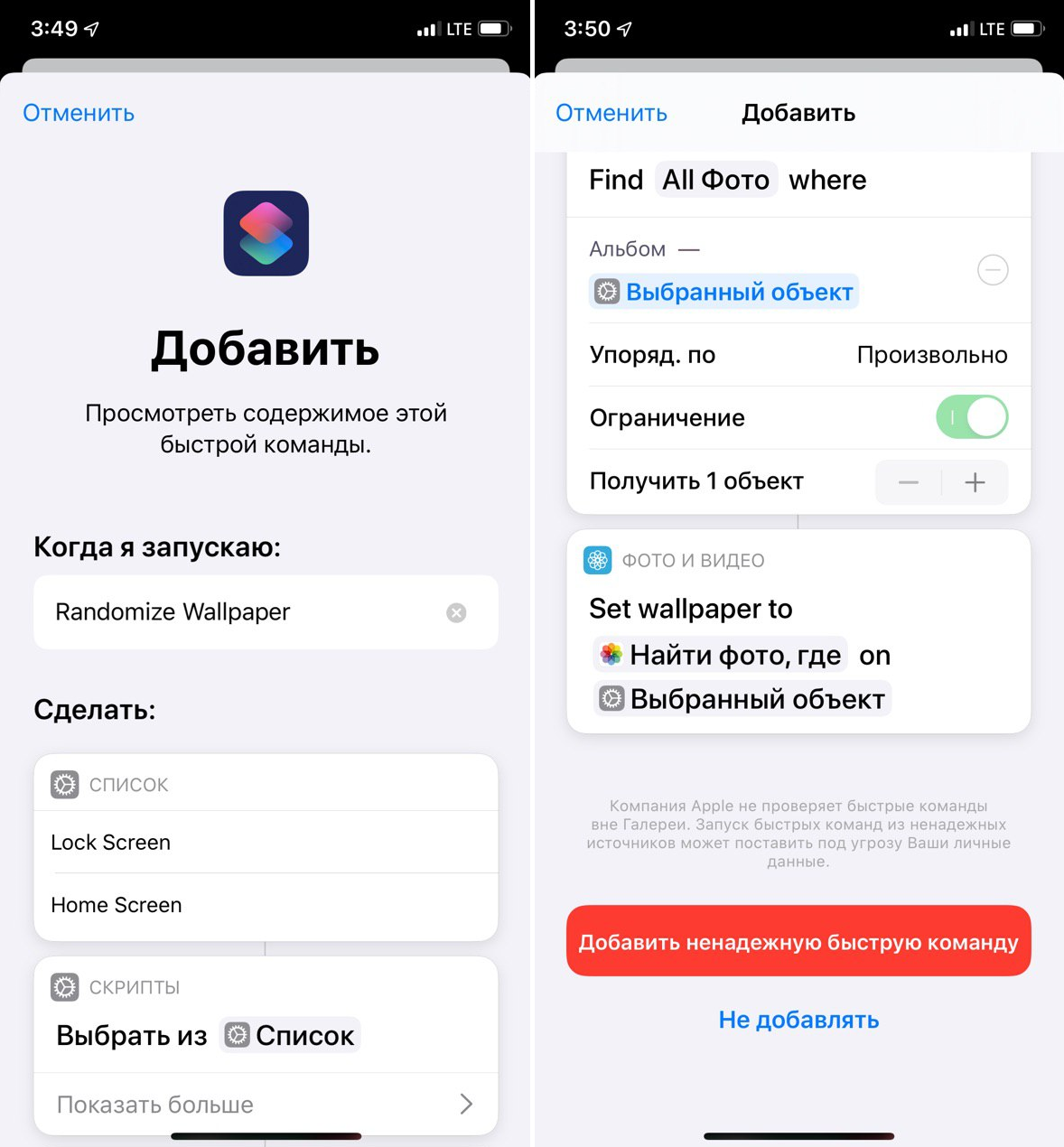
Étape 1: Téléchargez la commandeRandomiser Papiers peintsd'ici. Suivez le lien et cliquezObtenez une équipe rapide.

La publicité
La publicité
Étape 2: L'application Commandes s'ouvre.Si c'est la première fois que vous ouvrez une commande tierce dans iOS 13, cela ne fonctionnera pas. Vous verrez une notification vous demandant d'autoriser les sources non vérifiées via les paramètres. Pour ce faire, rendez-vous surParamètres->Équipes->Commandes rapides peu fiables.
Étape 3: Revenez maintenant au lien et téléchargez la commande. Lorsque l’application Teams s’ouvre, faites défiler vers le bas de la page et appuyez surAjouter une commande rapide peu fiable.
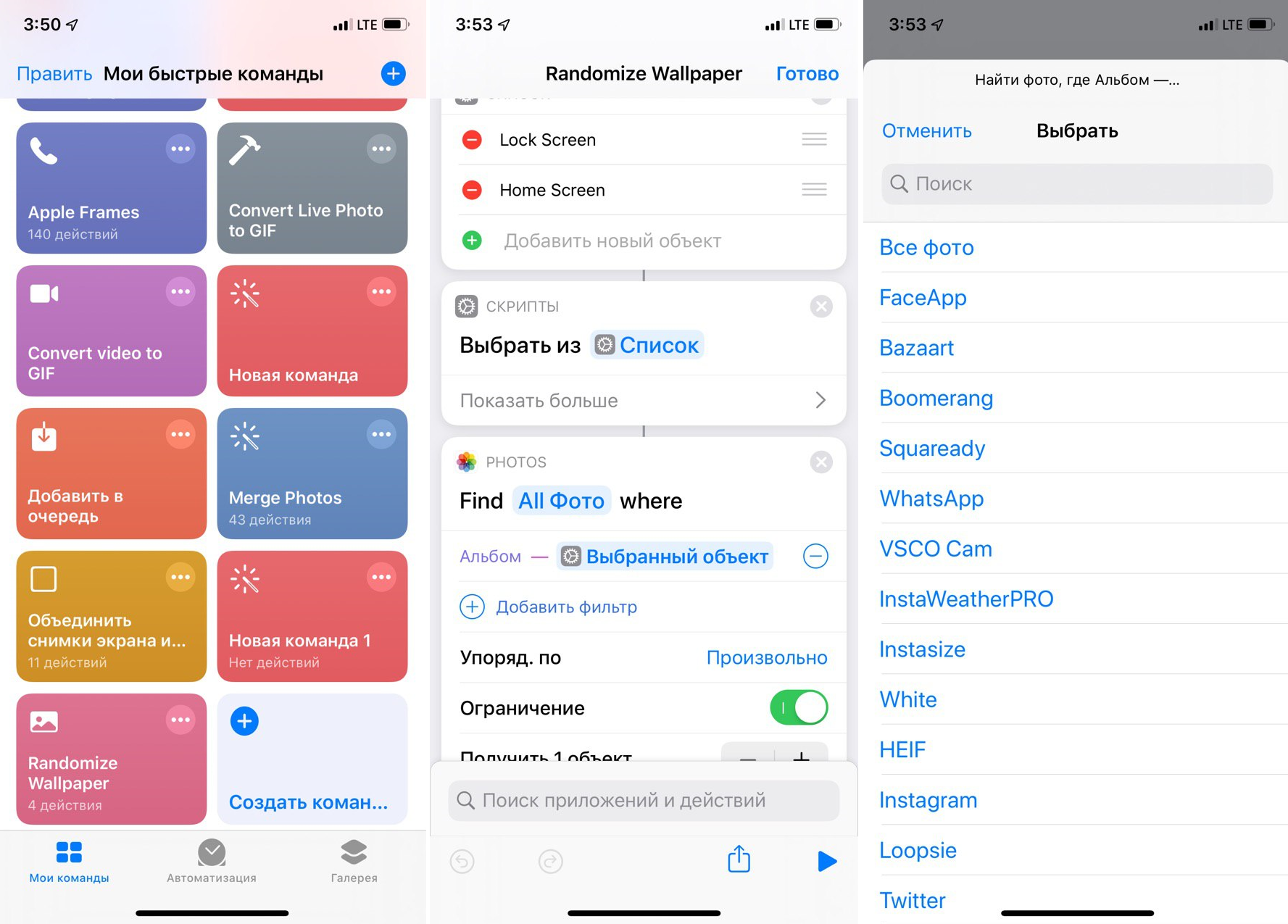

Étape 4: La commande sera ajoutée et doit maintenant être configurée. Trouvez-le dans votre galerie et cliquez sur le bouton de menu dans le coin supérieur droit de l'équipe. Ici, vous devez sélectionner l'album à partir duquel le fond d'écran sera pris.
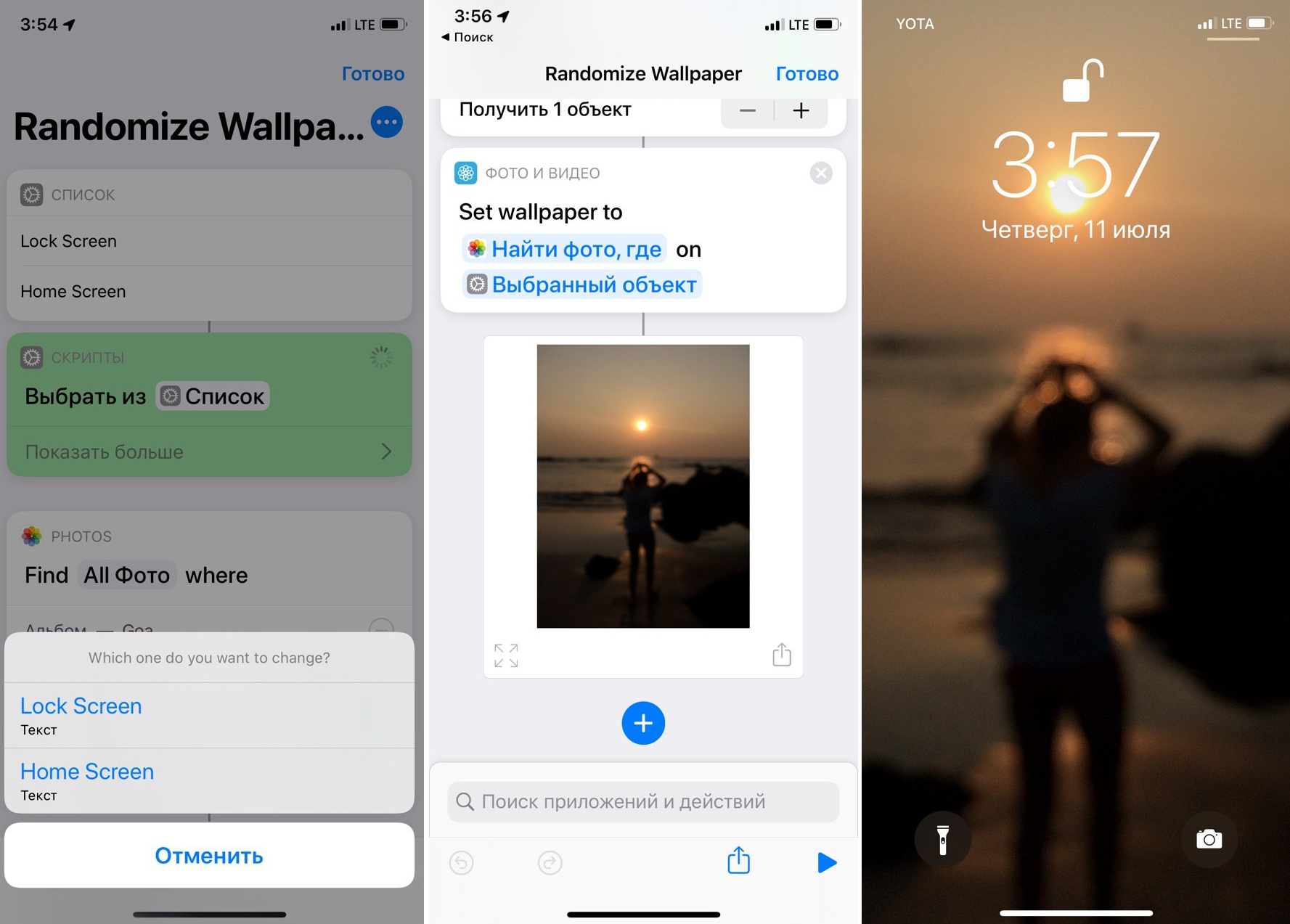

Étape 5: Vous pouvez revenir à l'écran principal ou exécuter la commande immédiatement. Sélectionnez votre écran d'accueil ou votre écran de verrouillage et attendez quelques secondes que le fond d'écran change.
Télécharger: Fond d'écran aléatoire
Comment changer automatiquement le fond d'écran selon un calendrier
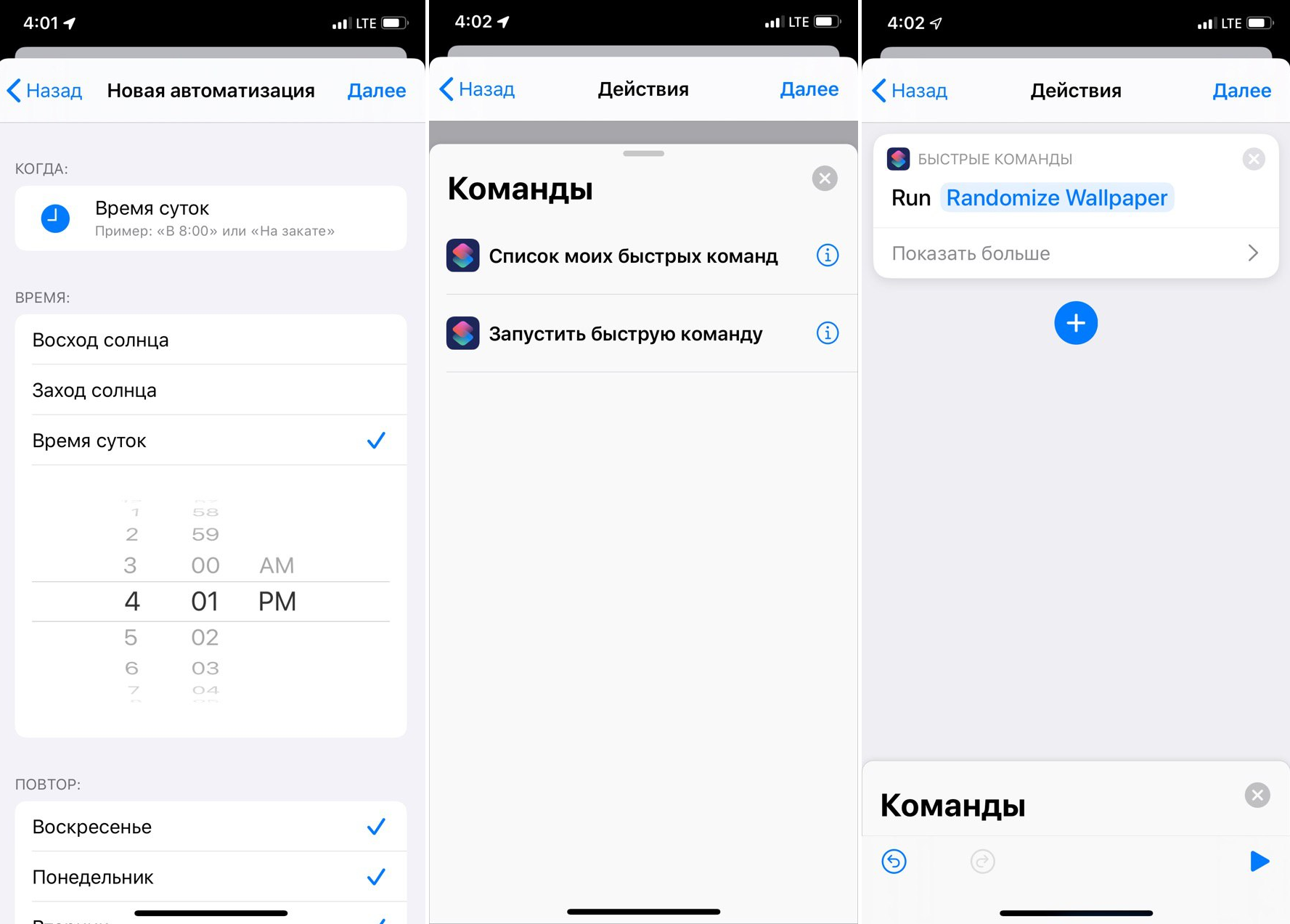

IOS 13 introduit divers déclencheurs de commandes. Vous pouvez exécuter une commande avec une balise NFC ou configurer une planification pour celle-ci. Veuillez noter que toutes les fonctionnalités d'automatisation peuvent ne pas fonctionner comme prévu dans iOS 13 beta.
Dans l'onglet Automatisation, vous pouvez créer une automatisation pour la commande ci-dessus en définissant une planification pour celle-ci. Après cela, votre fond d'écran changera automatiquement, par exemple, tous les jours.
Comment obtenir des fonds d'écran à partir de sources en ligne
Il existe une autre version de la commande qui rend le processus encore plus facile. Vous n'avez pas besoin de créer un album de papiers peints, vous pouvez choisir une source en ligne de fonds d'écran comme Artpaper et utiliser un fond d'écran du répertoire en ligne.
Les raccourcis dans iOS 13 vous permettent d'automatiser la configuration des fonds d'écran.
J'ai créé un raccourci qui extrait & définit un fond d'écran aléatoire à partir des 1 300 œuvres d'art ultra-HD de @ArtpaperHD. https://t.co/dV6wZhRFVD
/ cc @viticci @Jim_Gresham @shawnblanc pic.twitter.com/bAmTDEKipX
— Alex Chernikov (@chernikovalexey) 9 juillet 2019
Télécharger: Définir un nouveau fond d'écran