Avez-vous déjà eu besoin de changer le format pour le travail ou pour une autre raison ?quelque chose sur Mac ?
La publicité
La publicité
Si oui, nous vous aiderons. Ci-dessous, nous vous montrerons comment modifier la date, l'heure, les unités et le format monétaire sur un Mac.
Changer les formats
Lorsque vous modifiez le format de quelque chose, vous remarquerez des changements dans les fenêtres du Finder et dans des programmes tels que Mail.Si vous devez modifier le format de l’heure dans le menu, cliquez surPomme>Paramètres du système>date et l'heure.
Pour accéder à des paramètres plus avancés, dans les Préférences Système, sélectionnezLangue et région, puis cliquez surFacultatif.
La publicité
La publicité


Format de date
Sélectionnez un ongletRendez-vousIci, vous pouvez tout personnaliser à votre guise.
À l'aide du glisser-déposer, vous pouvez modifier les années, les mois et les jours, et également sélectionner dans le menu comment ils seront affichés.
Lorsque vous avez terminé, cliquez surOk.
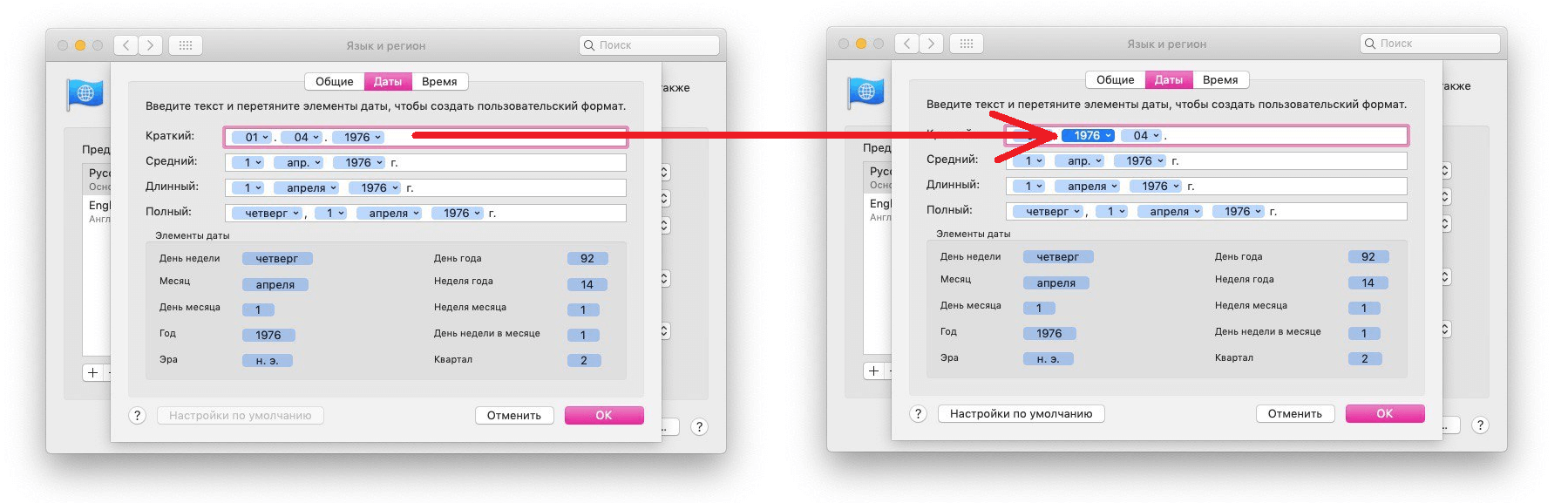

Assurez-vous de tout configurer comme vous le souhaitez. Faites attention à la ponctuation entre les composants de date. Dans le menu de chaque indicateur, vous trouverez de nombreuses options.
Format de temps
Sélectionnez un ongletTempsEt vous verrez la même chose.
En cliquant sur le menu, vous pouvez sélectionner un format d'heure 12 ou 24 heures. Vous pouvez également supprimer des zéros devant des chiffres. De plus, vous pouvez modifier la façon dont les fuseaux horaires sont affichés.
Lorsque vous avez terminé de tout configurer, cliquez surOk.


Format unités mesure et devises
Sélectionnez un ongletPrincipalesur lequel vous pouvez modifier le format des nombres, des devises et des unités.
- Séparateurs de nombres: Ici, vous pouvez configurer l'affichage de la virgule en nombres fractionnaires.
- Devise: Vous pouvez sélectionner la devise par défaut parmi les nombreuses disponibles.
- Système de mesures: Ici, vous pouvez sélectionner les unités de mesure pour différents pays.
CliquerOkenregistrer les modifications.
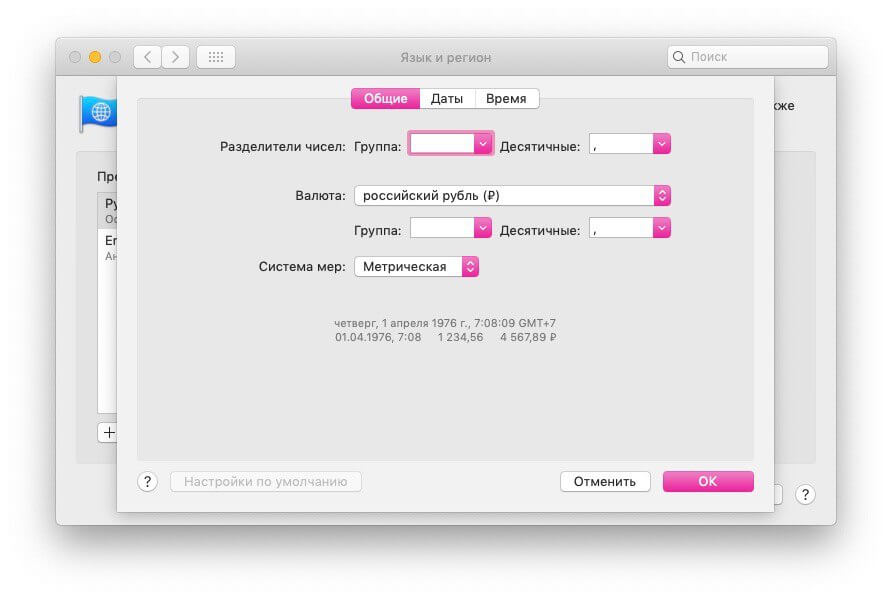

Pour annuler vos modifications, vous pouvez revenir aux paramètres et cliquer sur l’icôneParamètres par défautdans l’onglet correspondant.
En modifiant plusieurs options, vous rendrez le travail sur Mac beaucoup plus pratique pour vous.