Le problème du manque d’espace a tendance à se poser aux moments les plus inopportuns : par exemple,
Comment activer la fonction "Télécharger les logiciels inutilisés"
IOS 11 introduit un nouveau `` stockageiPhone ". Vous y trouverez des instructions pour libérer de l'espace disque en déplaçant votre bibliothèque vers iCloud avant de supprimer les pièces jointes dans les anciens messages.
La publicité
La publicité
Parmi eux se trouve "Télécharger les logiciels inutilisés".
Étape 1:Ouvrez Paramètres et sélectionnez Général.
Étape 2:Sélectionnez Stockage iPhone/iPad.
La publicité
La publicité
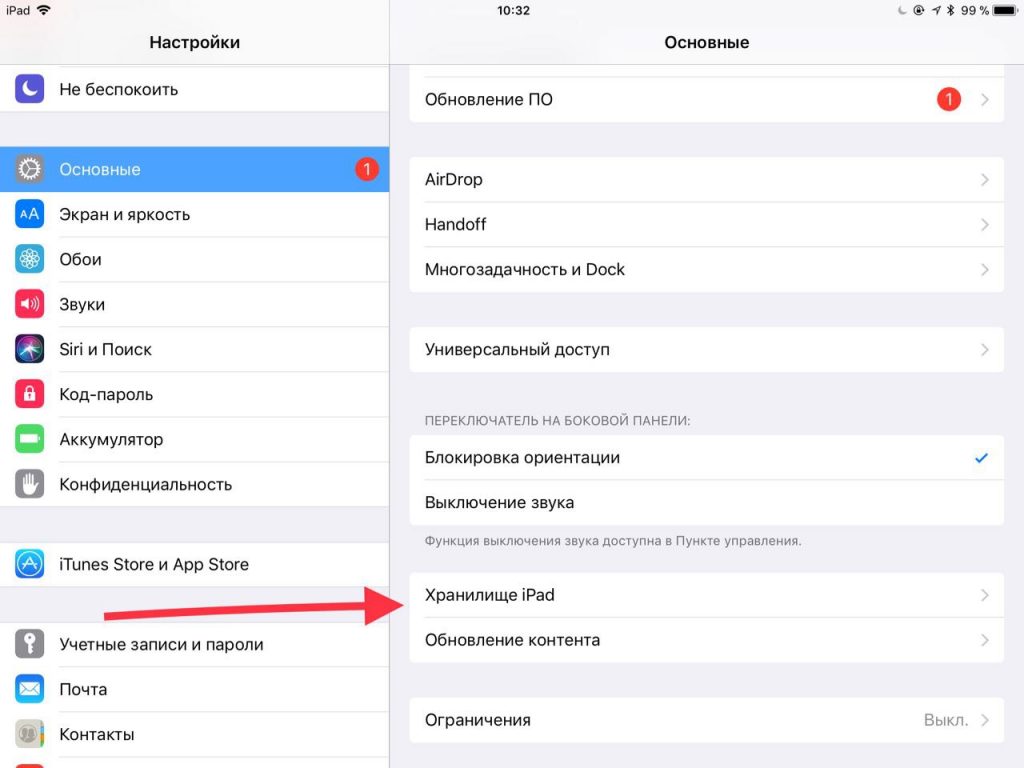

Étape 3:Trouvez la section « Décharger les inutilisés » et cliquez sur « Activé ».
Si vous ne le trouvez pas, le même commutateur est disponible dans les paramètres «iTunes Store et App Store».


Comment ça marche?
Si votre téléphone se termine parespace libre après l'activation de cette fonction, les applications inutilisées seront automatiquement détectées et supprimées. Les données de candidature et les documents associés ne seront pas affectés.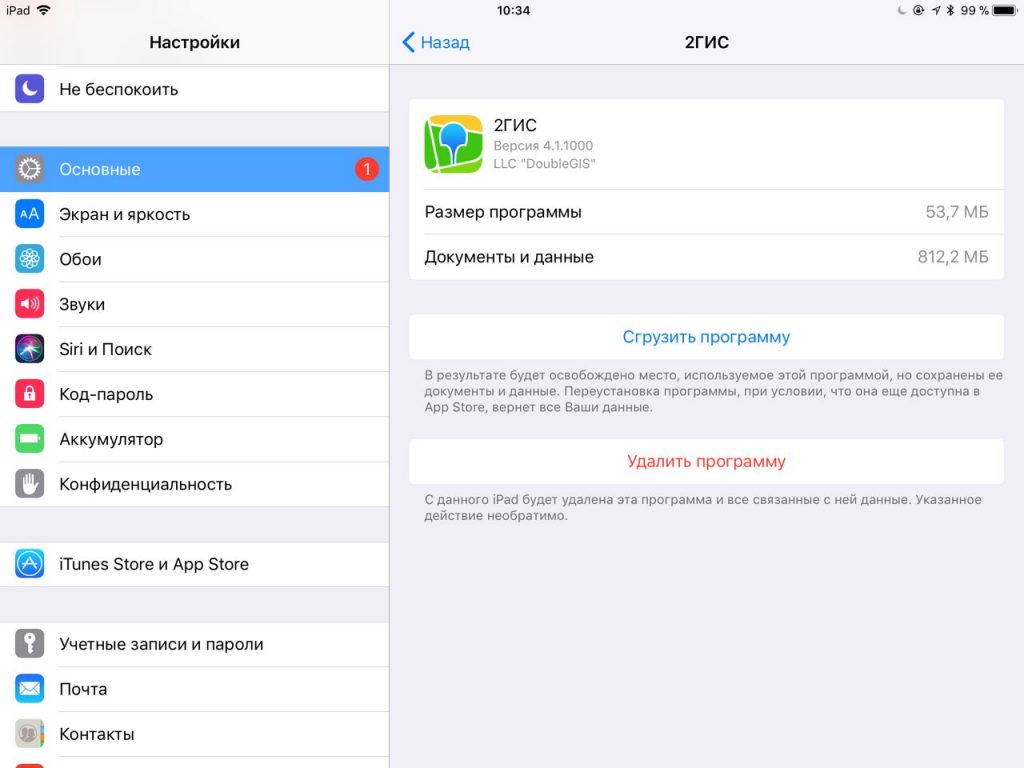


Les applications seront supprimées en fonction de leur fréquence.utilisation. Cela n'affecte que les applications que vous n'avez pas utilisées depuis longtemps, alors ne vous inquiétez pas: vos applications quotidiennes resteront saines et sauves.
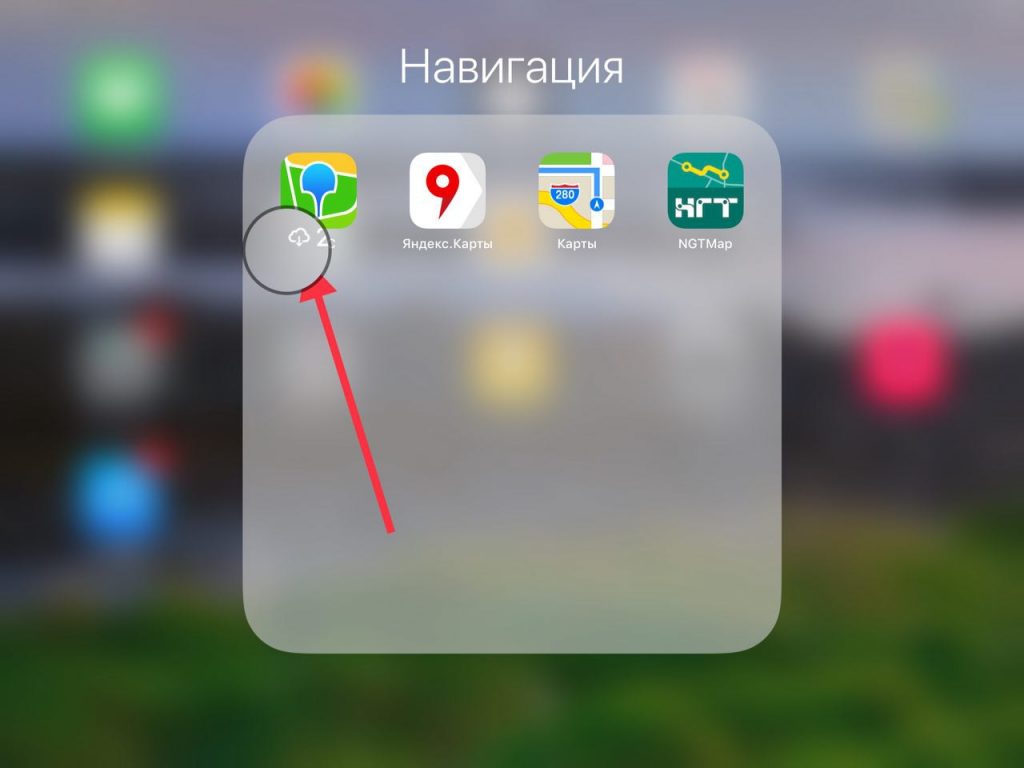
Après avoir désinstallé l'application, son icône surl'écran d'accueil reste. Cependant, il s'assombrit et une icône de téléchargement apparaît à côté du nom de l'application. En cliquant dessus, vous lancerez le téléchargement du programme depuis l'App Store.
Comment télécharger manuellement des applications inutilisées
Si vous ne faites pas confiance à l'algorithme de détection automatique des applications inutilisées, vous pouvez le faire vous-même. Il existe un moyen de télécharger manuellement des applications individuelles.
Étape 1:Accédez à Réglages > Général > Stockage iPhone.
Étape 2:Faites défiler la section « Recommandations ». Vous verrez une liste d'applications triées en fonction de l'espace disque qu'elles occupent.
Étape 3:Sélectionnez une application pour accéder à l'écran de détails.


Étape 4:Cliquez sur "Télécharger le programme".
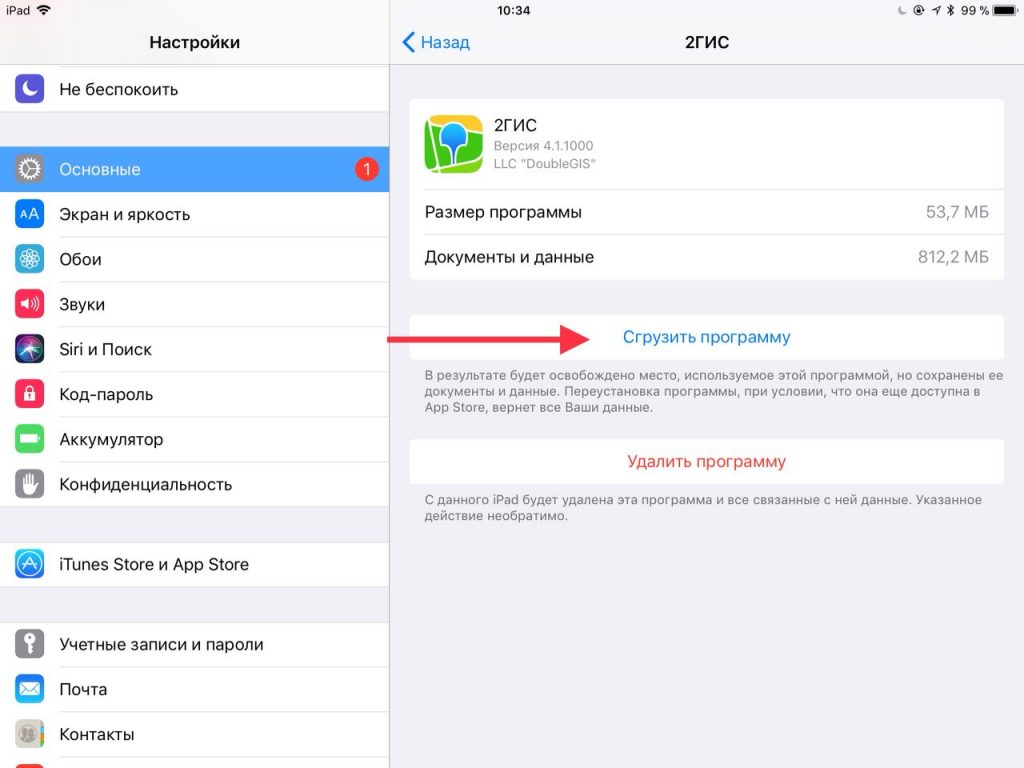

Étape 5:Confirmez l'opération dans la fenêtre contextuelle.


L'application sera supprimée du téléphone. Au lieu du bouton "Télécharger le programme", un bouton apparaîtra pour le réinstaller.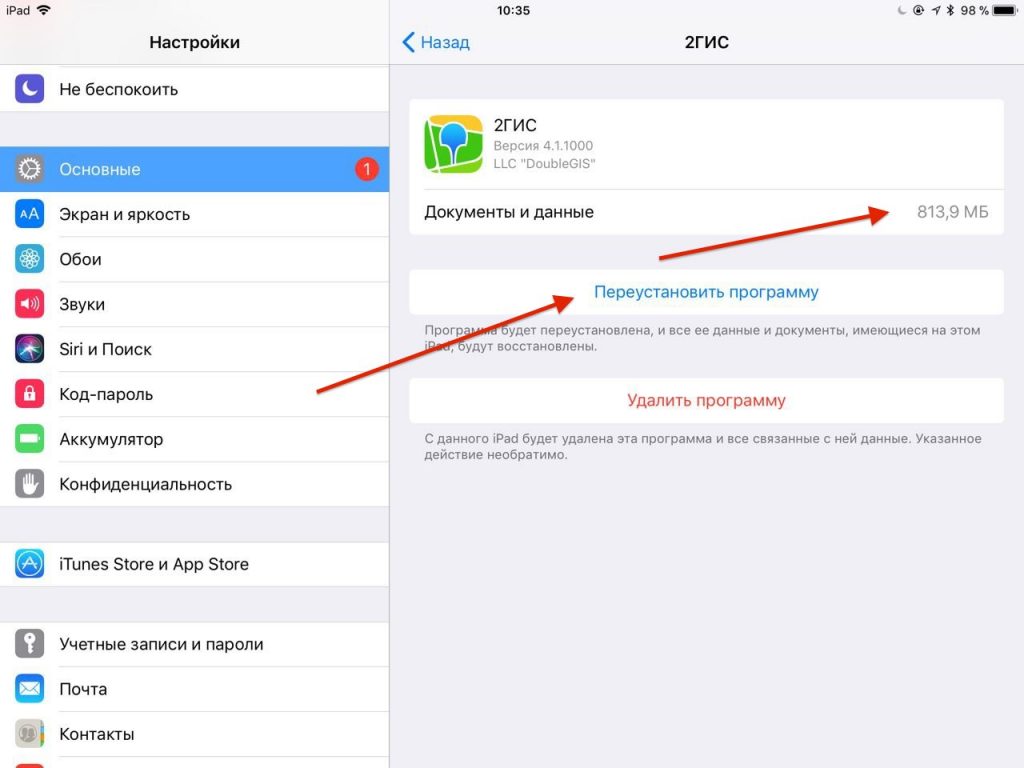

Cliquez dessus pour réinstaller l'application. La même chose peut être faite via l'icône de l'application sur l'écran d'accueil.

Comment gérez-vous l'espace disque?
Quelles mesures prenez-vous pour libérer de l'espace? Partagez-les dans les commentaires ci-dessous.