Sur un Mac, vous pouvez configurer l'économiseur d'écran pour qu'il s'active automatiquement après une période spécifiée.
Cet article contient trois façons de configurer l'économiseur d'écran sur votre Mac afin qu'il se lance rapidement lorsque vous en avez besoin.
La publicité
La publicité
Utilisation des angles actifs
L'option la plus simple et la plus pratique pour lancer un économiseur d'écran consiste à utiliser les coins actifs. Vous pouvez activer l'économiseur d'écran en faisant glisser la souris vers l'un des coins de l'écran.
1) Cliquez sur la lignemenu pomme>Paramètres système > Bureau et économiseur d'écran.
La publicité
La publicité
2) Ouvrez l'ongletÉconomiseur d'écranet cliquez surAngles actifs.
3) Spécifiez l'angle qui activera l'écran de démarrage, sélectionnez dans le menu déroulantActiver l'écran de démarrage.
4) CliquezOk.


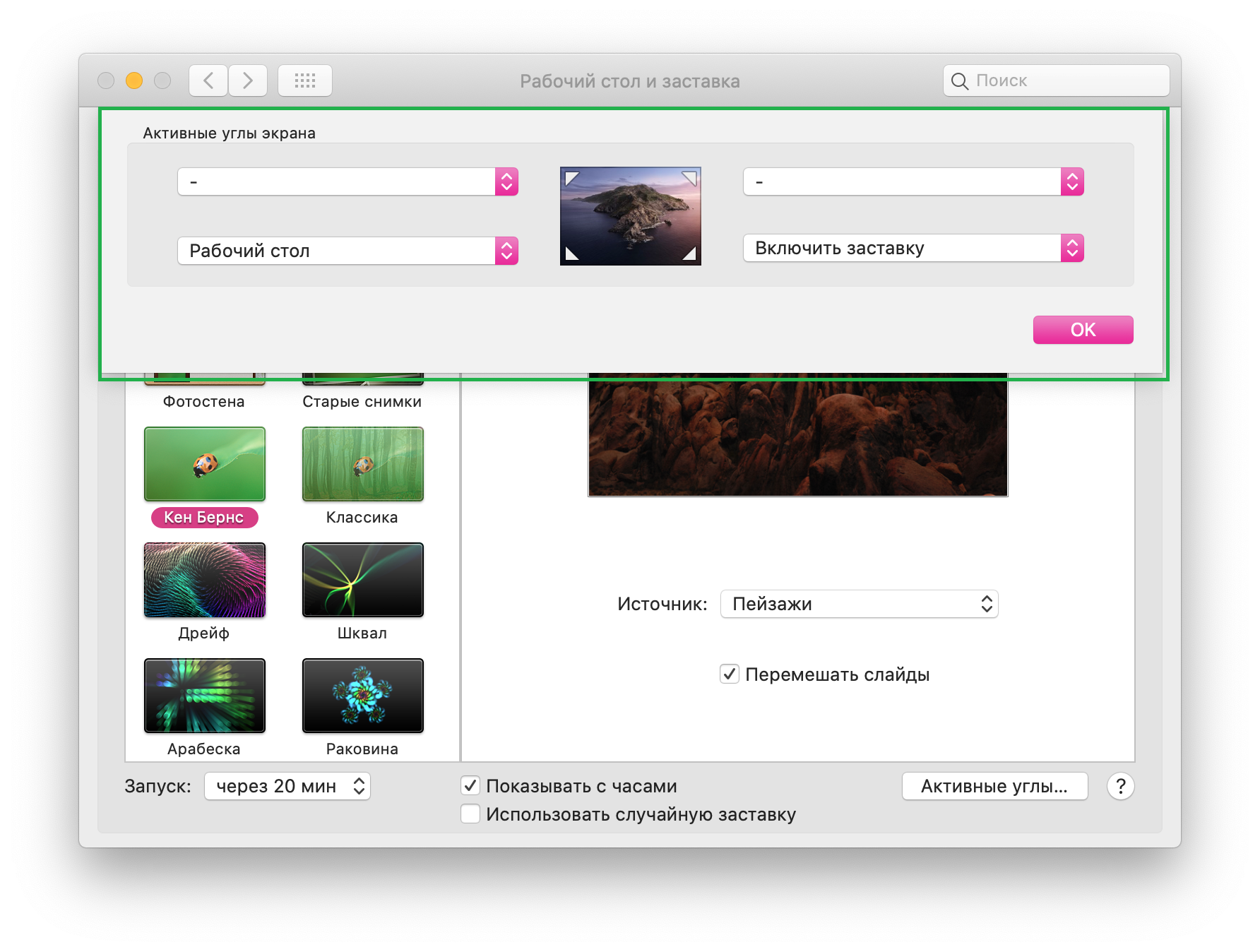

Pour activer l'économiseur d'écran, déplacez le curseur vers le coin configuré de l'écran. Pour revenir au bureau, appuyez sur le trackpad ou déplacez la souris.
Utilisation de la station d'accueil
Une autre façon de lancer un écran de démarrage sur un Mac consiste à ajouter un raccourci d'écran de démarrage au dock.
1) OuvrirFinderCliquerAllez à>Aller au dossier.
2) Entrez le chemin suivant et cliquez surAllez à.
/ Système / Bibliothèque / CoreServices
3) Dans le dossier qui s'ouvre, recherchez le fichierScreenSaverEngineet faites-le glisser vers le dock.
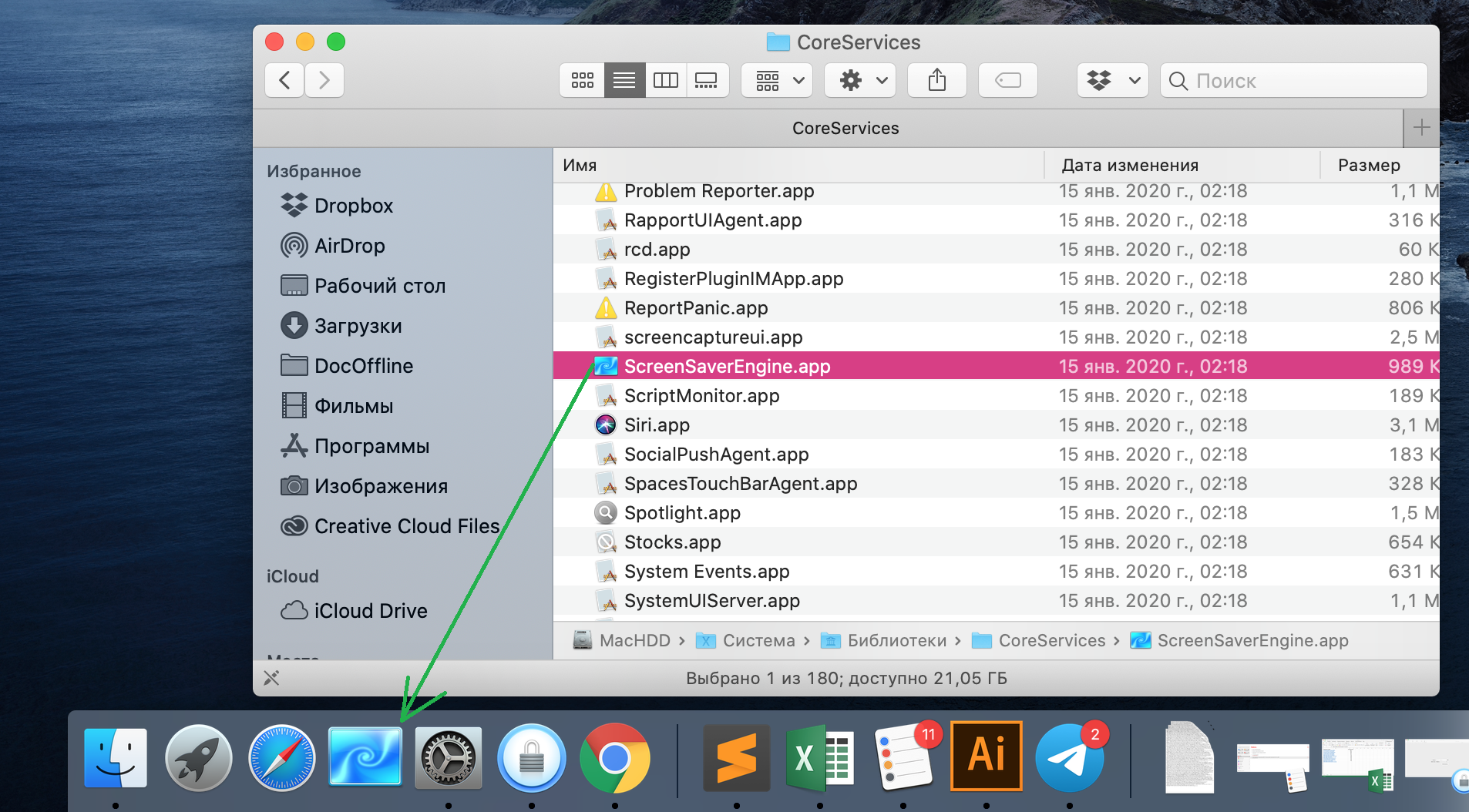

Pour activer l'économiseur d'écran, cliquez sur l'icône de l'économiseur d'écran dans le dock.
Utilisation de raccourcis clavier
Automatiser le lanceur d'économiseur d'écran Macpossible en utilisant Automator. La création d'une équipe prendra du temps, mais l'écran de démarrage peut être lancé aussi rapidement et simplement que possible - avec la combinaison de touches spécifiée.
Créer une équipe dans Automator
1) Ouvrez Automator à partir du dossier Applications dans le dock ou à l'aide de Spotlight.
2) Cliqueznouveau document, dans la fenêtre qui s'ouvre, sélectionnezAction rapide>Sélectionner.
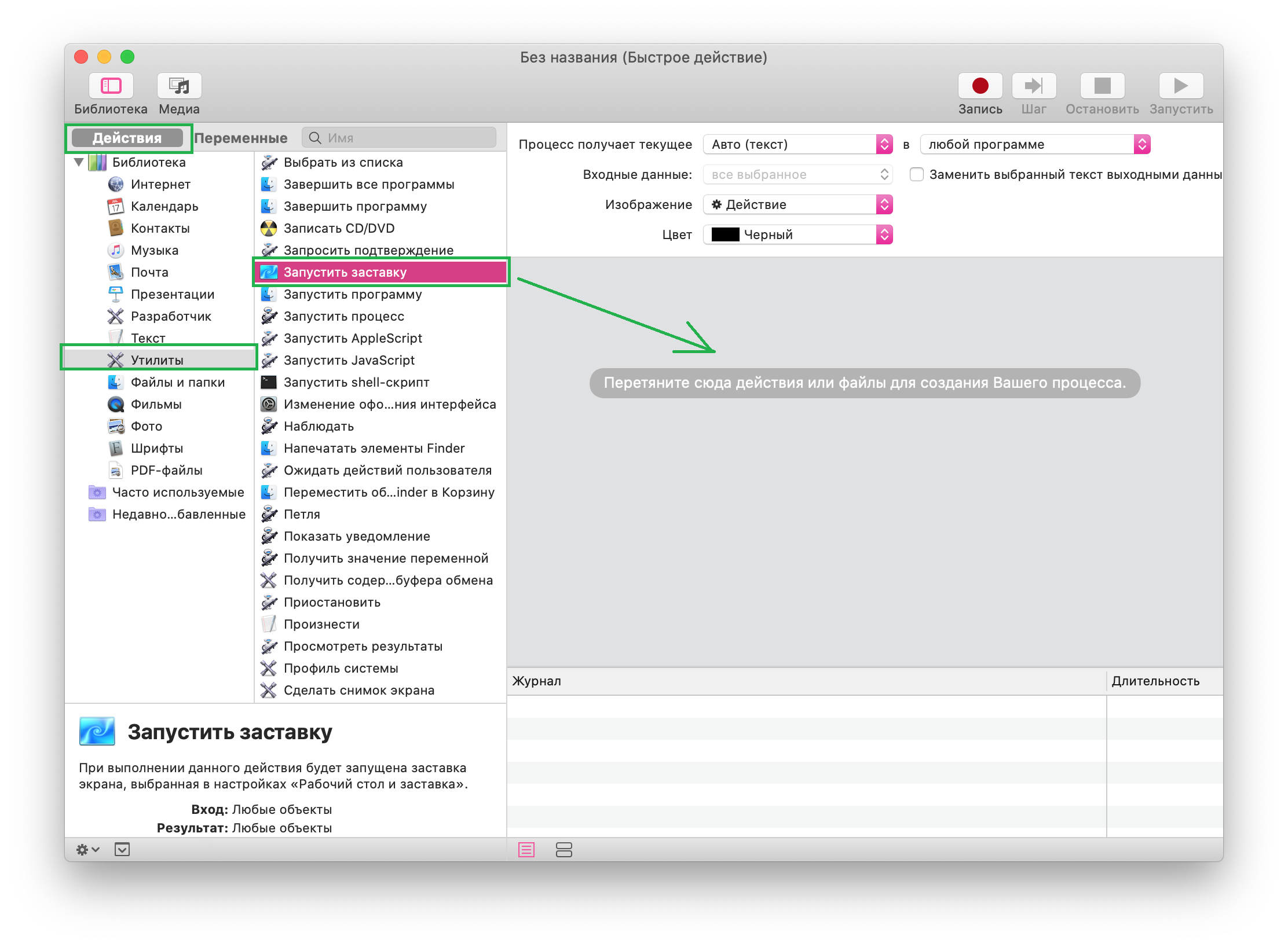
3) Assurez-vous que l'onglet en haut est sélectionnéActions, dans le menu de gauche, cliquez surUtilitaires.
4) Sélectionnez un fichierDémarrer l'économiseur d'écranet faites-le glisser vers la fenêtre de droite.

5) CliquezFichier>Enregistrer, donnez un nom au processus, tel que Démarrer l'économiseur d'écran, puis cliquez à nouveauEnregistrer.
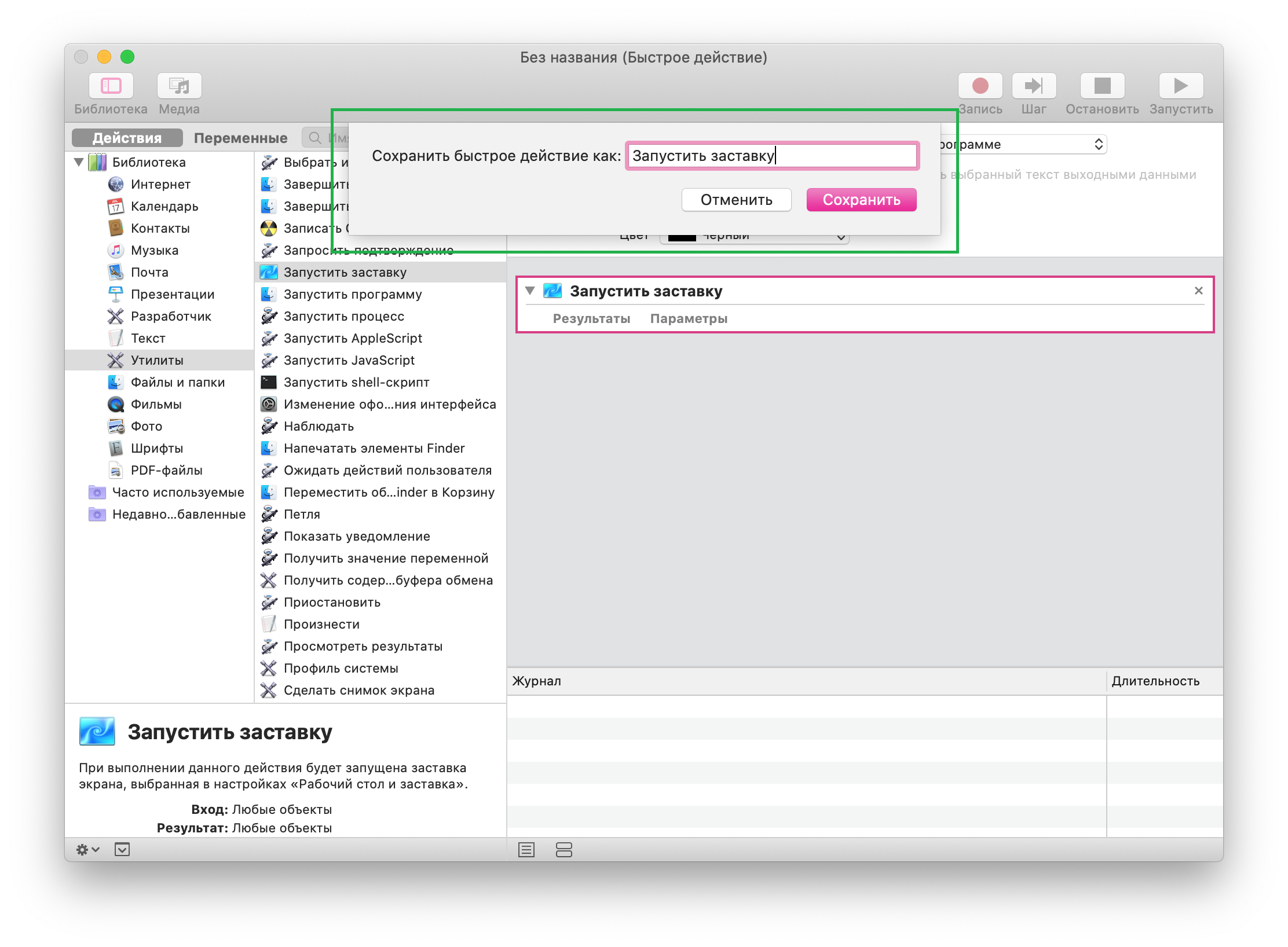

Pour le nouveau service, vous devez spécifier un raccourci clavier.
Configurer un raccourci clavier pour lancer un économiseur d'écran
1) Ouvrez les Préférences Système depuis le Dock ou le menuPomme>Les paramètres du système
2) Sélectionnez une rubriqueClavier,ouvrir l'ongletRaccourci clavier.
3) Dans le menu de gauche, sélectionnezPrestations de service.
4) A droite dans la sectionPrincipale Le nom de l'action rapide créée apparaît. CliquezAjouteret entrez la combinaison de touches que vous souhaitez utiliser. Le raccourci clavier doit être nouveau (non défini pour d'autres commandes).
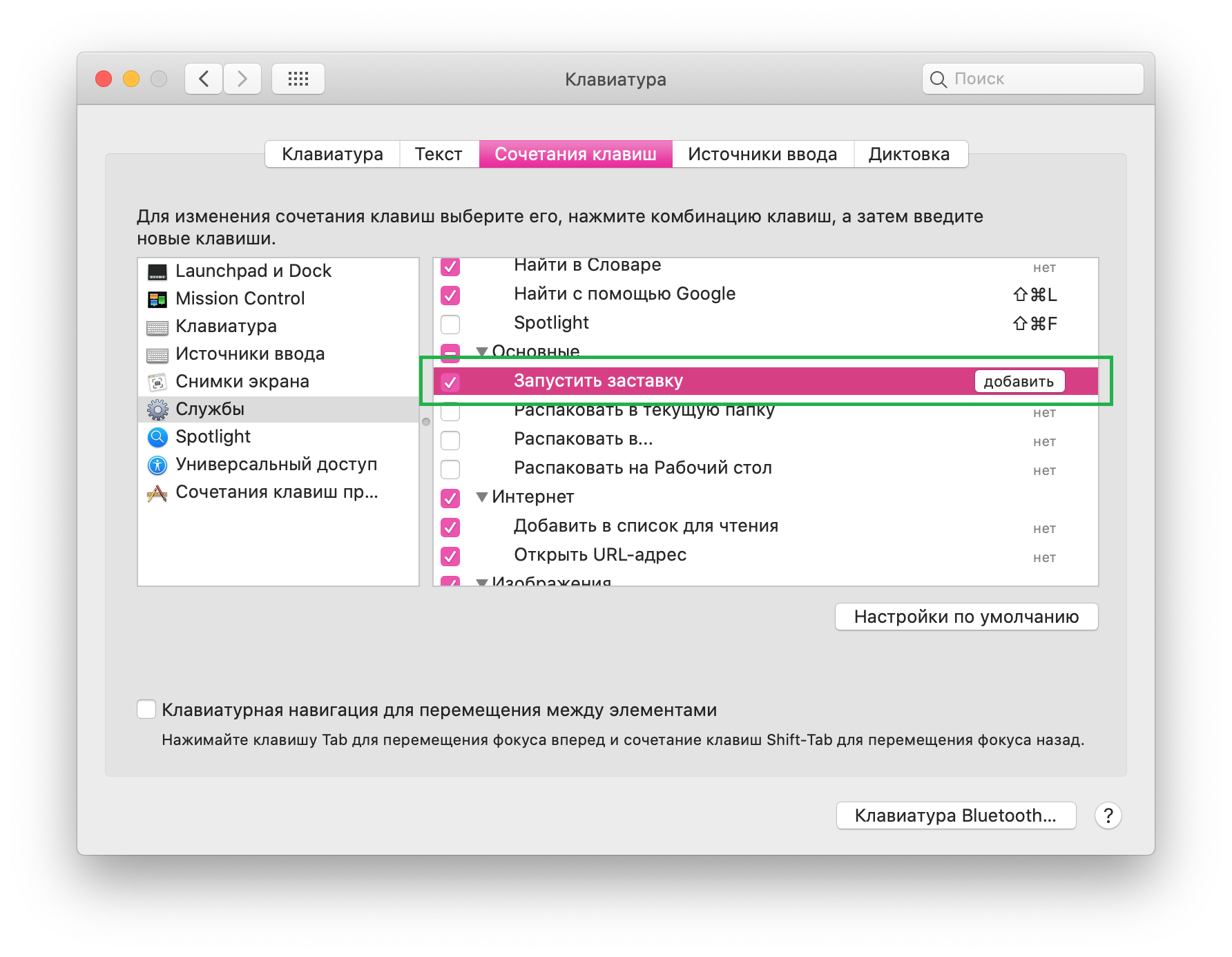


Fermez les paramètres et entrez une nouvelle combinaison de touches pour activer l'économiseur d'écran.