Si votre famille partage un ordinateur, vous devez configurer le contrôle parental pour les enfants. Ce
Créer un compte utilisateur
Étape 1:Cliquez sur le logo Apple dans le menu et sélectionnez Préférences Système.
La publicité
La publicité
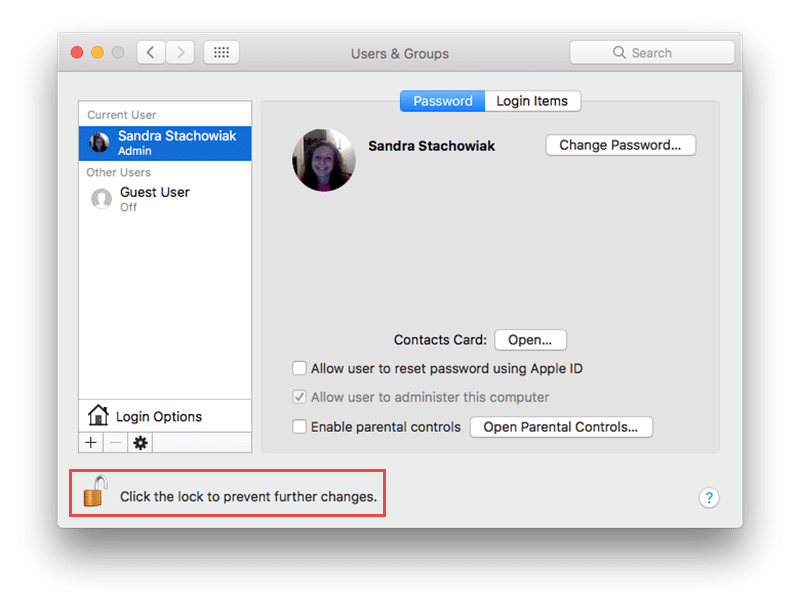
Étape 2:Sélectionnez Utilisateurs et groupes.
Étape 3:Cliquez sur l'icône de verrouillage pour autoriser les modifications et entrez votre mot de passe lorsque vous y êtes invité.

La publicité
La publicité
Étape 4:Cliquez sur le bouton "+" pour ajouter un nouvel utilisateur.
Étape 5:Dans la liste déroulante Nouveau compte, sélectionnez Géré par le contrôle parental.


Étape 6:Remplissez les informations restantes pour le compte de votre enfant et cliquez sur Créer un utilisateur.
La publicité
La publicité
Ouverture du contrôle parental
Option 1:Si vous venez de créer un compte utilisateur, cliquez sur le bouton « Contrôle parental » sur l'écran utilisateur.
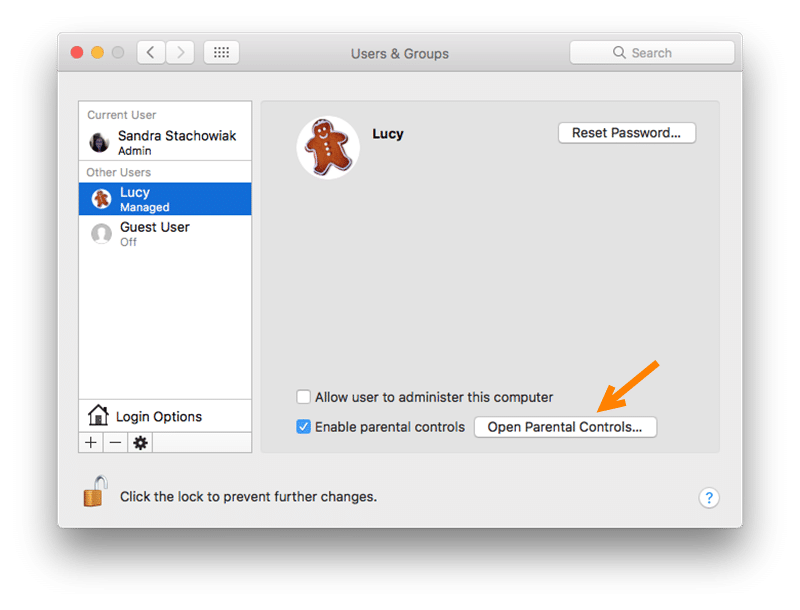

Option 2:Si un compte utilisateur existe déjà,Cliquez sur le logo Apple dans le menu. Sélectionnez ensuite Préférences Système > "Contrôle parental". Cliquez sur l'icône de verrouillage pour autoriser les modifications et entrez votre mot de passe.
Dans tous les cas, avant d'apporter des modifications, assurez-vous de sélectionner le bon utilisateur sur la gauche.
Personnaliser les contrôles
Programmes - Choisir l'accès aux programmes
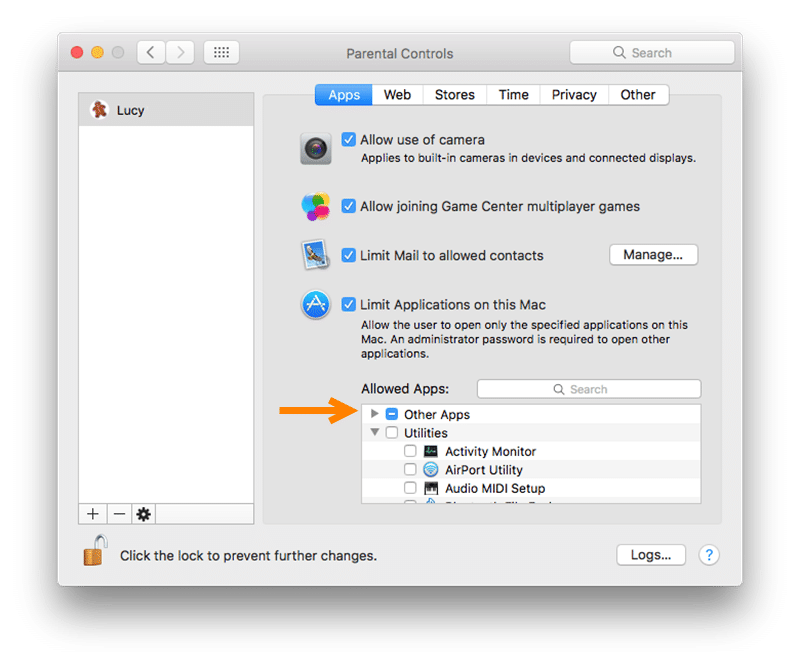
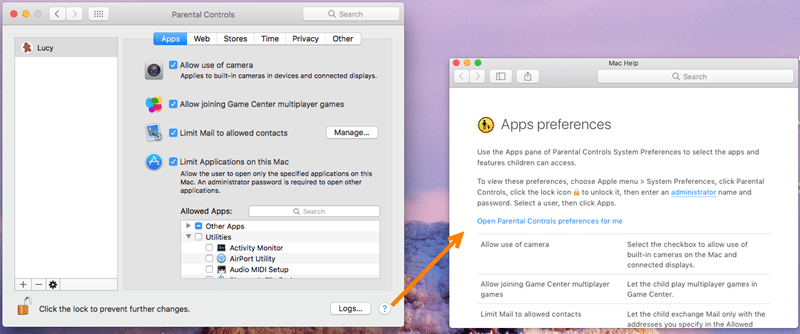
La première section des commandes vous permet de déterminer à quels programmes votre enfant devrait avoir accès sur un Mac. Cochez ou décochez les cases correspondant aux articles dont vous avez besoin.
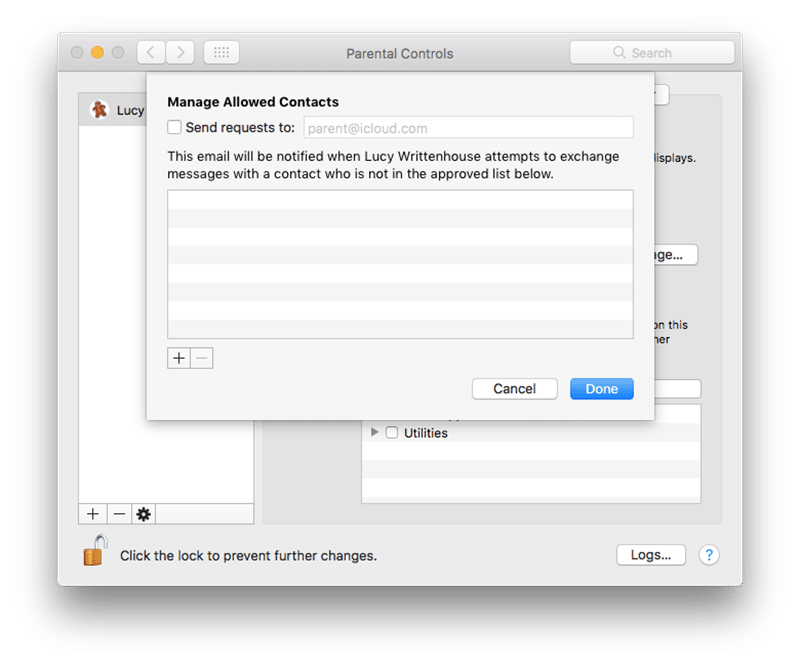
Si vous décidez de restreindre Mail, vous devez cliquer surGérez pour spécifier une liste de contacts autorisés. Vous pouvez également saisir l'adresse e-mail à laquelle la notification sera envoyée si l'utilisateur essaie d'échanger des messages avec une personne ne figurant pas dans la liste des contacts autorisés.

Si vous décidez de limiter les programmes utiliséssur un Mac, vous pouvez sélectionner ceux que vous souhaitez autoriser dans la fenêtre Programmes autorisés. Cliquez simplement sur la flèche à côté de «Autres programmes» et «Utilitaires» pour ouvrir la liste des programmes que vous sélectionnez.

Web - Définition des restrictions du navigateur
Choisissez parmi trois options qui s'affichentAccès illimité, personnalisable ou spécifique aux sites Web. Puisque cela est fait pour votre enfant, vous choisirez très probablement la troisième option - l'accès à certains sites.
La publicité
La publicité
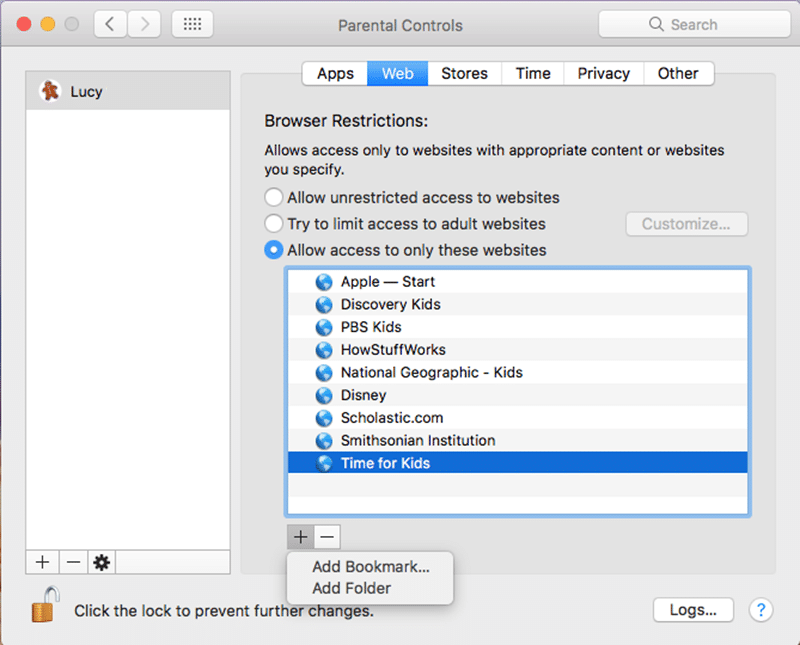

Appuyez sur le bouton "+" et sélectionnez "Ajouter un signet" pour entrer le lien, ou "Ajouter un dossier" pour créer un nouveau dossier.
Pour supprimer un lien ou un dossier de la liste, sélectionnez-le et cliquez sur le bouton «-».
Magasins - Désactiver ou limiter les magasins
Dans la section suivante, vous pouvez désactiver l'accès à l'iTunes Store, iTunes U et iBooks Store. Cochez ou décochez ces options si nécessaire.
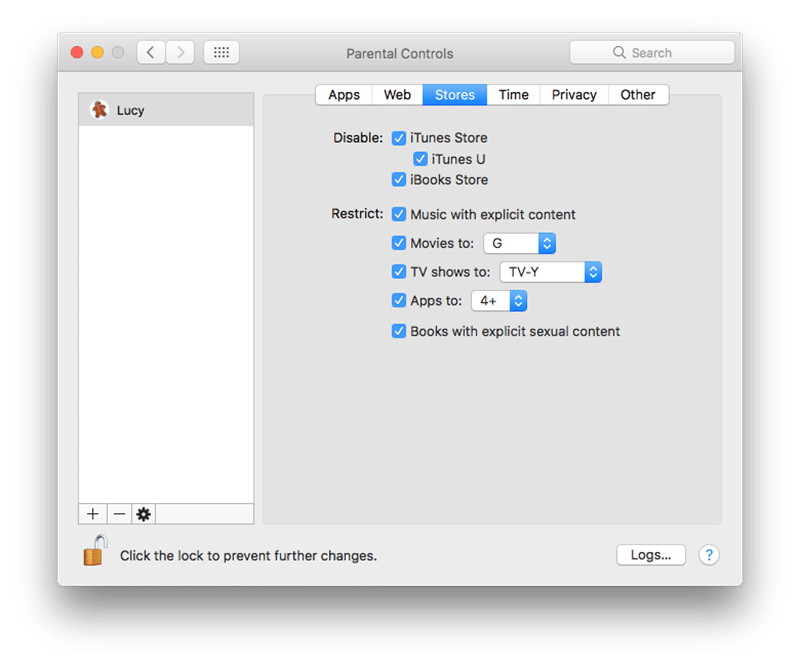

Vous pouvez restreindre davantage les médias tels quefilms, musique et livres. Encore une fois, cochez ou décochez si nécessaire. Et notez que les films, les émissions de télévision et les programmes offrent des classements et des options d'âge.
Temps - Limiter le travail informatique
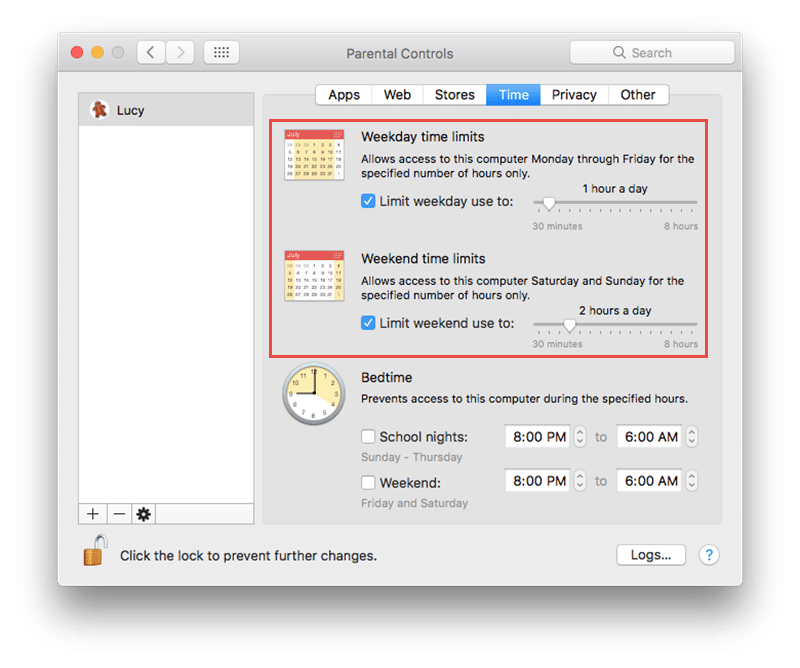
Pour que votre enfant utilise l'ordinateur uniquementà l'heure spécifiée, vous pouvez configurer un programme individuel. C'est pour vous assurer de terminer vos devoirs en temps opportun, de respecter les habitudes de sommeil et de réduire la surutilisation de l'ordinateur.
Week-end et restrictions de week-end
Parcourez l'un des champs ou les deux, puisajuster le nombre d'heures d'ordinateurs autorisées par jour. Vous pouvez choisir de 30 minutes à huit heures pour chaque option par incréments de 30 minutes.

Paramètres de nuit
En plus de limiter le nombre d'heures pendantque votre enfant peut utiliser un ordinateur tous les jours, vous pouvez limiter son utilisation. Pour l'heure à la veille de l'école et les week-ends, passez en revue un ou les deux champs, puis ajustez les paramètres valides pour chaque période.


Confidentialité - Gérer les paramètres de confidentialité
Tout d'abord, vous pouvez gérer des programmes,demander l'accès à des éléments tels que l'emplacement, les photos et les contacts. Cliquez sur le bouton «Modifier les paramètres de confidentialité» pour effectuer des ajustements.
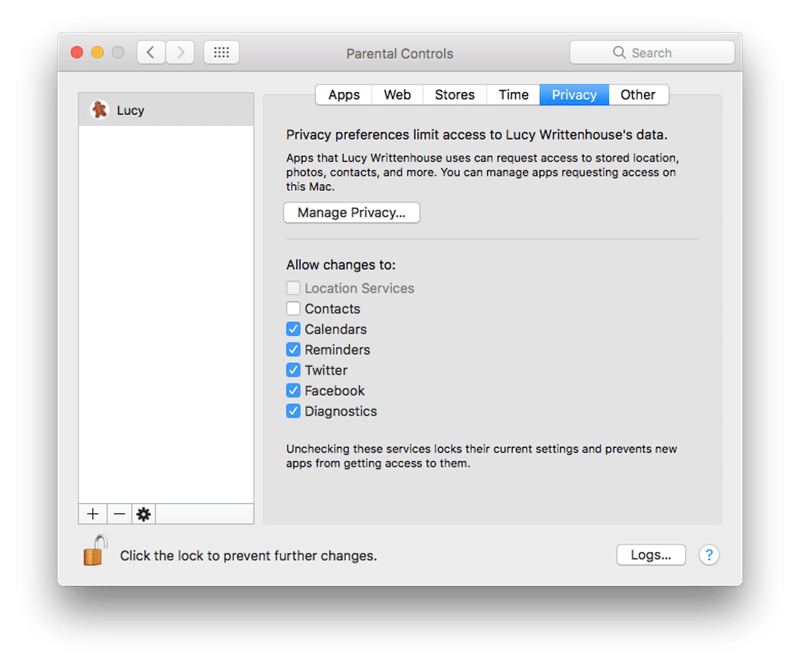

Deuxièmement, vous pouvez souligner certainsprogrammes pour verrouiller leurs paramètres actuels. Cela signifie que les nouveaux programmes n'y auront pas accès et incluent des programmes tels que le calendrier, les rappels, les diagnostics et les réseaux sociaux.
Autre - Autres paramètres
Dans la dernière section du contrôle parental, vous pouvez activer ou désactiver certaines fonctions. Cela inclut l'accès à Siri, les paramètres de l'imprimante, la gravure de CD et de DVD, etc.
Conseils supplémentaires
Si vous avez une question ou souhaitez plus d'informations sur un contrôle spécifique, cliquez sur le point d'interrogation dans le coin inférieur droit.
Pour voir l'activité de votre enfant, cliquez sur «Journaux» dans le coin inférieur droit. Sélectionnez la période de temps en haut, puis cliquez sur "Programmes" ou "Web".
Lorsque vous avez terminé tous les paramètres, assurez-vous de cliquer à nouveau sur l'icône de verrouillage pour bloquer les modifications.

Maintenant que vous avez configuré le contrôle parental,Vous pouvez vous sentir détendu lorsque votre enfant utilise un Mac partagé. Et n'oubliez pas que vous pouvez à tout moment apporter des modifications à ces commandes. Trouvez-vous le contrôle parental utile pour votre enfant?