Si vous souhaitez que le rétroéclairage du clavier de votre MacBook Pro ou Air s'éteigne après un certain temps sans
La publicité
Cette option n'affecte que le rétroéclairage du clavier, pas l'écran du Mac, c'est donc différent de simplement assombrir l'écran sans aucune activité.
Comment éteindre automatiquement le rétroéclairage du clavier
- Dans le menu Pomme, sélectionnezParamètres du système.
- SélectionnerClavier.
- Dans l'onglet Clavier, cochez la case en regard de Désactiver le rétroéclairage du clavier après 5 secondes. inaction ".
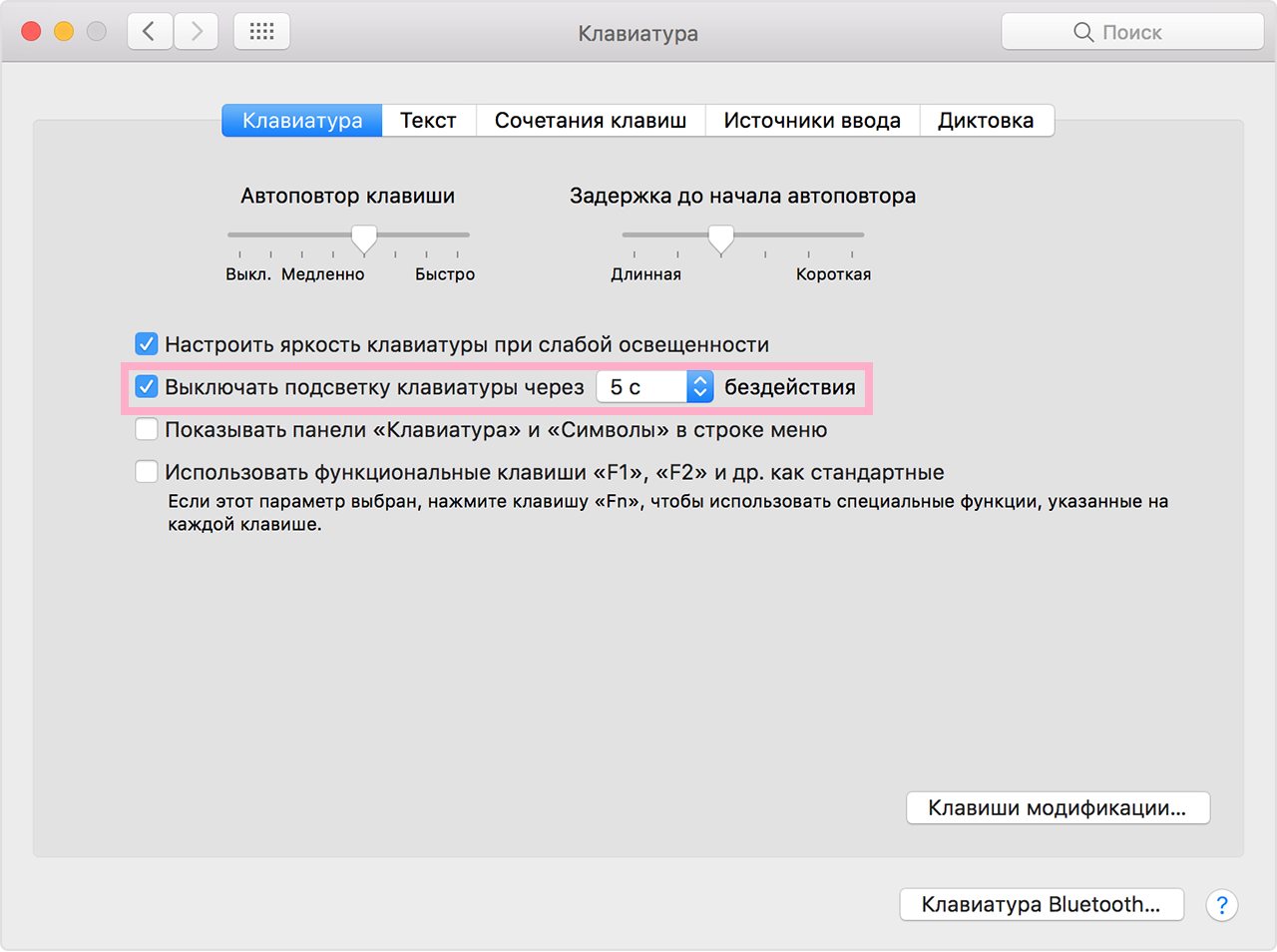

- Vous pouvez également régler la durée après laquelle le rétroéclairage s'éteint: 5 secondes, 10 secondes, 30 secondes, 1 minute ou 5 minutes.
- Vous pouvez fermer les Préférences Système.
Rappelez-vous que cette fonction ne s'applique pas aux fonctions d'économie d'énergie, comme la désactivation de l'écran sans activité. Cela ne concerne que le rétroéclairage du clavier.
La publicité
La publicité
Vous pouvez personnaliser le rétroéclairage de votre clavier en appuyant sur un raccourci clavier spécial sur les ordinateurs portables Mac (généralement f5 et f6).
On ne sait pas si cette fonction affecte le débitalimentation par batterie, car le rétroéclairage du clavier est déjà très économique. Néanmoins, il consomme encore de l'énergie, vous pouvez donc remarquer la différence minimale.
Cette méthode fonctionne dans les versions modernes de MacOS. Les plus anciens ont un commutateur qui fonctionne essentiellement de la même manière.
Le clavier rétroéclairé sur MacBook Pro, MacBook Air et MacBook est l'une de leurs meilleures fonctionnalités, en particulier lorsque vous travaillez la nuit ou dans des conditions de faible éclairage.