Les vidéos en lecture automatique sont courantes lors de la navigation sur le Web, et beaucoup d’entre elles démarrentcharger
Note importante: dans les versions récentes de Safari (sauf High Sierra), après avoir désactivé la lecture automatique, vous devrez cliquer sur chaque vidéo pour la lire. Dans la plupart des cas, vous devrez cliquer sur la vidéo puis cliquer à nouveau sur le bouton «jouer». Toutes les vidéos cesseront d'être lues d'elles-mêmes, mais vous perdrez la possibilité de cliquer simplement sur «lire» pour les regarder. Au lieu de cela, les vidéos nécessiteront deux étapes pour démarrer. Vous pouvez essayer de désactiver cette fonctionnalité et voir si cela vous convient, sinon, il est tout aussi simple de l'activer en revenant aux paramètres et en activant la lecture automatique.
La publicité
La publicité
Comment désactiver la lecture automatique de la vidéo dansSafarisurMac
La modification de ce paramètre empêchera la lecture automatique de toutes les vidéos dans Safari et vous devrez double-cliquer dessus pour les activer.
- Fermez Safari sur Mac.
- Ouvrez le programme Terminal sur MacOS, qui se trouve dans / Applications / Utilitaires /.
- Entrez la commande suivante, cela activera le menu Déboguer dans Safari:
les valeurs par défaut écrivent com.apple.Safari IncludeInternalDebugMenu 1
- Appuyez sur Entrée pour exécuter la commande.
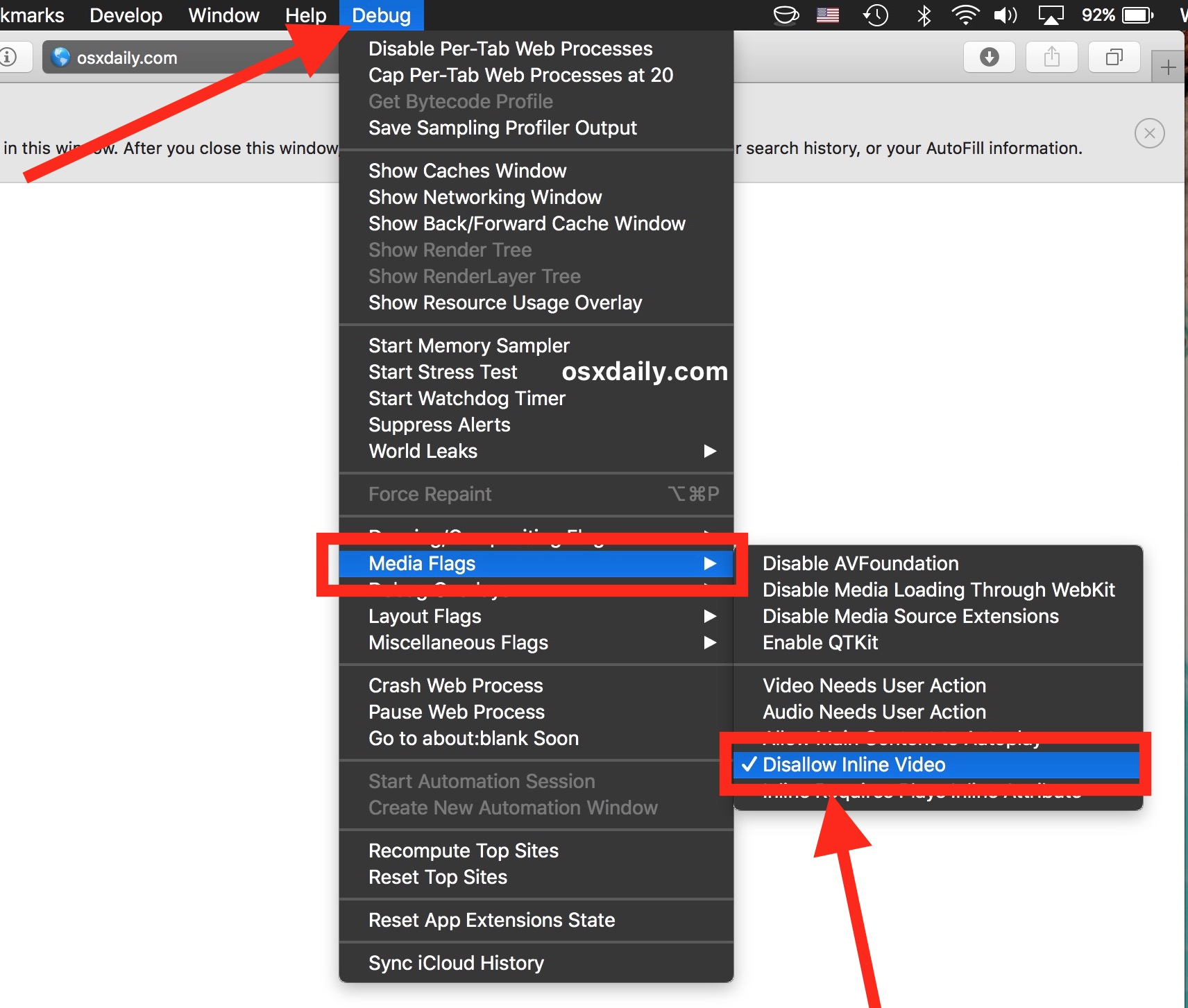
- Ouvrez Safari sur votre Mac et accédez au menu Déboguer que vous venez d'activer. Sélectionnez l'onglet "Media Flags" puis "Interdire la vidéo en ligne".

La publicité
La publicité
- Actualisez les pages pour que le paramètre soit actif sur elles.
Vous pouvez l'essayer vous-même - ouvrez n'importe quelle pageavec la lecture automatique de la vidéo et cela ne recommencera pas. Par exemple, toute vidéo YouTube aléatoire ou cette page sur Bloomberg.com. Habituellement, les vidéos se lisent immédiatement après le chargement, mais avec ce paramètre, elles s'arrêteront. Vous devez maintenant autoriser le téléchargement de la vidéo, puis l'activer.
La publicité
La publicité
N'oubliez pas que la désactivation de la "vidéo intégrée" (dans ceautoplay), vous désactivez la capacité de Safari à lire n'importe quelle vidéo sans l'autorisation de l'utilisateur. Même les vidéos sur YouTube et Vimeo cesseront de se télécharger automatiquement jusqu'à ce que vous cliquiez sur "play". Certains utilisateurs trouvent cela trop gênant et essaient immédiatement de réactiver la lecture automatique de la vidéo.
Comment activer la lecture automatique de la vidéo dansSafarisurMac
Si vous n'avez pas aimé le paramètre précédent et qu'il est trop difficile de lire chaque vidéo manuellement, réactivez simplement la lecture automatique:
- Dans Safari, ouvrez le menu Déboguer, puis sélectionnez l'onglet Drapeaux multimédias et cliquez à nouveau sur Interdire la vidéo en ligne pour décocher la case à côté.


La publicité
La publicité
- Actualisez vos pages ouvertes et tout reviendra.
Désormais, toutes les vidéos seront lues comme d'habitude sans intervention supplémentaire de l'utilisateur. Mais il active également la lecture automatique des vidéos sur les sites.
* Safari sur macOS High Sierra 10.13 et versions ultérieures rend encore plus facile la désactivation de la lecture automatique pour les vidéos. Ce didacticiel s'applique donc aux versions antérieures de macOS et Safari.
Le menu de débogage caché de Safari contient plusde nombreux paramètres utiles, en particulier pour les développeurs Web. Donc, si vous êtes développeur dans le domaine du design, des pages web ou simplement des programmes, il vous sera utile et intéressant d'explorer les possibilités de ce menu. La plupart des paramètres du menu Déboguer sont très avancés et ne sont certainement pas destinés à un usage général. Et rappelez-vous que si vous jouez trop avec les paramètres du menu, Safari peut cesser de fonctionner correctement. Donc, ne changez que les paramètres que vous comprenez et que vous devez changer, ne cliquez pas sur des éléments de menu aléatoires pour le plaisir (ou du moins rappelez-vous où vous avez cliqué pour tout retourner plus tard).