Vous ne souhaitez pas que votre iPhone ou iPad mette à jour ou transfère des données en arrière-plan lorsque vous ne l'utilisez pas
La publicité
La publicité
Il suffit de désactiver l'actualisation de l'arrière-planapplications afin qu'elles ne continuent pas à fonctionner lorsque vous n'utilisez pas l'appareil. En prime, vous remarquerez que la charge durera plus longtemps après cela.
Selon Apple, actualisation de l'application en arrière-plan"Permet de mettre à jour le contenu tout en étant connecté au Wi-Fi ou à Internet mobile en arrière-plan." Autrement dit, même lorsque vous n'utilisez pas l'application, elle continue de télécharger et de transmettre du contenu. En désactivant la fonction, il est peu probable que vous remarquiez des changements.
Comment désactiver la mise à jour en arrière-plan des applications sur iPhone et iPad
- Ouvrez l'applicationParamètressur votre appareil
- SélectionnerPrincipale.
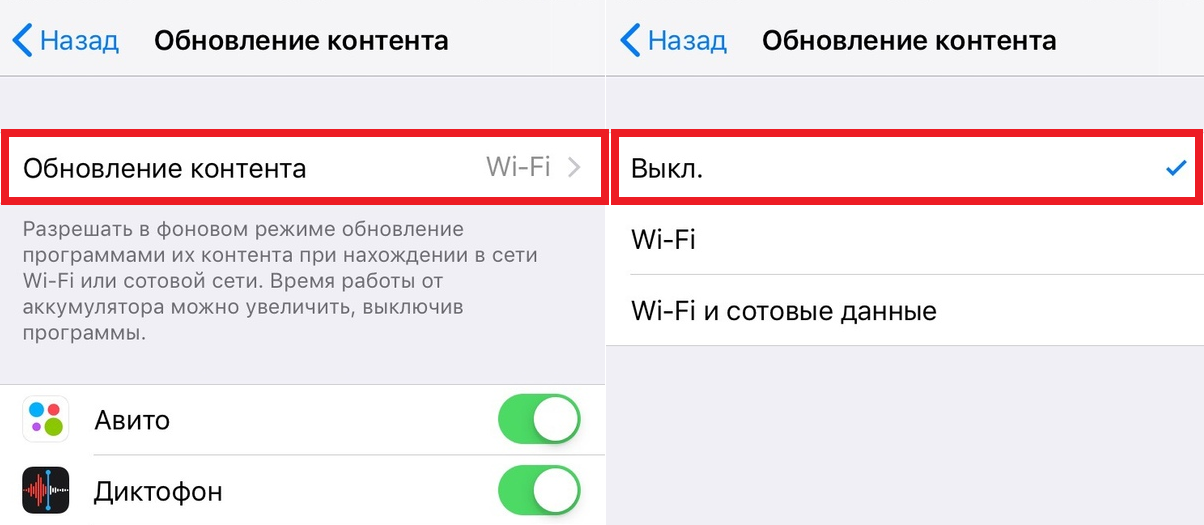
- Section ouverteMise à jour du contenu.
- SélectionnerMise à jour du contenuet cochez la case à côtéDe.

La publicité
La publicité
La plupart des utilisateurs ne remarqueront aucunchange après la désactivation de la fonction. Lorsque vous ouvrez des applications, elles se mettent immédiatement à jour, ce qui est très pratique. De plus, la charge sera consommée plus lentement. Nous avons recommandé à plusieurs reprises de désactiver l'actualisation en arrière-plan pour économiser la batterie.
Si vous craignez quel'application partage des données personnelles comme votre emplacement, vous pouvez alors désactiver les services de géolocalisation. De nombreuses applications demandent des autorisations dont elles n'ont pas besoin, vous n'avez donc besoin de fournir un accès à la géolocalisation qu'en cas de besoin. Par exemple, l'application Maps ne fonctionnera pas sans cela.
Le mode d'économie d'énergie désactive également temporairement les mises à jour des applications en arrière-plan.
Comment activer l'actualisation en arrière-plan dans iOS
- Ouvrez l'applicationParamètres.
- SélectionnerPrincipale.
- SélectionnerMise à jour du contenu.
- CliquerMise à jour du contenuet sélectionnezWi–FiouWi–Fi et données cellulaires.
L'utilisation ou non de l'actualisation de l'arrière-plan est votre décision personnelle. Si votre charge s'épuise rapidement, la fonction est meilleure. Si tout vous convient, vous ne pouvez rien toucher.