Safari pour Mac vous permet d’ouvrir facilement des fenêtres ou des onglets fermés accidentellement lors de votre dernière session, mais saviez-vous si
Plusieurs sites dans une fenêtre Safari peuvent être consultés en même temps en ouvrant plusieurs onglets.
La publicité
La publicité
Chaque onglet est un processus distinct pour lequelles performances du processeur, la RAM et les autres ressources système sont gaspillées. Par conséquent, vous devez fermer les onglets afin de réduire la charge sur le système.
Safari sur Mac vous permet d'ouvrir les onglets récemment fermés de trois manières différentes.
Méthode n ° 1: raccourci clavier
Vous pouvez utiliser le raccourci clavier standard « annuler »Commande(⌘) –Zou choisissezAnnuler la fermeture de l'ongletau menuÉditer. Si vous devez renvoyer plusieurs onglets fermés de la session en cours, utilisez le raccourci clavier plusieurs fois pour ouvrir chacun individuellement.
La publicité
La publicité
Cependant, la combinaison ne fonctionnera pas si vous avez fait autre chose après avoir fermé les onglets. Dans ce cas, sélectionnezOuvrir le dernier onglet fermédans le menu du navigateurHistoireou maintenez les touches enfoncéesShift(⇧) –Commande(⌘) –T.
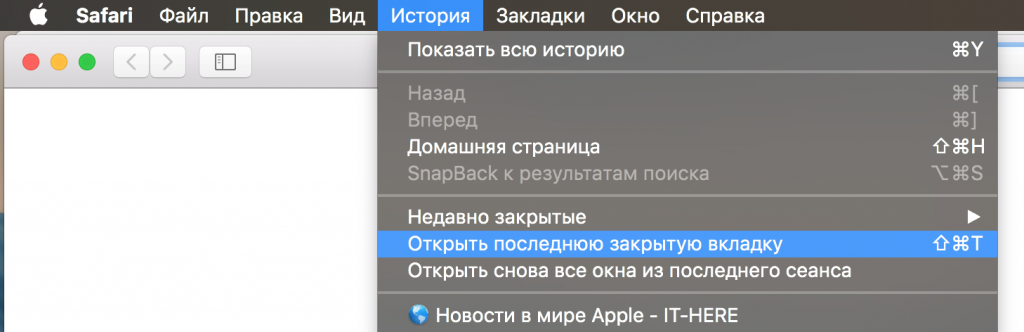

Comme pour l'action « Annuler », cette combinaison peut êtreappuyez plusieurs fois de suite pour ouvrir tous les onglets fermés, ce qui est très pratique. Si vous avez accidentellement fermé non pas un onglet, mais une fenêtre, l'option du menu s'appelleraOuvrir la dernière fenêtre fermée.
Méthode n ° 2: nouvelle icône d'onglet
L'icône "Nouvel onglet" de Safari a un petit secret : elle vous permet non seulement de créer un nouvel onglet, mais également de restaurer ceux récemment fermés. Pour ouvrir une liste des onglets récemment fermés, appuyez longuement sur+sur le bord droit des onglets.
Un menu s'ouvrira avec tous les onglets qui ont été fermés pendant la session en cours.
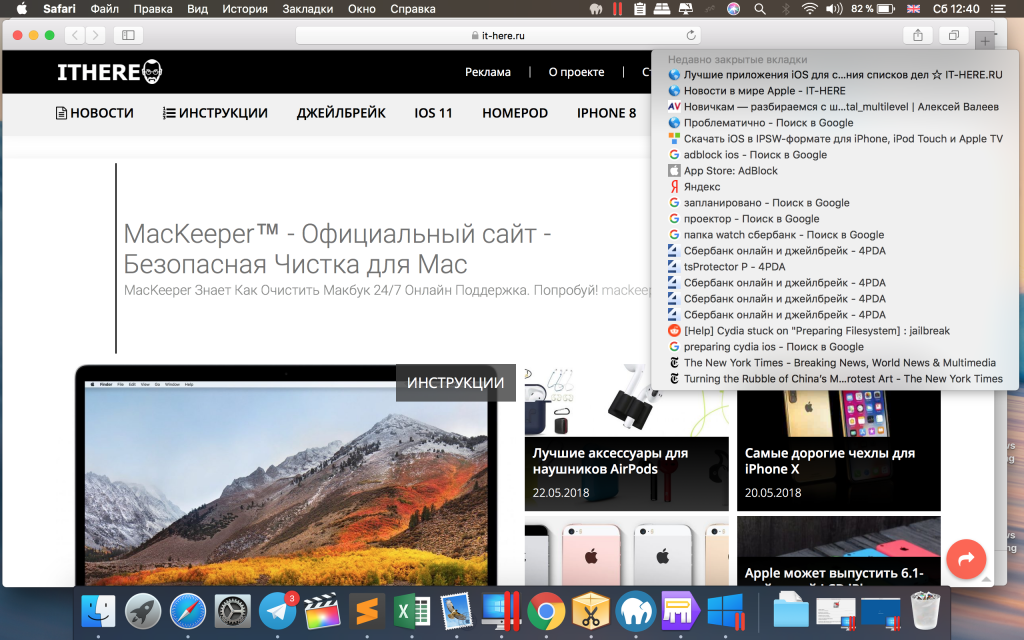

Sélectionnez l'onglet souhaité et cliquez dessus pour l'ouvrir.
C'est le moyen le plus pratique car l'onglet s'ouvrira au même endroit qu'avant la fermeture. Cependant, la liste s'efface lorsque vous fermez Safari.
Méthode n ° 3: histoire de Safari
Vous pouvez également trouver des sites récemment fermés en sélectionnant l'optionrécemment ferméau menuHistoire. Après cela, sélectionnez le site souhaité et ouvrez-le. Vous pouvez également utiliser l'optionRouvrir toutes les fenêtres de la dernière sessionpour ouvrir une fenêtre fermée accidentellement avec tous ses onglets.
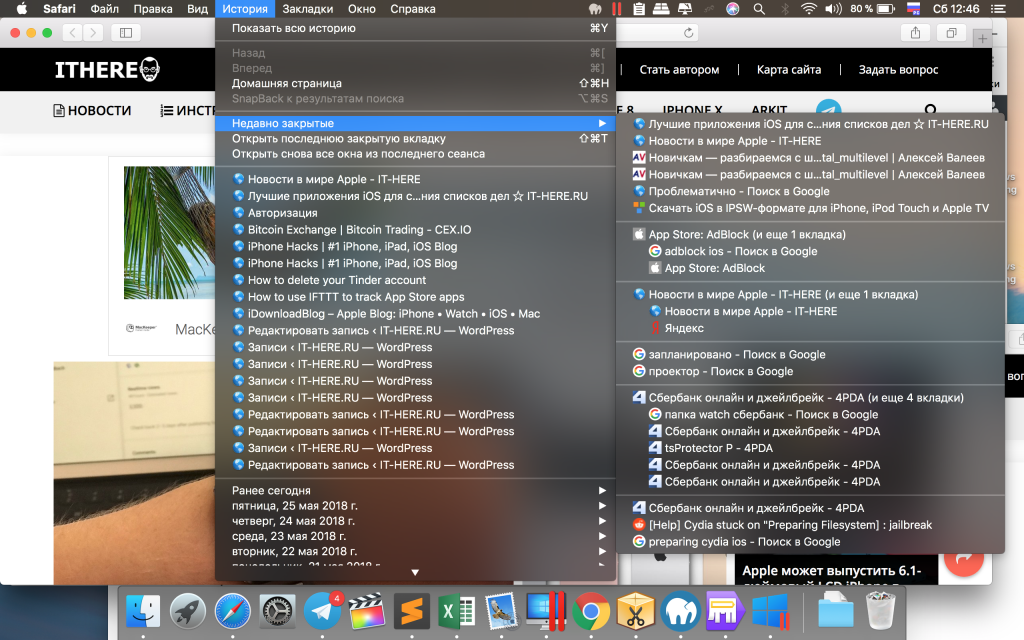

La liste de l'historique n'est pas effacée même après la fermeture du navigateur, ce qui n'est pas le cas avec la nouvelle méthode d'onglet. À cet égard, cette méthode est la plus fiable.
N'oubliez pas que vous pouvez rapidement transformer toutes les fenêtres Safari en onglets en sélectionnantFusionner toutes les fenêtresau menuFenêtre.