Beaucoup d'entre nous aimeraient pouvoir envoyer des messages programmés depuis notre iPhone. Heureusement, maintenant c'est comme ça
La publicité
Cette astuce avec une minuterie pour les messages fonctionne à la fois avec iMessage et SMS. La minuterie peut être réglée de quelques minutes à plusieurs jours. Ci-dessous, nous vous expliquerons comment procéder.
Comment envoyer des messages planifiés
- Si l'application Team n'est toujours pas installée sur votre iPhone, téléchargez-la.
- Téléchargez maintenant la commande «Delayed Time iMessage» à partir d'ici et installez-la comme d'habitude.
- Exécutez la commande via l'application Équipes, puis sélectionnez le contact souhaité.
- Saisissez maintenant votre message.
- Sélectionnez l'heure d'envoi du message.
- Laissez l'application Team s'exécuter en arrière-plan afin que le message soit envoyé à l'heure indiquée.
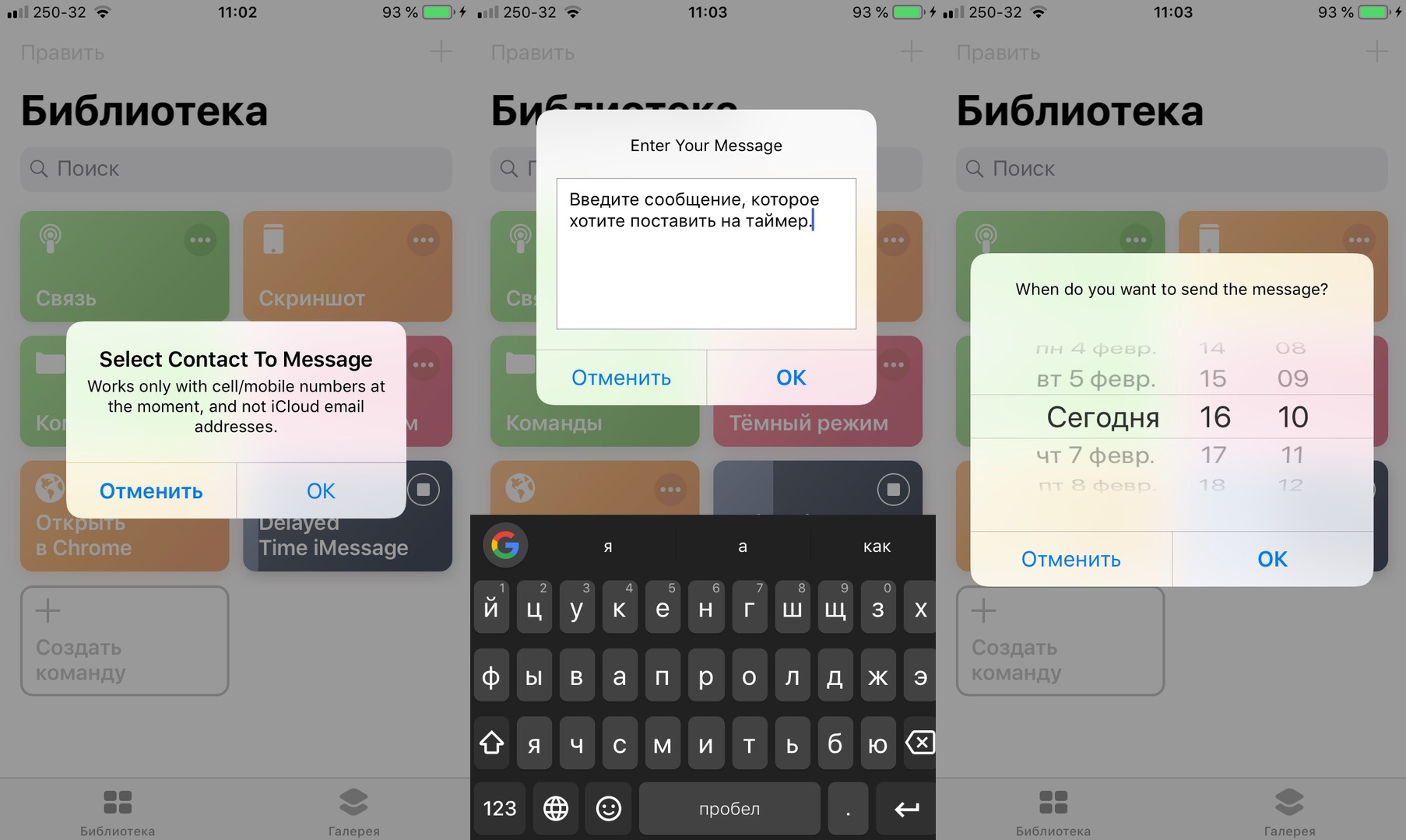

Il est important de ne pas forcer la fermeture de l'application Team, sinon le message ne sera pas envoyé. Bien que cette méthode ne soit pas une fonction officielle, elle fonctionne.
La publicité
La publicité
Pour un meilleur résultat, ne réglez pas la minuterie trop longtemps, il est préférable de choisir une répartition en quelques heures ou minutes.
Vous pouvez également utiliser l'application.Rappels pour qu'il vous rappelle simplement d'envoyer un message au bon moment. Pour ce faire, demandez simplement à Siri de vous rappeler le message à un moment donné. Beaucoup utilisent cette méthode depuis des années et cela ne fonctionne pas pire.
Il existe d'autres commandes rapides qui vous permettent d'envoyer des messages selon un calendrier, vous pouvez les utiliser. En tout cas, vous avez compris le principe, puis la décision vous appartient.