Quick Look est une fonctionnalité utile de Mac OS qui vous permet de sélectionner un fichier dans le système de fichiers et de le récupérer.
Il est également recommandé de vider le cache de navigation rapide pour des raisons de sécurité, mais sans bonne raison, il vaut mieux ne pas le faire du tout.
La publicité
La publicité
Comme clair cache Aperçu rapide
- Ouvrez le programme Terminal à partir du dossier des utilitaires.
- Entrez la commande suivante:
qlmanage -r cache - Appuyez sur Retour (Entrée) pour effacer le cache Quick Look.
Vous verrez le résultat suivant si vous avez tout fait correctement:
$ qlmanage -r cache
qlmanage : réinitialisation de l'appel sur le cache
La taille du cache Quick Look dépend de lavotre modèle de Mac, quels fichiers sont stockés sur l'appareil, à quelle fréquence vous utilisez Quick View, etc. Vous pouvez désactiver le cache de visualisation rapide en utilisant la commande "qlmanage -r disablecache", mais nous déconseillons fortement de le faire.
La publicité
La publicité
Où dansMac OS il y a un cache Quick View (Rapide Regardez)
Le cache de visualisation rapide se trouve à l'adresse suivante:
$ TMPDIR /../ C / com.apple.QuickLook.thumbnailcache /
Vous pouvez ouvrir un dossier dans le Finder à l'aide de ce programme:
ouvrez $ TMPDIR /../ C / com.apple.QuickLook.thumbnailcache /
Cela ouvrira le dossier "com.apple.QuickLook.thumbnailcache" dans une nouvelle fenêtre du Finder:
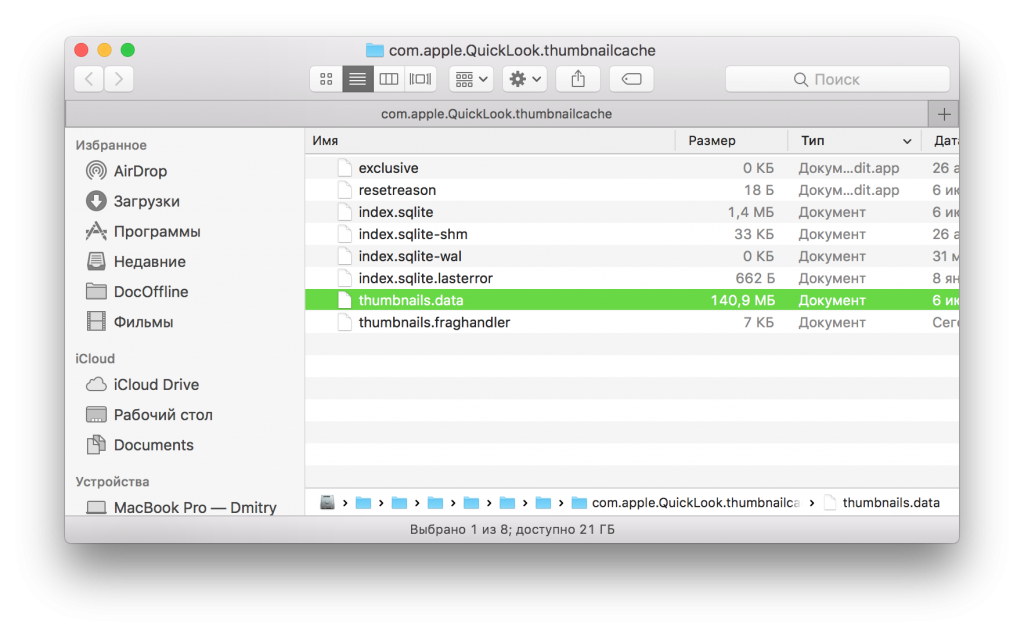

De plus, $ TMPDIR est le dossier temporaire principal sur Mac. Si vous souhaitez rechercher tous les dossiers contenant des fichiers temporaires, lisez cet article.
N'oubliez pas de modifier ou de supprimer des fichiers dansces dossiers ne sont pas recommandés car ils peuvent entraîner des problèmes système. Si vous souhaitez nettoyer les fichiers temporaires, redémarrez simplement votre ordinateur.