Il est probable que vous ayez accidentellement perdu votre collection de musique sur votre PC ou que votre PC ait été perdu ou
Mais ne vous inquiétez pas, il existe un moyen simple de transférer toute votre musique sur Mac. Tout ce dont vous avez besoin – consiste à télécharger une application tierce et à y consacrer quelques minutes.
La publicité
La publicité
La note: Lorsque vous connectez votre appareil iOS à un Mac ou un PC avec lequel il n'a pas été précédemment synchronisé, une fenêtre iTunes apparaîtra vous demandant si vous souhaitez synchroniser l'appareil avec ce Mac particulier. Ne faites pas cela. Sinon, toutes les informations de votre appareil seront effacées. Notez également que cela ne fonctionnera que pour la musique que vous avez transférée manuellement sur votre iPhone précédemment, à l'exception des pistes téléchargées depuis Apple Music.
Utilisez AnyTrans (licence temporaire gratuite)
AnyTrans – c'est une application avec beaucoupcapacités de synchronisation et d'archivage non seulement pour Mac, mais également pour les PC exécutant Windows. L'une des fonctions qu'il peut exécuter est d'extraire de la musique des appareils iOS et de la copier sur votre ordinateur. L'application offre la possibilité d'une utilisation gratuite temporaire pendant 7 jours, après quoi vous devrez payer 35 $. Mais une utilisation temporaire convient également à votre tâche.
Téléchargez l'application pour votre système d'exploitation à partir d'ici (cliquez sur le bouton Téléchargement gratuit de la page), ouvrez le fichier DMG et ajoutez l'application au dossier cible en le faisant simplement glisser.
La publicité
La publicité
Étape 1:Lancez l'application et connectez votre appareil iOS à votre PC.
Étape 2:Il sera reconnu immédiatement et vous verrez un raccourci qui vous aidera à continuer. Cliquez sur le boutonMenudans le coin droit, mis en évidence dans la capture d'écran ci-dessous.


Étape 3:Cliquez ensuite surAudioet sélectionnezMusique.
La publicité
La publicité
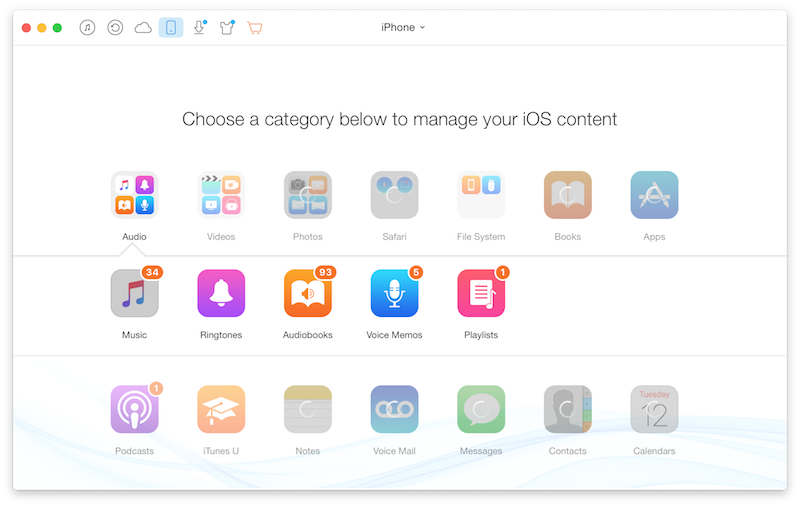

Étape 4:Maintenant, vous verrez toutes vos pistes ici. Sélectionnez toutes les pistes que vous souhaitez transférer.
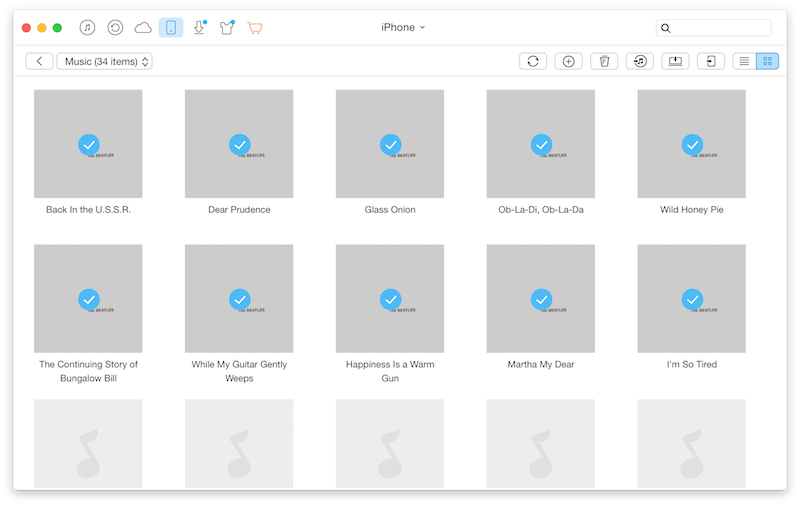

Étape 5:Ensuite, regardez la barre d'outils en haut et vous verrez deux boutons - ;Partager sur Mac(par exemple, j'utilise un Mac) etPartager sur iTunes. Si vous sélectionnez 2e, puis ajoutez des pistes à la liste de votre bibliothèque iTunes.
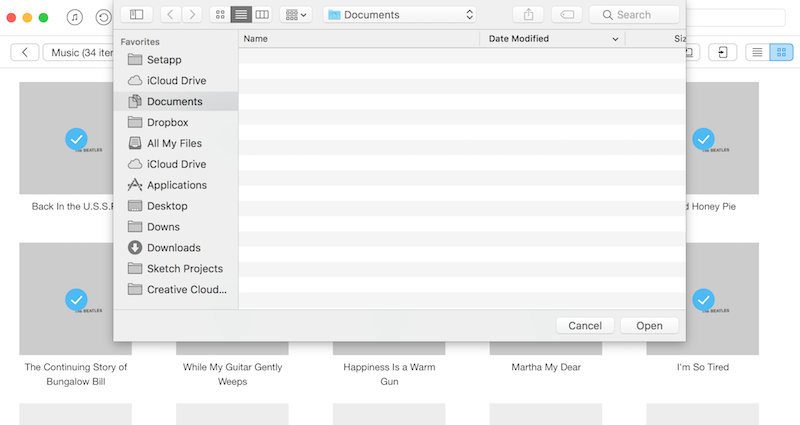
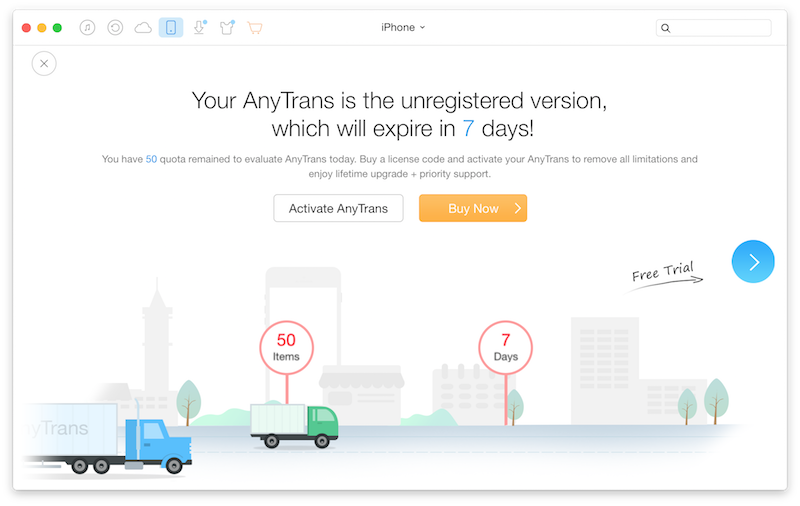
Étape 6:L'option Envoyer vers Mac ouvrira la sélection de fichiers. Sélectionnez le dossier de destination et appliquez l'action. À ce stade, vous verrez une fenêtre pop-up vous informant que l'application a été activée.

Attendez quelques secondes, puis sélectionnez Continuer avec une licence temporaire gratuite. Très bientôt, toutes vos pistes seront copiées dans votre dossier choisi.

Utilisez-vous des services de streaming?
Utilisez-vous des services de streaming de musique comme Apple Music ou Spotify, ou toute votre musique est-elle sur les médias? Partagez avec nous dans les commentaires ci-dessous.