Comme nous le savons tous déjà, la nouvelle Apple TV dispose d’un App Store, il y a donc de plus en plus de programmes différents sur sa plate-forme
Apple TV 4 exécute le système d'exploitation tvOS basé sur iOS, donc déplacer ou désinstaller des applications sur cet appareil est aussi simple que sur votre iPhone ou iPad.
La publicité
La publicité
Comment déplacer des applications sur Apple TV 4
- Appuyez sur Accueil (bouton à droite du menu) pour accéder à l'écran d'accueil.
- Faites glisser votre doigt sur le pavé tactile de la télécommande Siri ou de l'Apple TV pour accéder à l'icône de l'application souhaitée.
- Maintenez le pavé tactile sur l'icône de l'application jusqu'à ce que les icônes vibrent comme elles le font sur les appareils iOS.
- Relâchez votre doigt lorsque les icônes bougent. Vous êtes en mode édition.
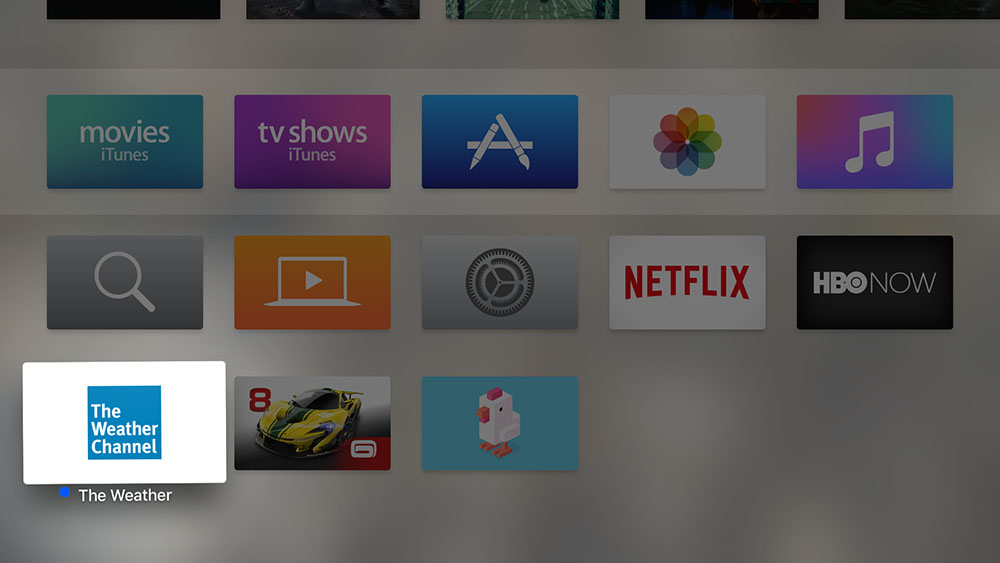

- Déplacez l'application vers l'emplacement souhaité sur l'écran d'accueil en faisant glisser sur le pavé tactile.
- Appuyez à nouveau sur le pavé tactile pour quitter le mode d'édition.
Comment désinstaller des applications sur Apple TV 4
- En mode d'édition des icônes d'application (lorsque les icônes vibrent), appuyez sur le bouton Lecture / Pause pour désinstaller l'application.
Forcer la fermeture d'une application sur Apple TV 4
- Cliquez sur Accueil et l'écran d'accueil s'ouvrira.
- Appuyez deux fois sur Accueil pour accéder à l'écran multitâche.
- Faites défiler vers la gauche ou la droite jusqu'à ce que vous atteigniez l'application souhaitée.
- Faites glisser l'application vers le haut pour la fermer.
- Cliquez à nouveau sur Accueil pour revenir à l'écran d'accueil.
Comme vous pouvez le voir, tout est très simple et fait de la même manière que sur un iPhone ou un iPad. Partagez dans les commentaires comment vous faites avec la nouvelle Apple TV!