Il existe un grand nombre de raisons pour lesquelles vous pourriez avoir besoin de transférer un message. C'est peut-être une indication
La publicité
La publicité
Dans tous les cas, le transfert de messages est très facile, et ci-dessous, nous vous expliquerons comment le faire sur iPhone, iPad et Mac.
Transférer des messages vers iPhone et iPad
Ouvrez l'application Les messages sur votre iPhone ou iPad et suivez les étapes ci-dessous.
1)Sélectionnez celui dont vous avez besoindialogue.
2)Serrermessagevous voulez transmettre.
3)SélectionnerPlus.
4)Cliquez surLa Flèche dans le coin inférieur droit de l'écran.
Vous pouvez cocher plusieurs messages avec une coche pour les transférer tous en même temps.
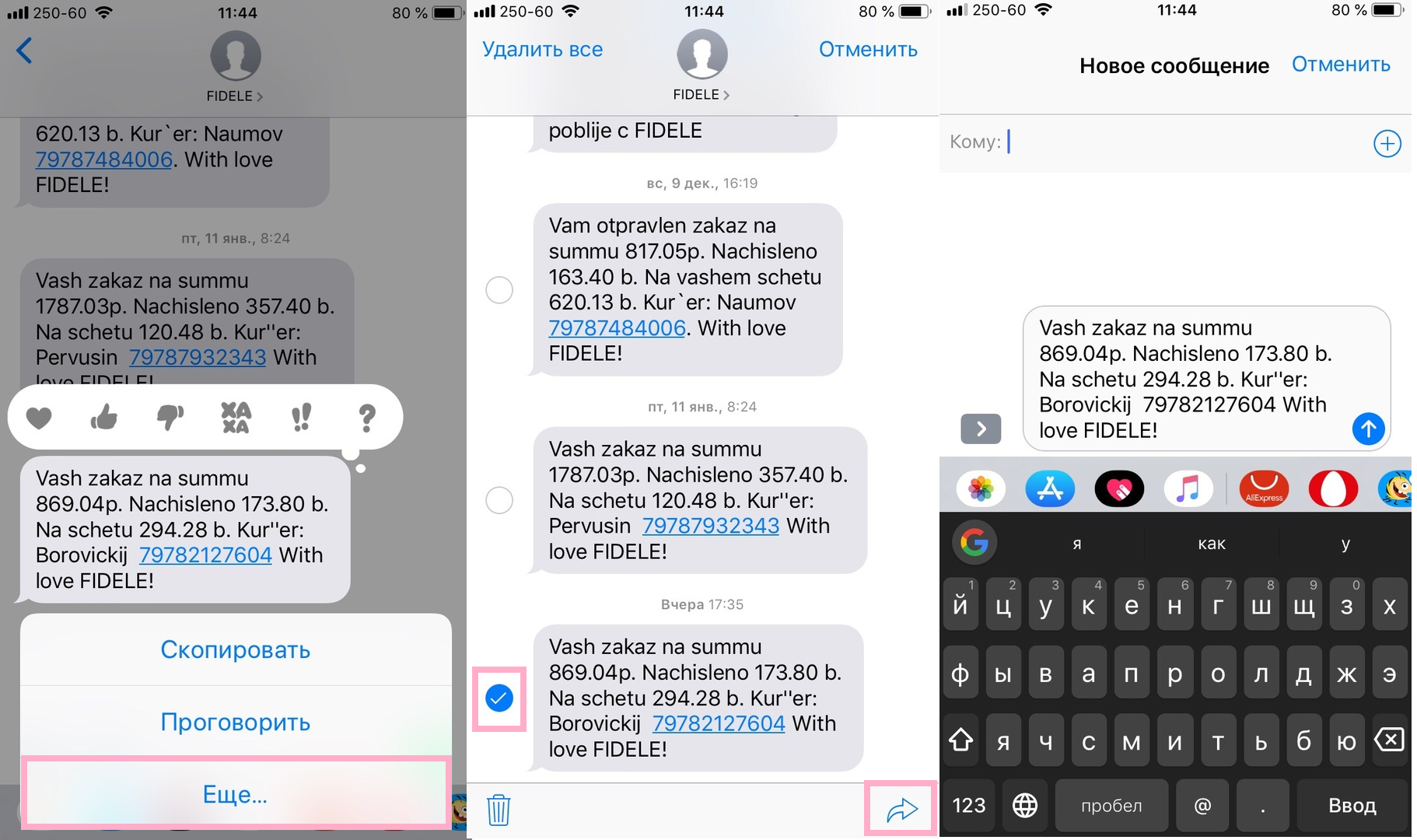

Lorsque vous cliquez sur la flèche, une nouvelle boîte de dialogue est créée et il vous suffit d'ajouter un destinataire.
Transfert de messages sur Mac
Ouvrez le programme Les messages sur votre Mac et suivez les étapes ci-dessous.
1)Sélectionnerdialogue dans la liste de gauche.
2)Sélectionnermessagevous voulez transmettre. Il sera mis en évidence.
3)Faites un clic droit sur le message.
4)SélectionnerVers l'avant.
Le message sera inséré dans une nouvelle boîte de dialogue et vous n'aurez qu'à choisir un destinataire.
Vous savez maintenant que le transfert de messages est très simple et rapide.