Si vous avez l'habitude de taper sur votre téléphone avec deux pouces, vous le faites probablement plutôt bien.
Ce qui est telClé Swift ?
SwiftKey est un clavier qui vous permetépeler et créer des mots à l'aide de la fonction SwiftKey Flow. En fait, vous n'aurez simplement pas besoin de retirer votre doigt du clavier. Il suffit de rouler dessus, de saisir les lettres, et c'est tout. Le mot apparaîtra dans une boîte de message dans une seconde. Vous rattrapez donc ceux qui impriment avec deux pouces.
La publicité
La publicité


Attention : voustu peuxdésactivez l'option SwiftKey Flow si vous souhaitez taper chaque lettre.
Quelles sont les principales fonctionnalités?
Cool les options conception
La personnalisation de la conception est une très bonne fonctionnalité.SwiftKey. Vous pouvez télécharger des thèmes qui correspondent à votre style ou à votre humeur. Des couleurs sombres ordinaires aux étoiles filantes et aux photos de vacances, vous pouvez instantanément changer un design en un autre.
La publicité
La publicité
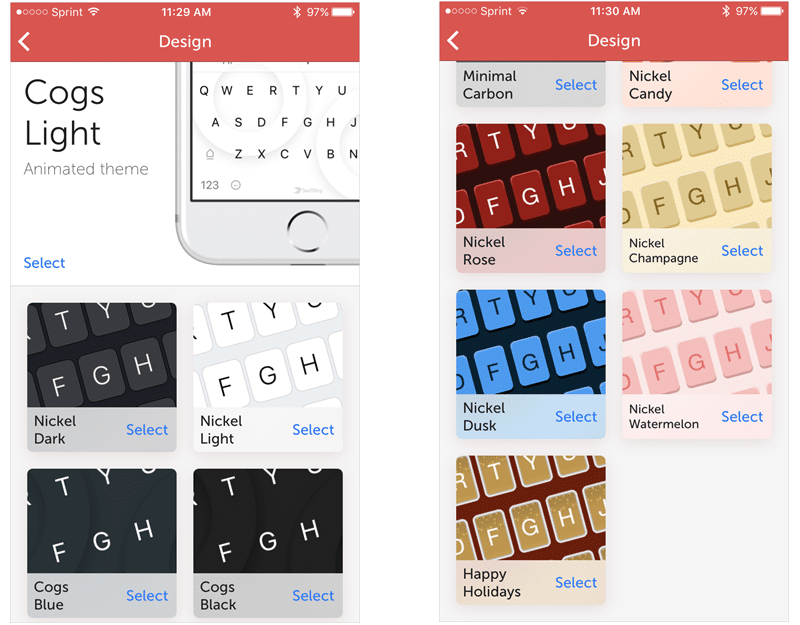

Pour afficher, télécharger et sélectionner un thème, ouvrez SwiftKey et accédez à Thèmes.
Paramètres simples
SwiftKey propose six paramètres simples pour rendre le processus d'impression aussi pratique que possible pour vous. Vous pouvez activer et désactiver les éléments suivants:
- Correction automatique: l'application corrigera et complétera les mots pour vous.
- Point rapide: vous pouvez double-cliquer sur la barre d'espace pour insérer un point.
- Majuscules automatiques: épelez automatiquement les mots au début d'une phrase avec une majuscule.
- Son du clavier: le son d'un clic lorsque vous cliquez sur des lettres.
- SwiftKey Flow: saisissez des mots par orthographe et sans lever le doigt.
- Clé emoji: remplace la clé globe par une clé avec un accès rapide aux emoji.
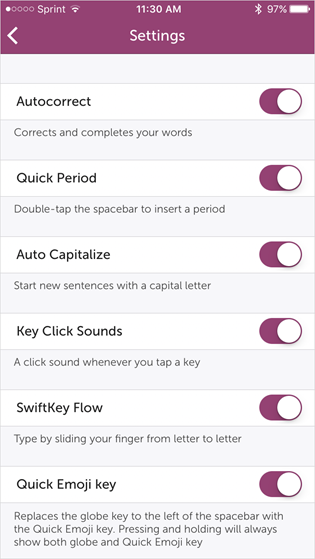

Pour configurer ces options, ouvrez l'application et accédez à Paramètres.
Peu des langues
Si vous devez utiliser plusieurs langues,tu es chanceux. SwiftKey propose une large sélection de langues à télécharger. Ainsi, lorsque vous tapez dans l'une des langues, les mots seront corrigés correctement. Vous pouvez activer, désactiver et supprimer des langues de l'application. C'est beaucoup plus rapide que d'utiliser une application avec un traducteur.
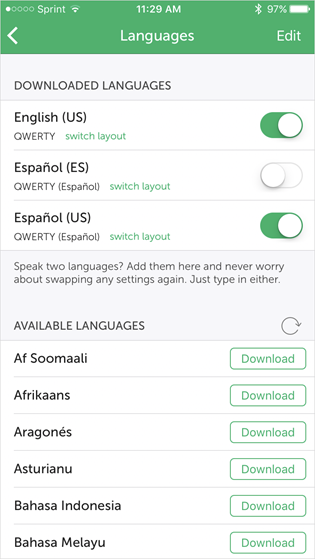

Pour télécharger, activer ou désactiver des langues, accédez à l'onglet Langues.
Aidez-moi et soutien
Si vous avez des questions ou avez desproblèmes avec SwiftKey, vous pouvez accéder à l'assistance. Parcourez les questions fréquemment posées, les sujets ou entrez le mot principal dans la recherche. Ouvrez simplement l'application et sélectionnez Support.


Ce qui est encore peutClé Swift ?
Outre ces superbes fonctionnalités SwiftKeyOffres supplémentaires pour vous faciliter la vie. Lorsque vous ouvrez l'application, vous verrez tous les paramètres que nous avons décrits ci-dessus. Mais si vous faites défiler vers le bas sur l'écran principal, vous verrez encore plus de paramètres et d'informations supplémentaires.
Compte
En ouvrant l'onglet Compte, vous pouvez activerUne fonctionnalité qui apprendra votre style d'écriture sur les réseaux sociaux et par e-mail. Maintenant, cela fonctionne pour Facebook et Google. La fonction vous permet également de créer des copies et de synchroniser les langues entre les appareils.
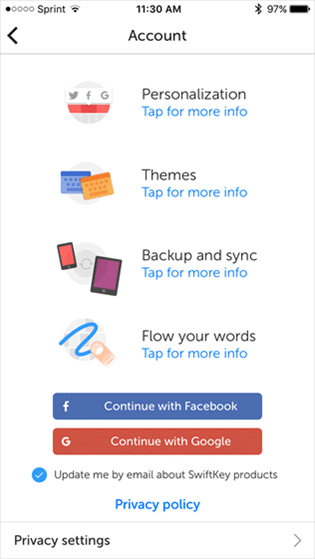

Remarque : Avant d'activer votre compte, vous devez lireParamètres de confidentialitéSwiftkeyet politique de confidentialité... Les deux documents se trouvent sur l'écran du compte.
Statistiques
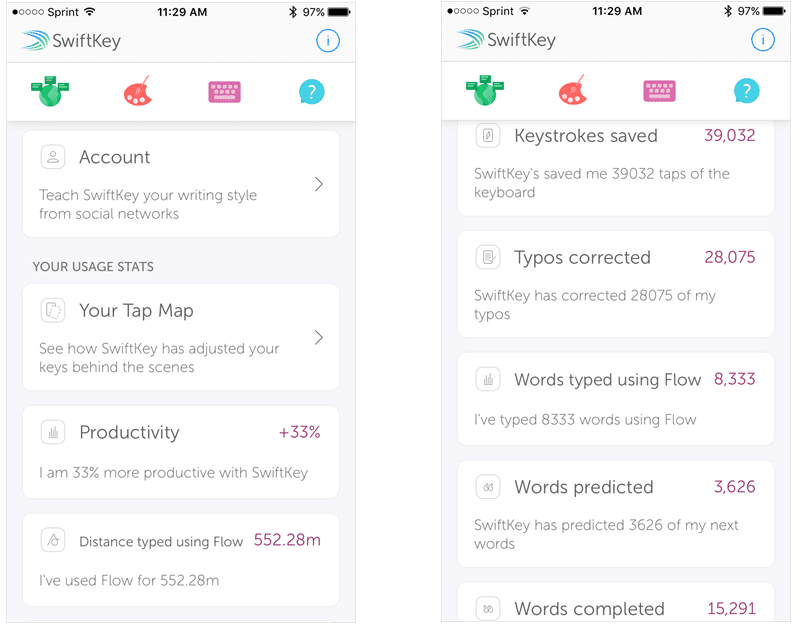
Après avoir utilisé SwiftKey pendant une longue période, jetez un œil à vos statistiques d'utilisation. Il vous montrera à quel point votre productivité s'est améliorée.
- Carte de saisie: montre comment l'application a fait correspondre les clés à vos actions.
- Productivité: affiche le pourcentage d'amélioration de la productivité.
- Distance imprimée: si SwiftKey Flow est activé, vous pouvez voir combien de kilomètres vous avez parcourus sur le clavier.
- Séquences de touches enregistrées: affiche le nombre de frappes enregistrées à l'aide des fonctionnalités de l'application.
- Fautes de frappe corrigées: indique le nombre de fautes de frappe corrigées par l'application au fil du temps.
- Mots saisis avec Flow: affiche le nombre de mots que vous avez tapés lors de la navigation sur le clavier.
- Astuces: affiche le nombre de mots suggérés par l'application.
- Mots terminés: le nombre de mots que l'application a terminés pour vous.

La publicité
La publicité
Comme Télécharger et établirClé Swift
Si vous pensez que SwiftKey peut vous aideren tapant plus rapidement, vous pouvez le télécharger gratuitement pour iPhone ou iPad dans l'App Store. Lorsque vous installez l'application, vous devrez l'installer à l'aide du clavier dans les paramètres.
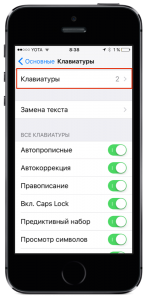
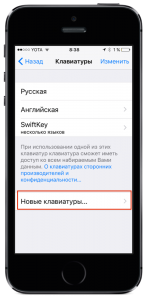
Ouvrez Paramètres, Général, Clavier. Puis sélectionnez dans les claviers SwiftKey. Pour utiliser le clavier, vous devez activer l'option Autoriser l'accès total.
La publicité
La publicité




Si vous obtenez toujours le clavier standard lorsque vous tapez un message, maintenez la touche globe enfoncée et sélectionnez SwiftKey dans les options.
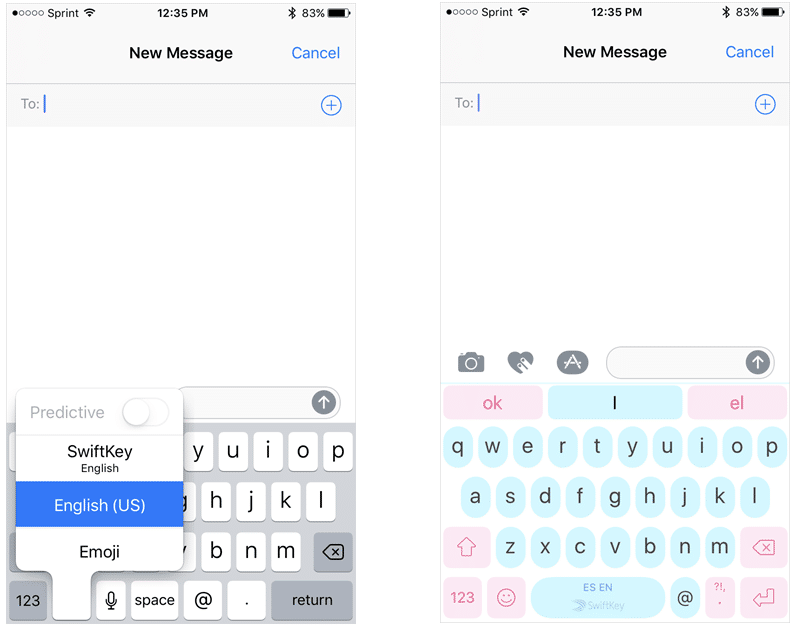

Maintenant, vous pouvez taper plus vite, en faire moinserreurs, le tout dans des designs élégants. De plus, si vous décidez de pratiquer vos pouces, vous pouvez désactiver SwiftKey Flow et saisir une lettre à la fois. Quoi qu'il en soit, SwiftKey est une bonne application qui vous fera gagner du temps.