Lorsque vous avez besoin de convertir un document ou une page Web au format PDF, la première idée est d’utiliser
Toute application Mac avec imprimabilitévous permet d'utiliser le format PDF pour l'impression. Certaines applications utilisent la boîte de dialogue d'impression macOS standard, d'autres utilisent leurs propres versions, mais dans tous les cas, commencer à imprimer des documents et des pages Web au format PDF reste une tâche simple.
La publicité
La publicité
Comment imprimerPdfUtilisation de la boîte de dialogue d’impression standardmacOS
Les applications créées par Apple, telles que Pages,Numbers et Keynote utilisent la boîte de dialogue macOS standard pour le travail d'impression. En outre, certains programmes tiers, tels que Microsoft Word, utilisent la même boîte de dialogue.
Étape 1:
Pour imprimer un document Word au format PDF, vous devez l'exécuter et sélectionner "Imprimer" dans le menu "Fichier".
La publicité
La publicité
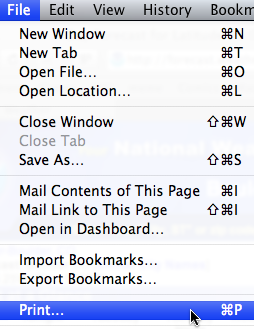

Étape 2:
La publicité
La publicité
Une boîte de dialogue d'impression apparaît. Appelez la liste déroulante en cliquant sur le «PDF» dans le coin inférieur gauche. Dans le menu qui apparaît, sélectionnez l'option «Enregistrer au format PDF».


Étape 3:
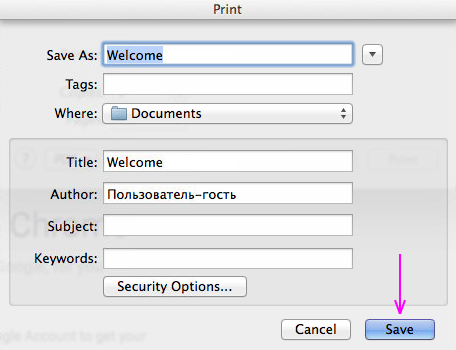
Une fenêtre apparaît en haut de la boîte de dialogue d'impression.enregistrez le document PDF. Dans la liste déroulante, l'emplacement par défaut du fichier enregistré est défini. Si nécessaire, modifiez-le en cliquant sur la flèche vers le bas à droite du champ de saisie de l'option "Enregistrer sous ...", où le nom de fichier standard est affiché.


Étape 4:
Si vous le souhaitez, modifiez le nom du fichier à l'aide de l'optionEnregistrer sous ... ou utilisez le nom par défaut. Sélectionnez le répertoire dans lequel vous souhaitez enregistrer le fichier PDF à l'aide du panneau situé au centre de la boîte de dialogue.
Note:Facultativement (facultativement) ajoutez les informations nécessaires dans les champs «Titre», «Auteur», «Sujet» et «Mots-clés».
Cliquez sur "Enregistrer". Maintenant, votre fichier PDF sera enregistré à l'emplacement sélectionné, que vous pouvez déplacer ou copier à n'importe quel endroit. Si vous devez ouvrir l'accès au document immédiatement à partir de tous les appareils, vous pouvez le copier sur votre compte cloud.

Comment imprimerPdfen utilisant la boîte de dialogue d'impression développée par l'application
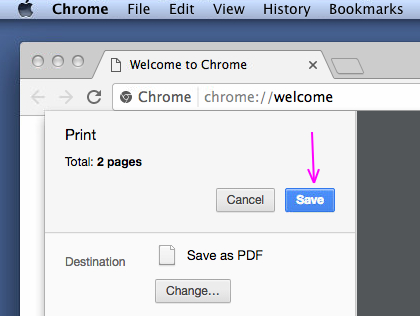
Comme nous l'avons écrit ci-dessus, tous les programmes ne fonctionnent pasavec une boîte de dialogue d'impression standard, cependant, la prise en charge de l'impression de documents PDF reste disponible de toute façon. Dans le même temps, vous pouvez commencer à imprimer à partir de la propre fenêtre du programme et de la fenêtre d'impression macOS standard en l'appelant via une application spécifique. Notre tutoriel prend l'exemple de Chrome avec sa propre boîte de dialogue d'impression PDF.
Étape 1:
Après avoir sélectionné l'option "Imprimer" dans le menu "Imprimer"une boîte de dialogue apparaît. Le nom de l'imprimante sélectionnée s'affiche ici (la valeur par défaut est votre imprimante). Pour accéder à l'impression au format PDF, cliquez sur Modifier.


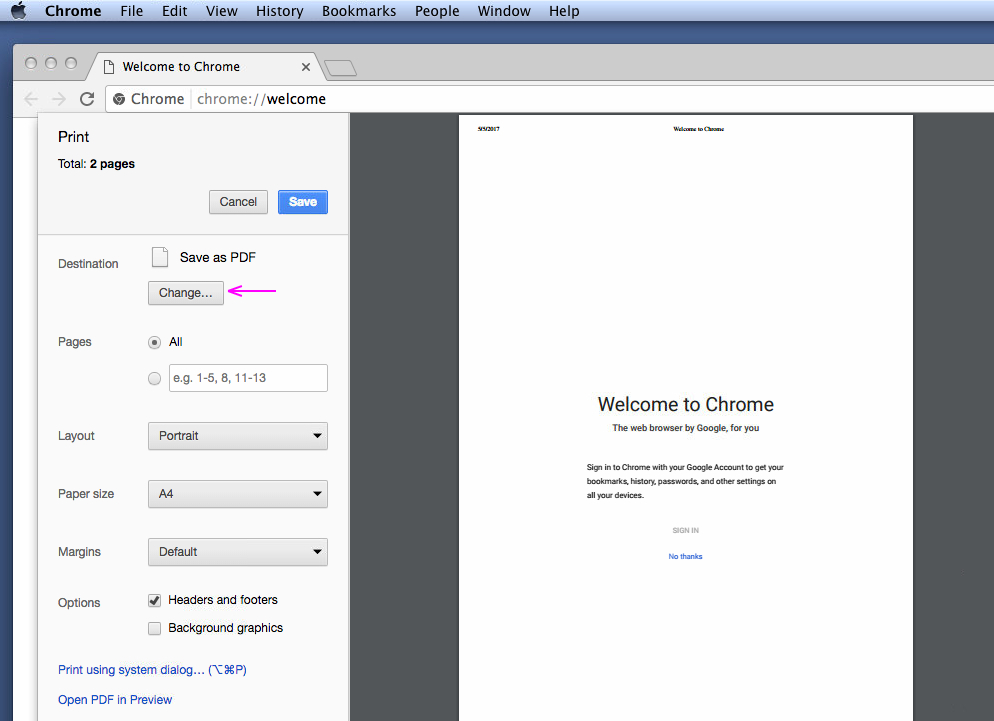

Si vous souhaitez utiliser la boîte de dialogue macOS standard pour l'impression, comme décrit dans cet article ci-dessus, cliquez sur cette option (le bouton est situé en bas de la fenêtre).


Étape 2:
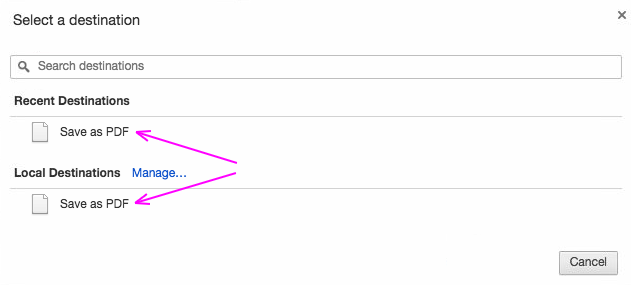
Dans la fenêtre qui s'affiche pour spécifier un répertoire, sélectionnez «Enregistrer au format PDF». Maintenant, le système se souviendra de votre choix et proposera cette option dans le menu Récent.

Étape 3:
Après avoir choisi une destination, la fenêtre se fermera automatiquement et vous serez redirigé vers la boîte de dialogue d'impression. Pour imprimer au format PDF, cliquez sur Enregistrer.

Que vous utilisiez ou nonLa boîte de dialogue d'impression macOS standard ou la version développée par une application tierce, la création de documents PDF sur un Mac sera votre tâche la plus simple. Soit dit en passant, l'impression de fichiers PDF à partir d'un iPhone ou d'un iPad est également très facile.