Un flash LED a été ajouté à l’iPad Pro il y a un an, et pour être plus précis, il est maintenant disponible sur tous les iPad Pro disponibles dans le monde.
La fonction prend-elle en charge votreiPad?
La fonctionnalité ne fonctionne que sur iPad avec iOS 11 et flash LED. Tous les modèles pris en charge sont: iPad Pro 9.7, iPad Pro 10.5, iPad Pro 12.9 (les deux générations).
La publicité
La publicité
Les modèles plus anciens (y compris l'iPad Air et l'iPad Air 2) et l'iPad mini n'ont pas de flash LED, ils ne prennent donc pas en charge cette fonction.
Lisez aussi: Comment configurer Control Center sur iOS 11
Comme allumer lampe de poche surL’iPad
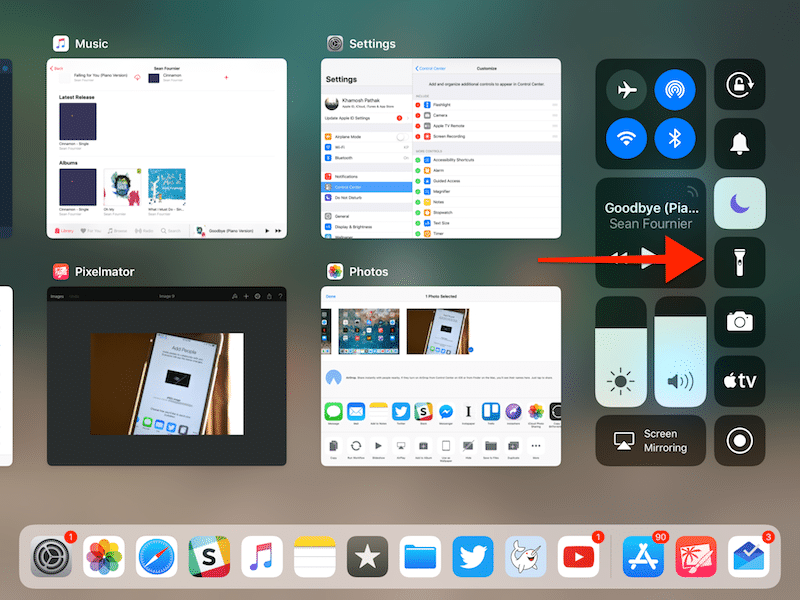
Étape 1: Sur l'écran d'accueil ou dans une application, faites glisser votre doigt vers le centre de l'écran pour ouvrir un nouveau sélecteur d'application. Vous y trouverez un nouveau point de contrôle sur le côté droit de l'écran.
La publicité
La publicité


Étape 2: Trouvez le bouton de la lampe de poche et cliquez dessus. Une animation apparaît et la couleur du bouton change. Le petit interrupteur sur l'icône bougera - un joli petit détail.

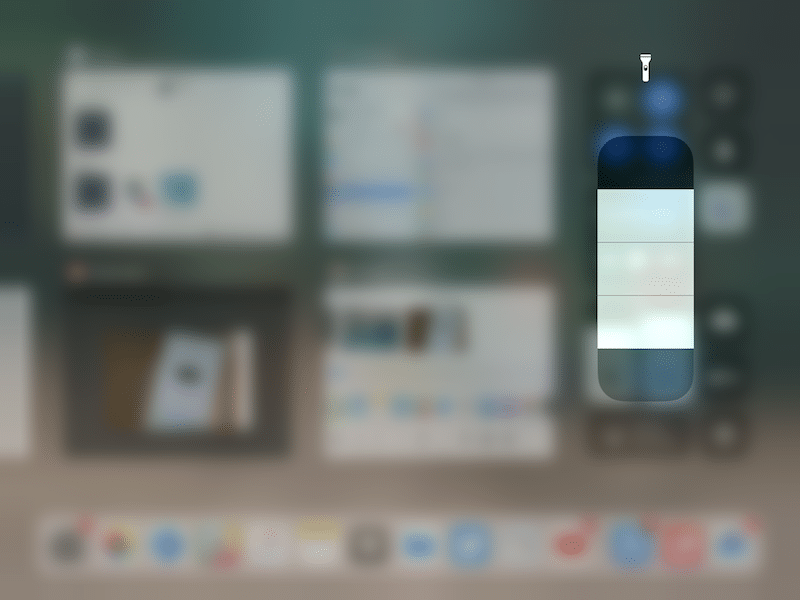
Étape 3: Auparavant, vous pouviez régler l'intensitélampe de poche utilisant 3D Touch. Vous pouvez maintenant le faire aussi sur iPad. Maintenez le bouton de la lampe de poche enfoncé et un curseur avec quatre sections apparaîtra. Sur celui-ci, vous pouvez choisir différents degrés d'intensité.

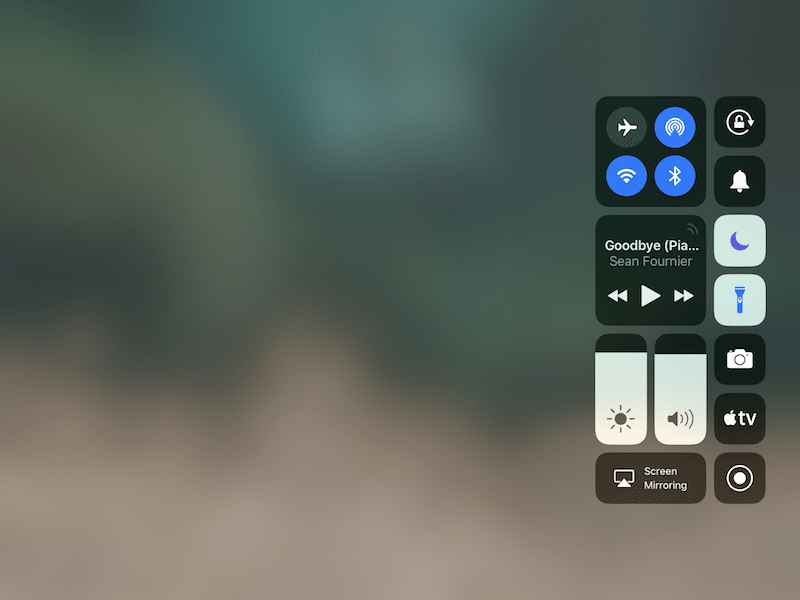
Étape 4: Pour éteindre la lampe de poche, appuyez simplement à nouveau sur son bouton dans le centre de contrôle.
Vous pouvez également allumer la lampe de poche à partir de l'écran de verrouillage, mais ce n'est pas si pratique.

Vous ne trouvez pas le bouton dans la salle de contrôle?
Sur iOS 11, le centre de contrôle est personnalisable et la lampe de poche est l'un des boutons que vous pouvez supprimer ou ajouter. Si vous ne le trouvez pas dans la salle de contrôle, il est simplement désactivé.
Étape 1 : ouvrez Paramètres et accédez àPoint de contrôle->Personnaliser l'élément de gestion.
Étape 2: Trouvez le bouton de la lampe de poche et cliquez sur le Plus (+) à côté pour l'ajouter au point de contrôle.