Si vous utilisez beaucoup l’application Rappels, vous y avez probablement créé plusieurs listes.Pouvoir
Lorsque vous ajoutez un rappel via Siri,l'assistant virtuel le répertorie par défaut. Afin de ne pas vous perdre dans vos rappels, vous pouvez modifier la liste par défaut en suivant les instructions ci-dessous.
La publicité
La publicité
Modifier la liste par défaut dans les rappels
1)Ouvre-leParamètres.
2)Aller à la sectionDes rappels.
3)CliquerPar défaut.
4)Sélectionnez la liste que vous souhaitez utiliser par défaut. Une coche apparaîtra à côté.
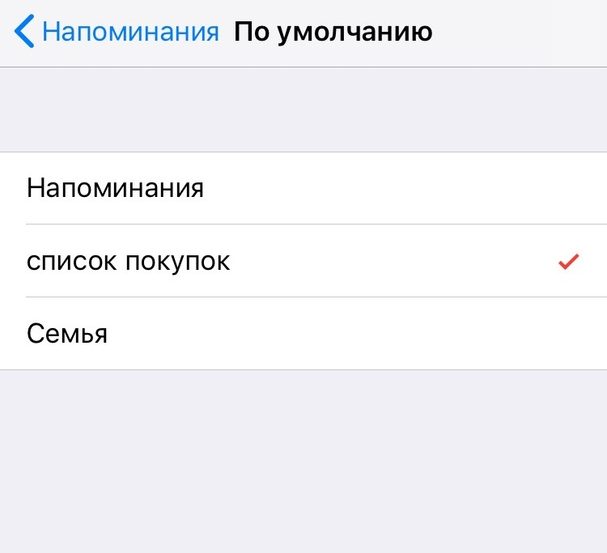

Ajout d'une nouvelle liste par défaut
Si vous souhaitez créer une nouvelle liste par défaut, vous devez d'abord accéder à l'application Rappels elle-même.
1)Ouvre-leDes rappels.
2)Cliquez sur l’icônePlusen haut de l'écran.
3)ChoisirListedans la fenêtre contextuelle.
4)Si nécessaire, sélectionnez un compte.
5)Donnez un nom à la liste et choisissez une couleur.


Revenez maintenant aux paramètres et de la même manière, sélectionnez la liste que vous venez de créer et définissez-la par défaut.
Utilisation de la liste par défaut dans les rappelsaide à ne pas se confondre et à garder leurs affaires en ordre. L'application de rappel est très pratique à utiliser pour le travail. De plus, vous pouvez utiliser l'application sur l'Apple Watch et créer des notifications de rappel en l'utilisant.