L'application Notes, particulièrement utile pour les utilisateurs d'iPad Pro et d'Apple Pencil, est devenue encore plus pratique. Mis à jour
Avec la nouvelle fonctionnalité Lignes et cellules, vous pouvez transformer l'arrière-plan d'une note en une feuille de papier ligné. Si vous écrivez des notes à la main, cela peut être très pratique. Il est très facile de l'activer.
La publicité
La publicité
Comment utiliser les lignes et les cellules
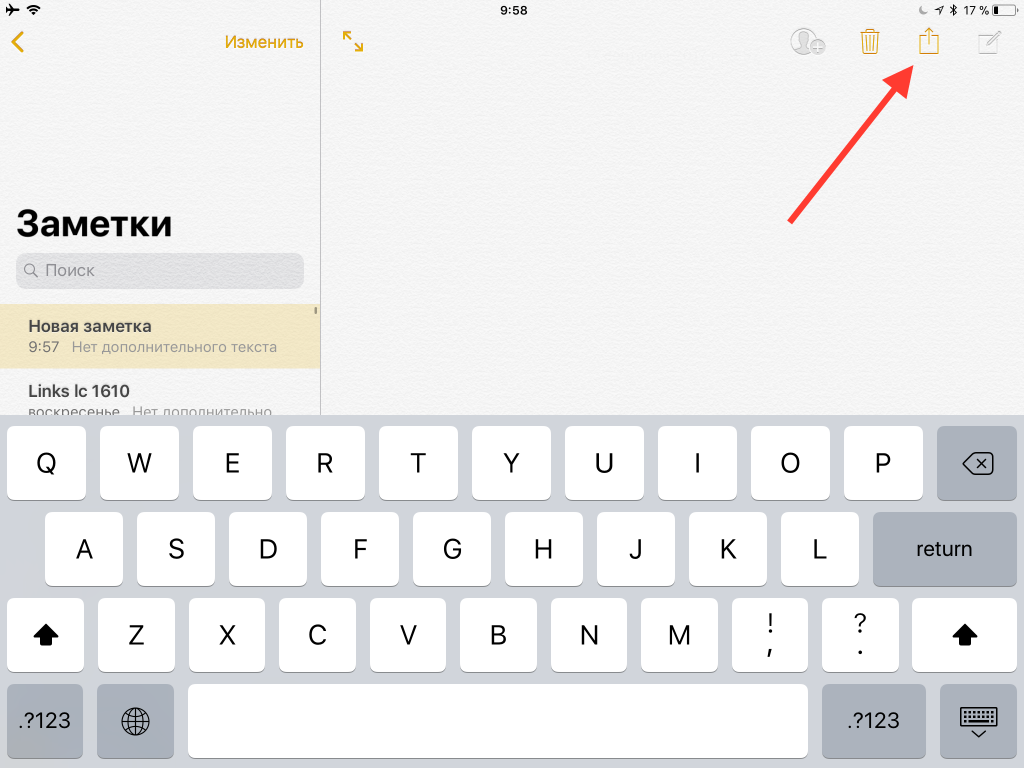
Étape 1:Ouvrez l'application Notes sur votre iPad ou iPhone et créez-y une nouvelle note.

La publicité
La publicité
Étape 2:N'entrez rien pour l'instant. Cliquez immédiatement sur le bouton « Partager ».
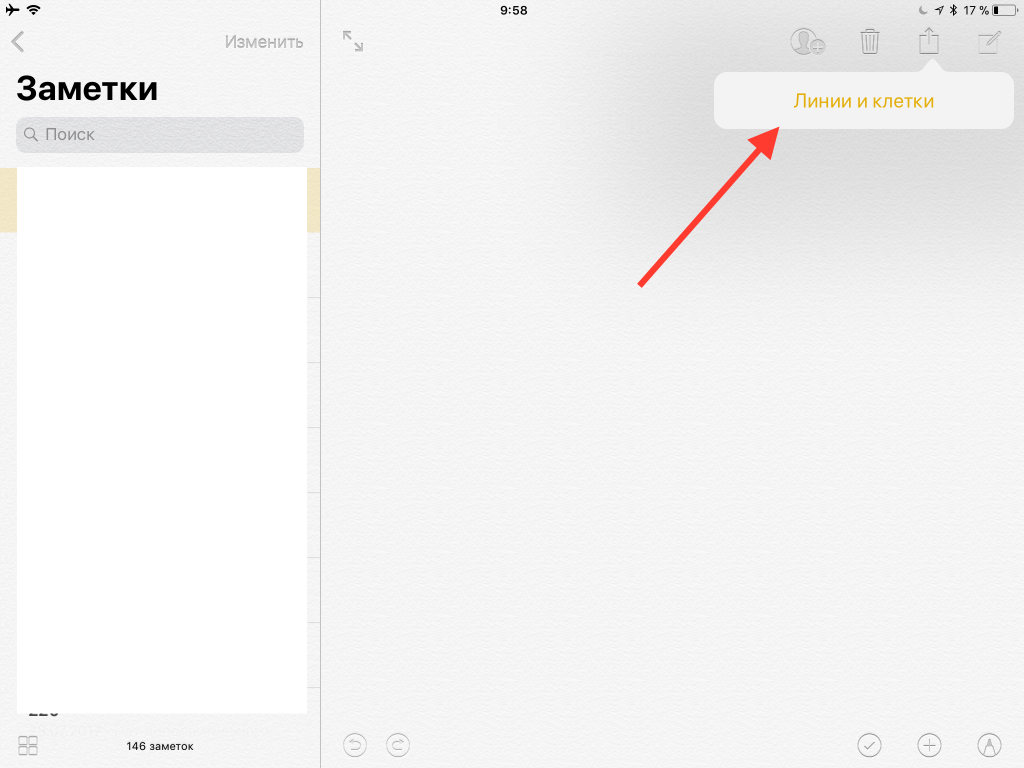
Étape 3:Dans la fenêtre pop-up qui apparaît, vous trouverez l'option « Lignes et cellules ». Sélectionnez-le.

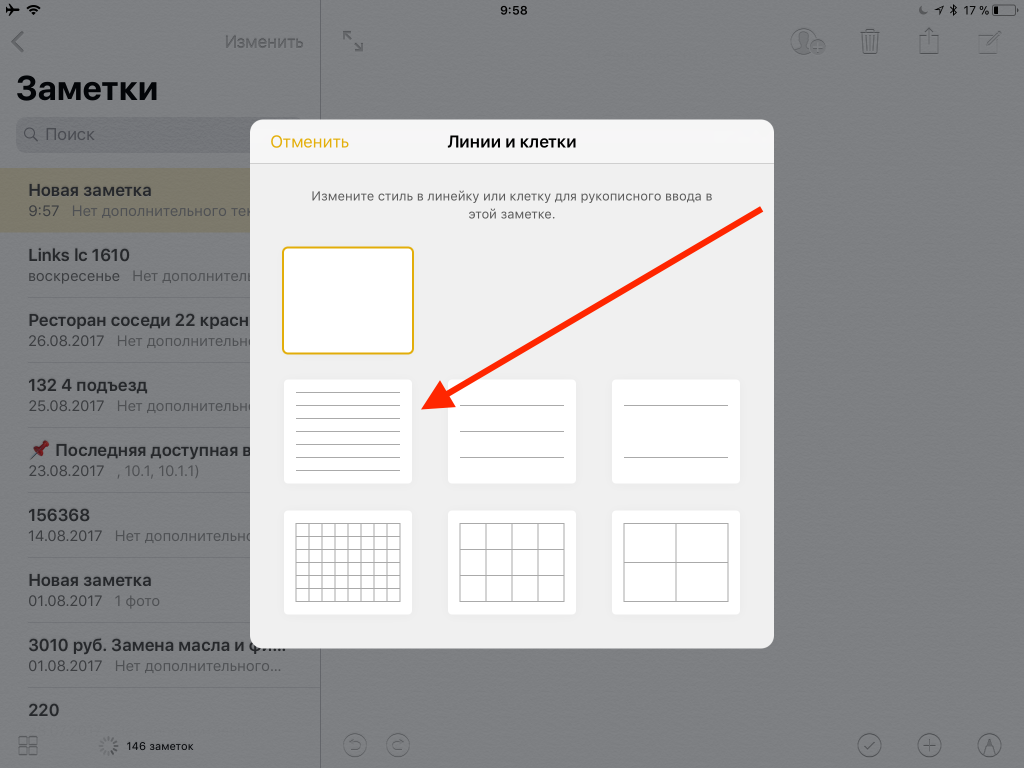
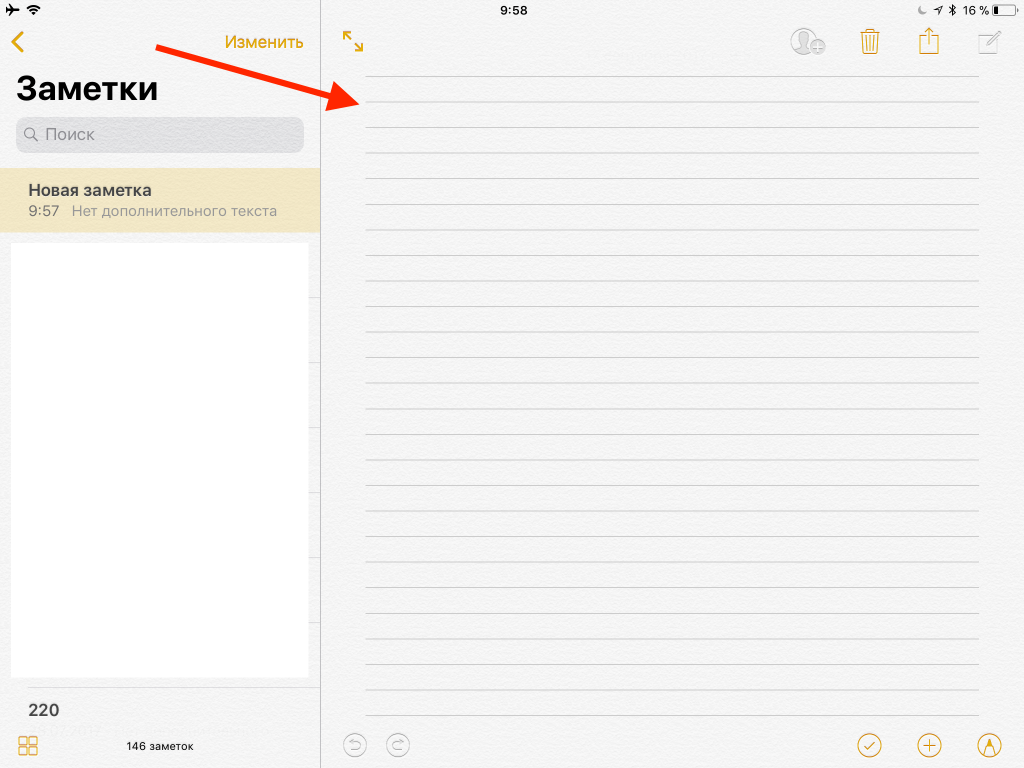
Étape 4:Le menu de sélection du type de papier de fond s’ouvrira. Il existe plusieurs options prédéfinies avec une règle et une cage. Cliquez sur l'arrière-plan que vous aimez et il changera immédiatement.

Ne vous inquiétez pas, vos notes ne seront pas paginées. Ils prennent en charge le défilement infini: si vous manquez d'espace sur l'écran, faites défiler autant que vous le souhaitez.

Comment changer l'image de fond
Si votre désir a changé, vous pouvez toujours passer à un autre dessin.
Étape 1:Ouvrez la note et cliquez à nouveau sur le bouton Partager.
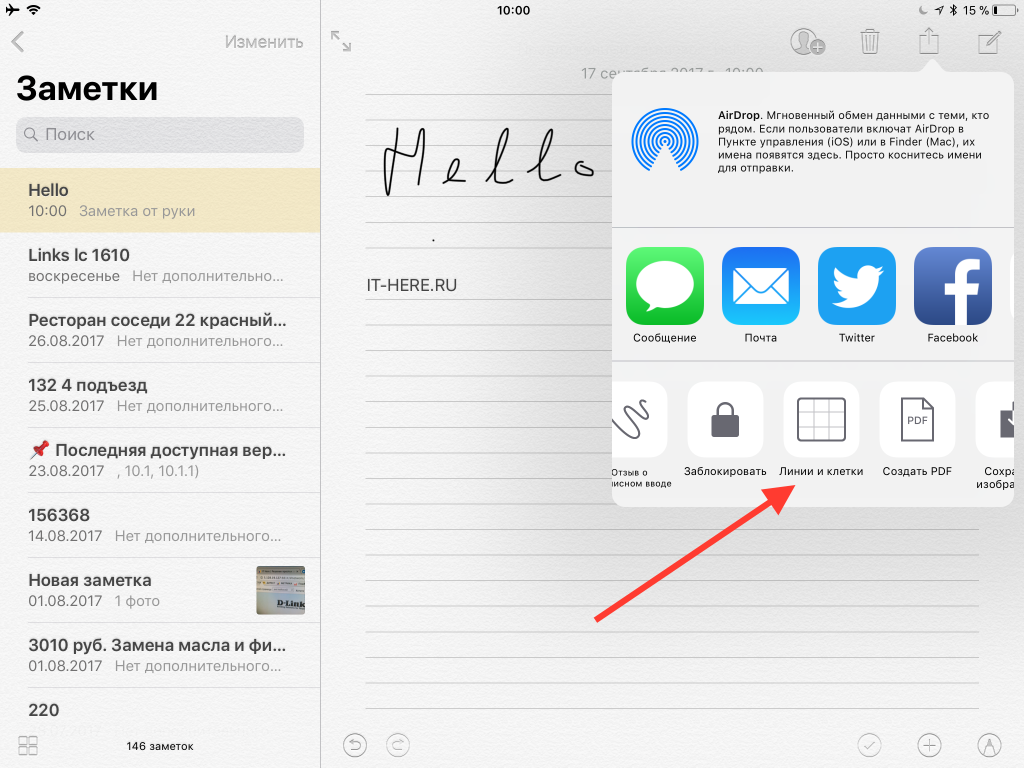

Étape 2:Cette fois, vous verrez des moyens de partager votre note en haut et une liste d'options supplémentaires à défilement vertical en bas. Recherchez-y « Lignes et cellules ».
Étape 3:Dans la fenêtre contextuelle, sélectionnez le type de feuille souhaité. Il deviendra immédiatement l'arrière-plan de votre note.
Image d'arrière-plan personnalisée
Si vous n'aimez pas les options préinstallées, vous pouvez toujours ajouter les vôtres. Faites simplement glisser l'image dans Notes et écrivez dessus à l'aide de l'Apple Pencil.
Cette solution ne fonctionnera pas si vous le souhaitez plus tardcherchez quelque chose dans le texte de vos notes. Mais si vous n'en avez pas besoin, vous pouvez facilement utiliser cette méthode afin de ne pas installer d'applications tierces comme Google Notes.
Que pensez-vous des nouvelles fonctionnalités de Notes dans iOS 11? Sont-ils suffisants pour vos besoins? Faites-nous savoir dans les commentaires ci-dessous.