Les utilisateurs Mac avancés peuvent graver le programme d'installation bêta de macOS Catalina sur une clé USB. Très très
La publicité
La publicité
En utilisant un lecteur flash avec un programme d'installation, vous pouvez facilementformater et partitionner les disques pour installer macOS Catalina 10.15 beta sur votre Mac à partir de zéro. Le lecteur flash peut également être utilisé pour mettre à jour macOS vers Catalina.
Ci-dessous, nous vous expliquerons comment écrire le programme d'installation bêta de macOS Catalina 10.15 sur une clé USB.
Configuration requise pour l'écriture de macOS Catalina 10.15 Beta sur un lecteur flash
- Clé USB de 16 Go ou plus, qui doit être formatée pour l'enregistrement de l'installateur.
- Fichier d'installation "Install macOS 10.15 Beta.app" dans le dossier des programmes Mac. Pour ce faire, vous devrez télécharger le profil bêta à partir d'ici.
- Mac avec connexion Internet et également compatible avec macOS Catalina.
Pour suivre les instructions, vous devez avoircompétences en ligne de commande. Pour créer un programme d'installation à partir d'un lecteur flash, vous devrez utiliser le programme Terminal. Toutes les commandes doivent être saisies avec précision pour éviter les problèmes. Si tout cela vous fait peur, mieux vaut ne pas suivre les instructions.
La publicité
La publicité
Comment écrire le programme d'installation de macOS Catalina 10.15 Beta sur un lecteur flash
- Connectez une clé USB à votre Mac.
- Ouvrez le programme Terminal à partir du dossier des utilitaires.
- Entrez la commande suivante, mais remplacez "UNTITLED" par le nom de votre lecteur flash:
sudo /Applications/Install macOS 10.15 Beta.app/Contents/Resources/createinstallmedia –volume /Volumes/UNTITLED && echo Catalina Boot Drive créé
- Vérifiez que vous avez correctement saisi la commande et appuyez sur Entrée / Retour.
- Saisissez le mot de passe administrateur.
- Attendez que le processus se termine, cela prendra un certain temps.
Lorsque le programme d'installation de macOS Catalina 10.15 sera écrit sur une clé USB, vous pouvez l'utiliser avec n'importe quel Mac pris en charge. Vous pouvez installer immédiatement macOS Catalina 10.15 à partir d'un lecteur flash sur votre ou un autre Mac. Sinon, vous pouvez simplement redémarrer votre ordinateur pour lancer immédiatement le programme d'installation à partir du lecteur flash. Il existe de nombreuses options.
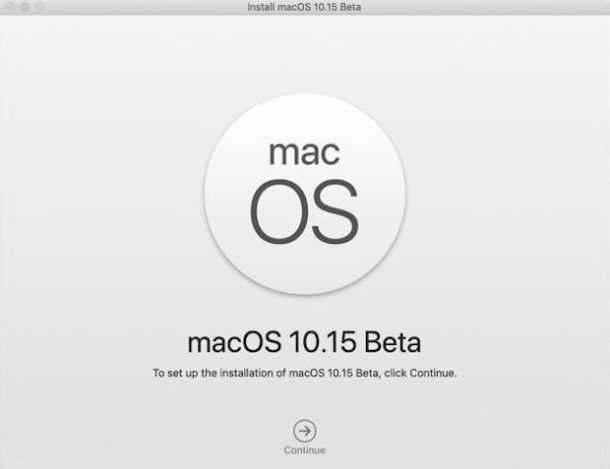

Si vous obtenez le message d'erreur «Commande introuvable», il est fort probable que vous ayez mal saisi la commande ou que le fichier «Installer macOS 10.15 Beta.app» ne se trouve pas dans le dossier / Applications.
La méthode ci-dessus est pertinente pour créer un programme d'installation bêta pour macOS Catalina pour les développeurs. La version bêta publique aura un fichier différent, donc la méthode sera légèrement différente.
Comment installer macOS Catalina Beta à partir d'une clé USB
- Connectez la clé d'installation à votre Mac.
- Redémarrez le Mac.
- Lors de la mise sous tension, maintenez la touche OPTION enfoncée et continuez à maintenir la touche jusqu'à ce que le menu apparaisse.
- Dans le menu, sélectionnez Installer macOS Catalina 10.15 beta.
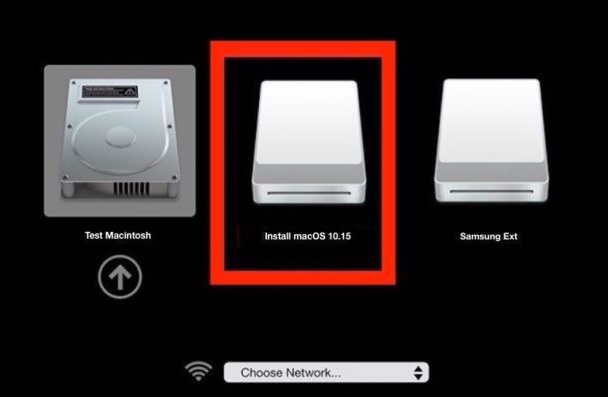

Pendant l'installation, vous pouvez formater le lecteur, sélectionner le lecteur pour installer macOS 10.15, utiliser Time Machine, ouvrir Terminal, etc.