iOS 11 a ajouté une fonctionnalité pratique qui vous permet de scanner des codes QR via l'appareil photo. Dans iOS 12, vous pouvez également numériser
La publicité
La publicité
Icône de numérisation de code QR
La numérisation des codes QR via l'appareil photo est désactivée par défaut.
La fonction peut être activée dansParamètres → Appareil photo → BalayageQR-code... Après cela, votre appareil scanne automatiquement le code lorsque vous pointez l'appareil photo vers lui.
En cliquant sur la notification qui apparaît, vous ouvrirez le lien attaché au code. Certaines personnes trouvent cette fonctionnalité gênante, vous n'avez donc pas besoin de l'activer.
La publicité
La publicité
Afin de ne pas activer la fonction dans Paramètres chaque fois que vous devez scanner un code QR, vous pouvez utiliser la nouvelle icône dans le Centre de contrôle iOS 12.
La meilleure chose à propos de la nouvelle fonctionnalité est qu'elle fonctionne même si la numérisation de code est désactivée dans les paramètres de l'appareil photo.
Voir ci-dessous pour plus de détails sur le fonctionnement de la fonction.
Comment scanner les codes QR via Control Center
Tout d'abord, vous devez ajouter une icône appropriée au centre de contrôle.
1)Aller àParamètressur votre iPhone ou iPad avec iOS 12 ou version ultérieure.
2)SélectionnerPoint de contrôle.
3)Cliquez surPersonnaliser ale.de gestion.
4)Cliquez sur la petite icône verte « + » à côté de l'élémentBalayageQR-codedans la sectionPlus ale.La gestionpour l'ajouter à votre centre de contrôle.
Vous pouvez désormais scanner les codes QR via Control Center.
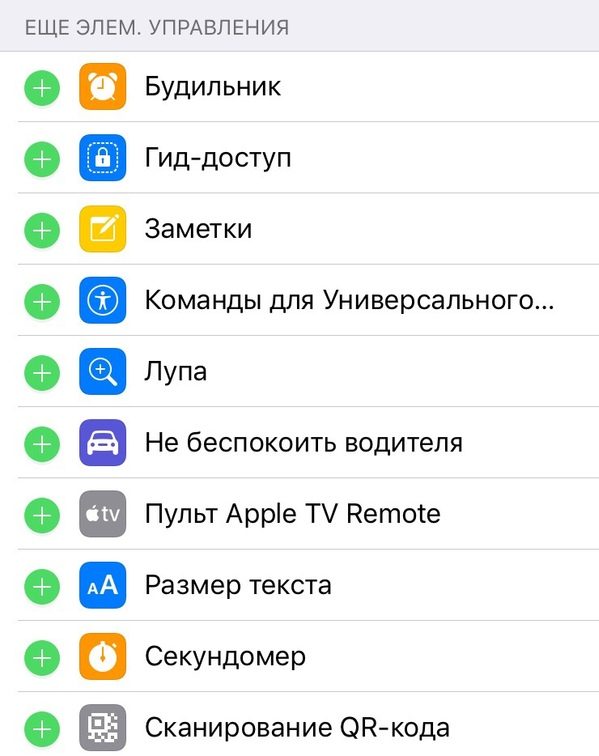

Pour modifier l'ordre dans lequel les icônes sont affichées dans le Centre de contrôle, vous pouvez simplement les échanger dans la liste dans Paramètres.
5)Ouvrez le Centre de contrôle.
6)Cliquez sur l'icôneBalayageQR-code.
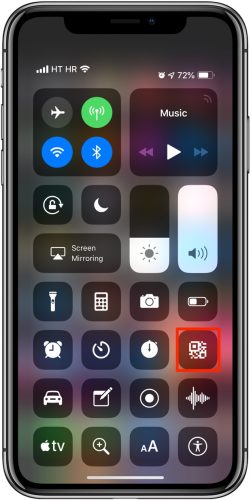

L'appareil photo s'ouvre, dans lequel la fonction de numérisation des codes sera temporairement active, même si elle est désactivée dans les paramètres.
7)Pointez la caméra vers le code.
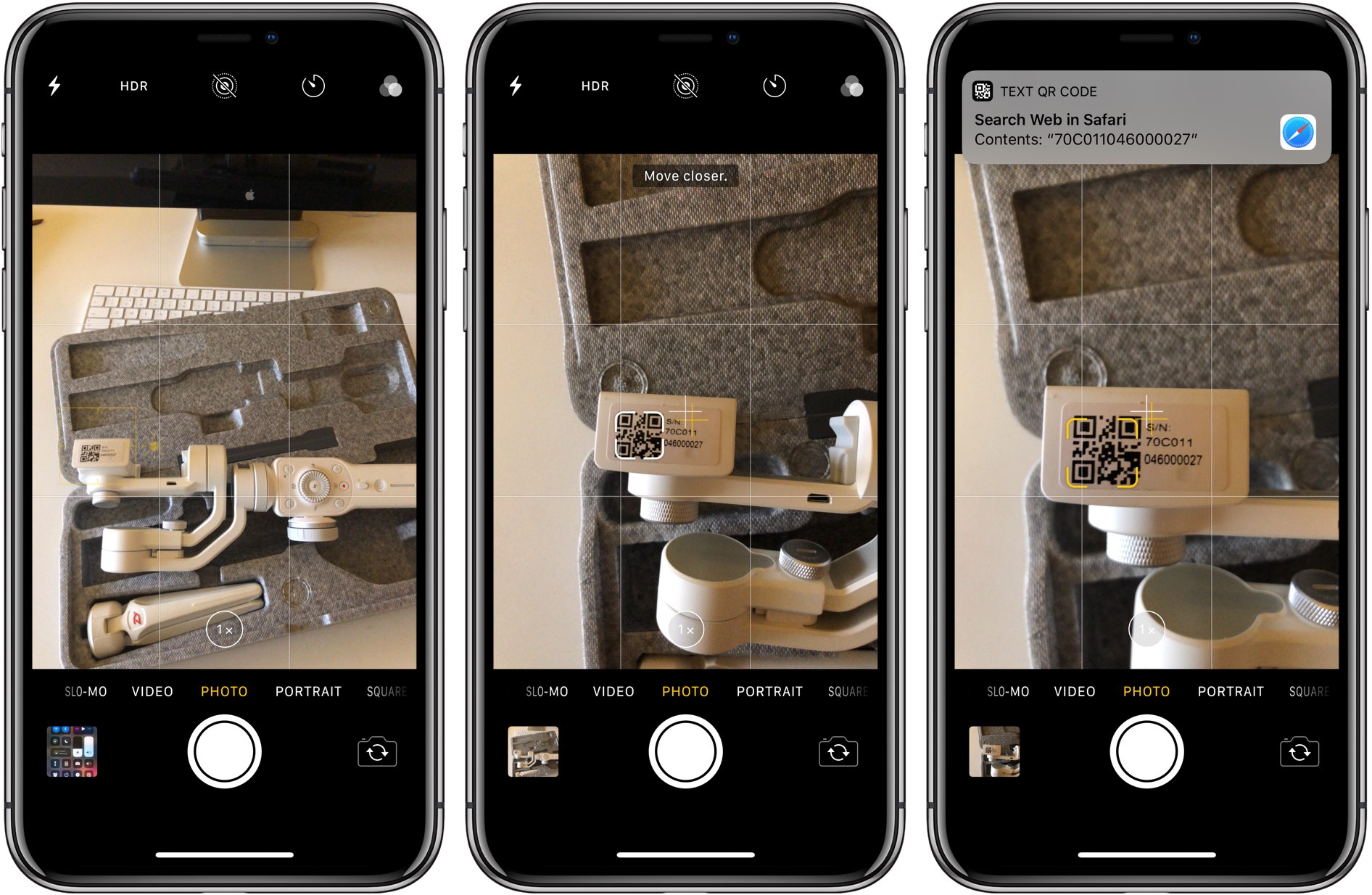

8)Une fois que votre iPhone ou iPad aura scanné le code QR, une notification apparaîtra en haut de l'écran. Cliquez dessus pour ouvrir le lien associé au code.
C'est tout. Vous pouvez désormais numériser rapidement et facilement les codes via le centre de contrôle.
Numérisation via 3D Touch
Il existe une autre fonctionnalité cachée dans iOS 12 concernant la numérisation des codes QR.
Si votre modèle prend en charge 3D Touch (iPhone 6s et versions ultérieures), vous pouvez scanner les codes en appuyant sur l'icône Appareil photo sur votre écran d'accueil à l'aide de la technologie et en sélectionnant l'optionBalayageQR-codedans le menu qui s'ouvre.
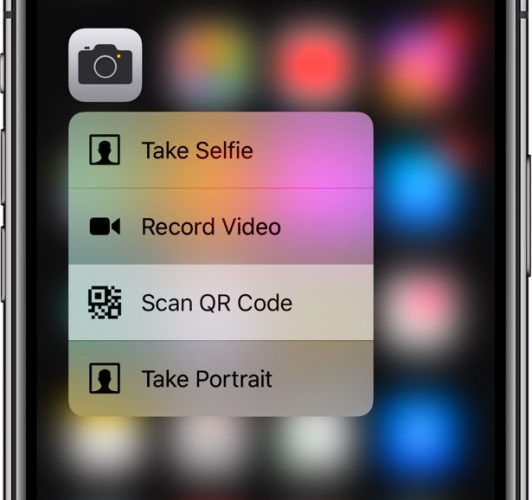

Comme l'icône dans le centre de contrôle, 3D Touch ouvrira la caméra avec la fonction de numérisation temporairement active, même si elle est désactivée.