YouTube est l'un des meilleurs sites pour trouver toutes sortes de vidéos, qu'il s'agisse d'instructions, d'une bande-annonce de film, d'une critique, etc.
Il existe des applications tierces qui permettenttéléchargez des vidéos YouTube sur iPhone, mais vous ne voudrez peut-être pas les conserver. Heureusement, il existe une méthode plus simple pour télécharger des vidéos directement à partir de l'application YouTube et les enregistrer dans la pellicule de votre iPhone.
La publicité
La publicité
YouTube ++ - une version améliorée de l'application YouTube,y compris, entre autres modifications, la possibilité de télécharger et d'enregistrer des vidéos. La bonne chose à propos de ce programme est qu'il ne nécessite pas de jailbreak et s'intègre dans l'application officielle YouTube.
Dans ce tutoriel, nous allons vous montrer comment télécharger et enregistrer des vidéos YouTube sur iPhone ou iPad.
La publicité
La publicité
Comment installer YouTube ++ sur iPhone ou iPad
Étape 1:Si l'application YouTube officielle est installée, vous devrez la désinstaller.
Étape 2:Téléchargez les fichiers suivants sur votre ordinateur :
- YouTube ++ iPA
- Impacteur Cydia
Étape 3:Connectez votre iPhone à votre ordinateur via USB et ouvrez Cydia Impactor.
Étape 4:Saisissez le fichier YouTube++ IPA avec votre souris et faites-le glisser dans la fenêtre Cydia Impactor.
Étape 5:Vous devrez saisir votre identifiant Apple et votre mot de passe pour créer et signer un certificat Apple. Si vous ne souhaitez pas fournir ces informations, créez un autre identifiant Apple et utilisez-le.
Étape 6:Immédiatement après avoir saisi votre identifiant Apple, YouTube++ commencera l'installation sur votre appareil à l'aide de Cydia Impactor. Une fois l'installation terminée, vous verrez l'icône de l'application YouTube sur votre écran d'accueil.
Étape 7:Avant de lancer YouTube, visitez Paramètres=>Général=>Profils. Parfois, cet élément de menu peut être appelé « Gestion des appareils » ou « Profils et gestion des appareils ».
Étape 8:Ouvrez le profil correspondant à votre identifiant Apple et cliquez sur le bouton « Faire confiance ».
Comment télécharger des vidéos Youtube sur une pellicule sur iPhone à l'aide de YouTube ++
Étape 1:Après avoir installé YouTube++, visitez votre écran d'accueil et lancez YouTube.
Étape 2:Ouvrez la vidéo que vous souhaitez télécharger. Immédiatement en dessous, vous verrez un nouveau bouton Enregistrer. Parfois, cela peut être appelé Télécharger.
Étape 3:Cliquez sur le bouton Télécharger (Enregistrer) et choisissez d'enregistrer avec ++ (Enregistrer avec ++). Sélectionnez la résolution requise dans le menu qui apparaît.
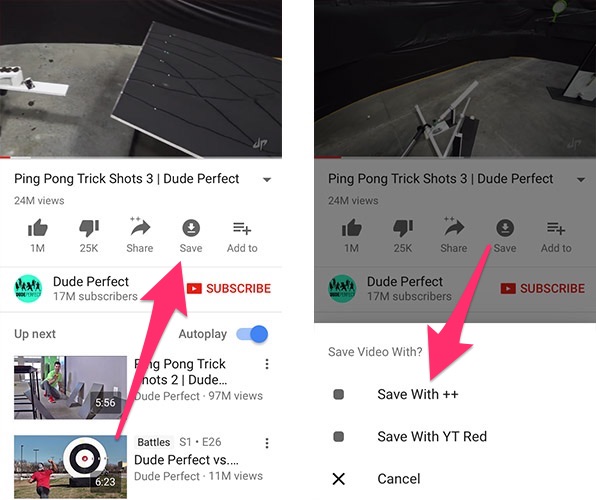

Étape 4:Visitez l'onglet Téléchargements pour voir la progression du processus de téléchargement. Une fois la vidéo téléchargée, vous pouvez la visionner à tout moment, même hors ligne.
Étape 5:Pour enregistrer la vidéo téléchargée sur votre appareil, cliquez sur les trois points à côté et sélectionnez Enregistrer dans la pellicule.
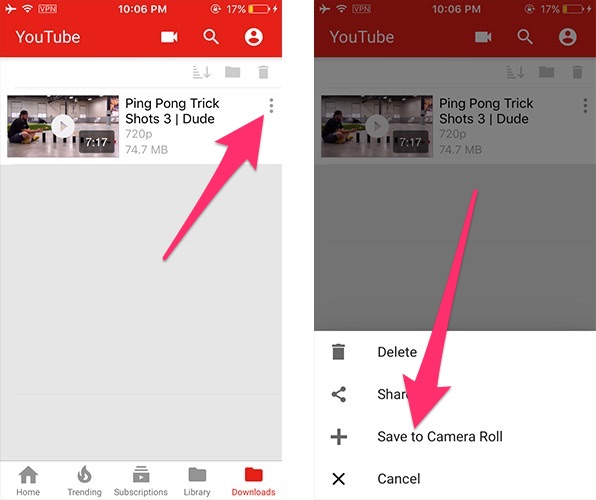

Étape 6:Après l'enregistrement, la vidéo sera disponible pour visualisation dans la section « Pellicule » de l'application « Photo » standard.
La publicité
La publicité
De cette manière simple, vous pouvez télécharger etenregistrer toutes les vidéos YouTube sur iPhone sans aucune application tierce. N'oubliez pas: après 7 jours, vous devrez réinstaller YouTube ++ si vous n'avez pas d'identifiant de développeur Apple.
Vous rencontrez un problème en essayant de télécharger une vidéo? Faites le nous savoir dans les commentaires.