La nouvelle application Clips remplacera-t-elle l'éditeur vidéo iMovie ? Pas vraiment. L'application Clips est générationnelle
Cet article vous montrera comment créer et éditer des vidéos avec l'application Clips, la dernière application d'Apple conçue principalement pour le divertissement.
La publicité
Quelle est la nouvelle applicationClips?
New Clips est une application simple et amusanteApple pour créer et éditer des vidéos. L'application sur l'iPhone est clairement adaptée pour créer des vidéos selfie - lorsque vous ouvrez l'application, c'est la caméra frontale qui est lancée. La version iPad est axée sur les présentations. Cependant, en principe, la fonctionnalité des versions de Clips pour iPhone et iPad est la même: ce que vous créez et comment vous l'utilisez ne dépend que de vous. Selon Apple, Clips est «une nouvelle application iOS pour créer et partager des vidéos amusantes avec du texte, des effets et des graphiques».
Si vous possédez un iPhone avec iOSiOS 10.3 ou version ultérieure, vous pouvez télécharger l'application Clips depuis l'App Store. L'un des avantages incontestables des Clips est peut-être la possibilité d'enregistrer des vidéos d'une durée maximale de 30 minutes (cela peut être un ou plusieurs clips associés).
Comment téléchargerClips+ liste des appareils compatibles
Comme mentionné ci-dessus, si vous avezappareil avec iOS 10.3 ou version ultérieure, vous pouvez télécharger l'application Clips depuis l'App Store. Cela signifie que l'application est compatible avec les appareils nouveaux et anciens, y compris (mais sans s'y limiter) l'iPhone 5, l'iPhone 6s, l'iPhone 7 et l'iPad Air, l'iPad Pro et l'iPad mini 4. Pour télécharger des clips sur iPhone ou iPad :
La publicité
La publicité
- Ouvrez l'App Store.
- Cliquez sur "Rechercher" et saisissez "Clips Apple".
- La première application à apparaître est Clips.

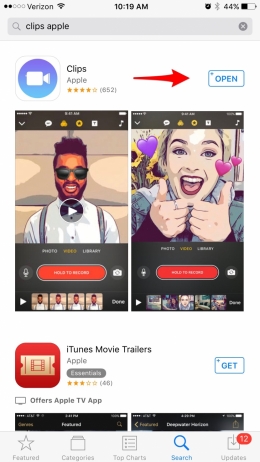

- Cliquez sur l'icône du nuage avec une flèche pointant vers le bas.
Le téléchargement de l'application démarre.
Comment utiliser l'applicationClipspour filmer et changer de vidéo eniphoneouiPad
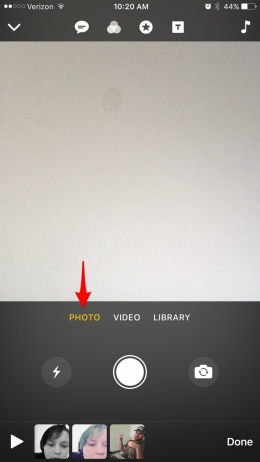
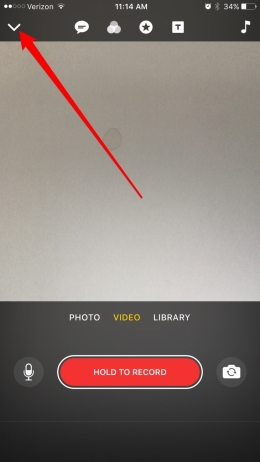
Dès que vous lancez l'application Clips sur l'iPhone, l'appareil photo s'ouvre en mode Selfie, c'est-à-dire. vous regarde. Donc, quelques informations de base sur les clips:
- En bas, vous verrez un gros bouton rouge intitulé «Hold to Record». Comme cela devient clair, pour enregistrer une vidéo, vous devez la tenir.


- Par défaut, la vidéo est enregistrée. Vous pouvez également sélectionner "Photo" au-dessus du bouton rouge et prendre une photo à ajouter à votre vidéo.
- Vous pouvez également télécharger des photos ou des vidéos directement depuis votre appareil en appuyant sur Photothèque.

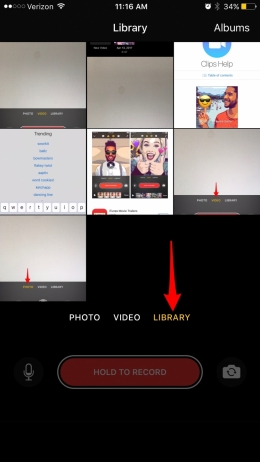

- Vous pouvez également prendre plusieurs clips et photos(ou choisissez prêt à l'emploi dans la bibliothèque sur iPhone). Tant que la durée totale d'enregistrement ne dépasse pas 30 minutes, vous pouvez ajouter n'importe quel nombre de photos et de clips différents. Ils seront assemblés dans une nouvelle vidéo.
- Dans la description des règles de montage vidéo, cet article vous expliquera comment permuter les clips et les photos qui composent votre vidéo.
- Étant donné que la vidéo que vous créez se compose de nombreuses petites vidéos et photos, vous pouvez modifier les composants séparément ou leur donner le même style pour une seule image globale.
- Cliquez sur la flèche dans le coin supérieur gauche de l'application pour sélectionner une vidéo à modifier ou pour créer une nouvelle vidéo.


- Une connexion Internet est nécessaire pour accéder à toutes les fonctionnalités des clips.
Voici les principales fonctionnalités de l'application Clips, cependantil existe plusieurs fonctionnalités supplémentaires. Le plus notable d'entre eux est Live Titles, qui vous permet d'enregistrer de l'audio avec sous-titrage en temps réel. Les autres fonctionnalités de l'application, qui seront également couvertes dans le texte de l'instruction, sont les filtres vidéo, les effets, les économiseurs d'écran, la possibilité d'ajouter de la musique, d'éditer des vidéos et d'envoyer à des amis.
"En-têtes en direct"
Lorsque l'option "Titres en direct" est activée, les clipscrée des sous-titres synchronisés avec la voix de l'utilisateur. La fonction ne fonctionne pas parfaitement. Il sera nécessaire de créer des conditions dans lesquelles il y aura un minimum de bruit parasite (par exemple, l'enregistrement depuis la Place Rouge ne fonctionnera pas du tout); vous devrez parler très clairement et à un rythme normal. À ce jour, l'application n'est pas capable de bien gérer les intonations et les accents vocaux. Cependant, si Clips fait une erreur de reconnaissance, les sous-titres peuvent être modifiés. Ainsi, pour utiliser l'option "Titres en direct" et modifier les sous-titres automatiques, vous devez:
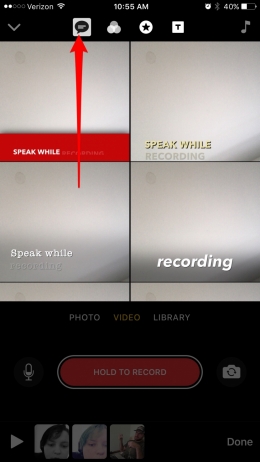
- Dans l'application en cours d'exécution, cliquez sur la première des icônes du haut (sous la forme d'un nuage avec du texte).
- Choisissez parmi sept polices et styles possibles pour votre légende.
- Dans le même menu, vous pouvez désactiver la fonction "Titres en direct".
- Cliquez sur le style que vous souhaitez utiliser pour accéder à l'écran d'enregistrement.
- Maintenez le bouton rouge enfoncé pour prendre des photos. Au fur et à mesure que vous prononcez les mots, l'application les traduira en sous-titres.

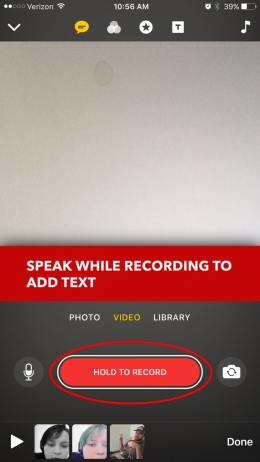

- Relâchez le bouton pour arrêter l'enregistrement.
- Au bas de l'écran se trouve la piste du film. Pour lire la vidéo que vous venez de tourner et vérifier si les sous-titres sont corrects, sélectionnez la vidéo créée et lisez-la.


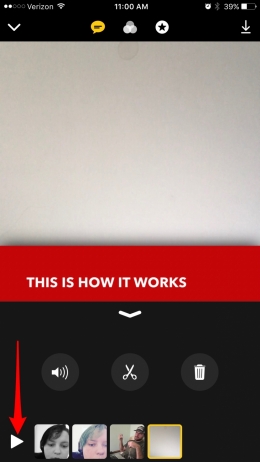

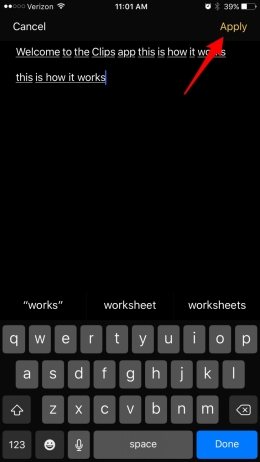
- Si des erreurs sont trouvées, cliquez sur l'icône de pause et double-cliquez sur le texte. Une fenêtre d'édition s'ouvrira.
- Apportez les modifications nécessaires au texte et cliquez sur «Appliquer».
- Lorsque les sous-titres semblent appropriés, cliquez sur la flèche sous la vidéo pour revenir à l'écran d'enregistrement.



- Si vous souhaitez écraser la vidéo, cliquez sur l'icône de la corbeille pour la supprimer. Les instructions suivantes décrivent comment éditer et composer des clips individuels.
Vous pouvez également enregistrer une vidéo d'abord, puis, en cliquant sur le nuage avec le texte, sélectionnez le type souhaité de sous-titres d'accompagnement.
Filtres
Détails des filtres que vous utilisez lorsqueen publiant des photos sur Instagram, l'application Clips propose ses propres filtres pour les photos et les vidéos. Vous pouvez utiliser différents filtres pour des clips individuels ou, au contraire, attribuer un seul style aux composants. Les filtres sont actuellement limités, mais Apple prévoit de publier une mise à jour de l'application. On espère que les options disponibles seront élargies à l’avenir. Le filtre peut être appliqué avant et après l'enregistrement; pour cela, vous avez besoin de:
La publicité
La publicité
- Cliquez sur la deuxième des icônes du haut, qui ressemble à trois cercles qui se chevauchent.
- Une page de filtre s'ouvrira avec un aperçu de chaque option.


- Sélectionnez le filtre que vous souhaitez utiliser.
En cliquant sur un clip individuel, vous pouvez répéter ces étapes pour celui-ci, en ajoutant ou en modifiant des filtres pour différents clips.
Effets: autocollants et émoticônes
Vous pouvez également ajouter des autocollants aux vidéos dans Clips etemoji. L'application affiche les 30 émoticônes les plus utilisées par défaut, mais vous pouvez choisir parmi d'autres (comme indiqué ci-dessous). Si vous souhaitez ajouter des effets à votre vidéo Clips:
- Cliquez sur la troisième icône du haut - l'étoile dans le cercle.
- Les autocollants disponibles pour l’ajout apparaîtront à l’écran. Certains d’entre eux incluent l’affichage automatique de l’heure, de la date ou du lieu.
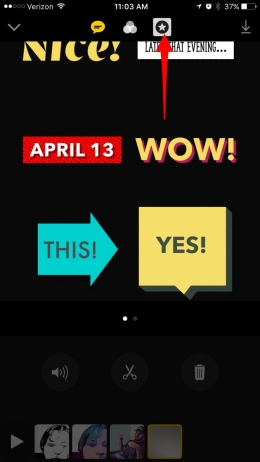


- Cliquez sur l'autocollant que vous souhaitez ajouter à la vidéo.
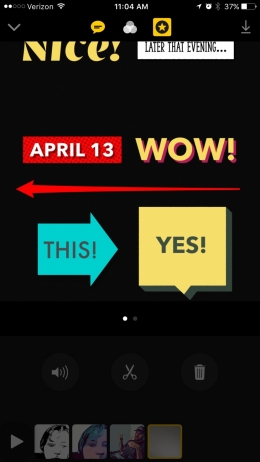
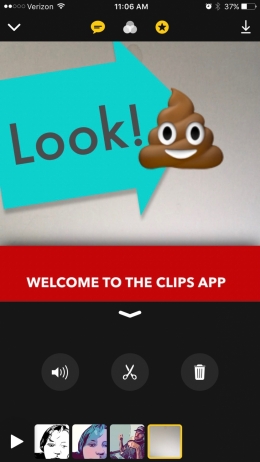
- Pour afficher les emoji, faites glisser l'écran de l'autocollant vers la gauche. Les 30 emojis les plus utilisés apparaîtront. Choisissez votre préférée.


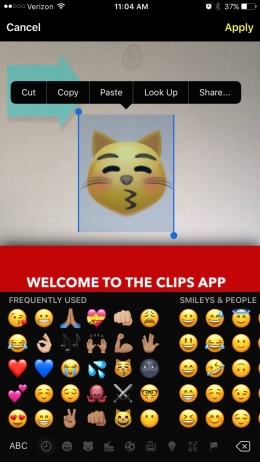
Astuce: Si l'émoticône souhaitée n'est pas présente, sélectionneztout. Il sera ajouté à votre vidéo. Puis double-cliquez dessus pour le sélectionner. Le clavier à l'écran de l'iPhone apparaît. Ouvrez le clavier emoji standard et, après avoir sélectionné l'emoji souhaité, cliquez sur "Appliquer".


Comment insérer et modifier des autocollants et des émoticônes
Après avoir choisi un autocollant ou un emoji, il existe plusieurs options de réglage:
- Appuyez et maintenez sur un autocollant pour modifier le texte d'accompagnement.
- Un simple clic sur un autocollant ou un emoji fera apparaître un X pour suppression.
- Un simple clic vous permet également de sélectionner un autocollantou une émoticône pour le déplacer sur l'écran. Pour modifier la taille d'un emoji ou d'un autocollant, placez deux doigts sur l'écran et pincez ou pincez pour agrandir ou réduire, respectivement.



Économiseurs d'écran
Pour une touche professionnelle, vous pouvez ajouter un écran de démarrage à votre vidéo dans Clips. Pour sélectionner et modifier un écran de veille:
La publicité
La publicité
- Tout d'abord, assurez-vous que vous êtes sur lepage d'application. Si vous êtes entré dans le mode de sélection vidéo, vous ne verrez pas l'icône de démarrage. Pour revenir à la page d'accueil, appuyez sur la flèche sous le rouleau.
- Cliquez sur la quatrième icône de la rangée supérieure, qui ressemble à une lettre T encadrée.
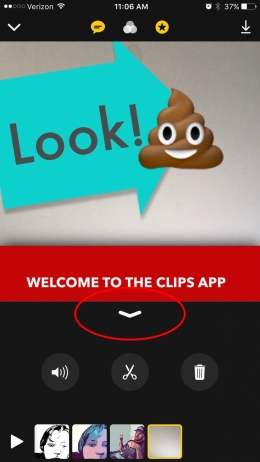


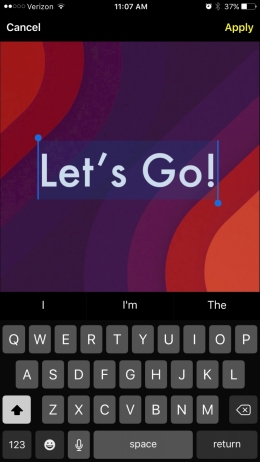
- L'application propose une variété d'économiseurs d'écran. Sélectionnez celui que vous souhaitez utiliser. Lors du choix, ne vous laissez pas guider par le texte - vous pouvez le modifier.
- Après avoir sélectionné un écran de veille, appuyez sur le texte pour le modifier.
- Cliquez sur "Appliquer".
- Appuyez maintenant sur le bouton qui dit « Maintenir pour enregistrer ». L'économiseur d'écran animé commencera à jouer ; sa durée peut être ajustée en faisant varier la durée pendant laquelle vous maintenez le bouton d'enregistrement enfoncé.


- Une fois le tournage terminé, la nouvelle intro ajoutée apparaîtra dans la chronologie de votre projet vidéo. Où qu'il se trouve, vous pouvez le saisir et le faire glisser au bon endroit à tout moment.
Vous pouvez créer plusieurs écrans de veille. Si vous souhaitez ajouter un écran de veille d'ouverture et de fermeture, créez-en deux et faites-le glisser vers le début et la fin de la chronologie du projet. Les économiseurs d'écran peuvent également vous aider à décomposer une vidéo en ses composants.
Ajout de musique
Vous pouvez ajouter de la musique à votre vidéo. Lorsqu'il est ajouté, il effectue une boucle, vous devez donc l'intégrer dans le projet assemblé. Vous ne pouvez pas ajouter de musique à des vidéos individuelles. Plusieurs chansons gratuites sont disponibles dans l'application, et vous pouvez également ajouter les vôtres via l'iTunes Store. Cependant, la musique d'Apple Music ne peut pas être utilisée ici. Pour intégrer de la musique dans un projet dans l'application Clips:
- Tout d'abord, assurez-vous que vous êtes sur lepage d'application. Si vous êtes entré dans le mode de sélection vidéo, vous ne verrez pas l'icône de démarrage. Pour revenir à la page d'accueil, appuyez sur la flèche sous le rouleau.
- Appuyez sur l'image de la note dans le coin supérieur droit de l'écran.
- Sélectionnez l'option Bandes sonores ou Musique. Si vous le souhaitez, vous pouvez également désactiver l'ajout d'un morceau de musique ici.
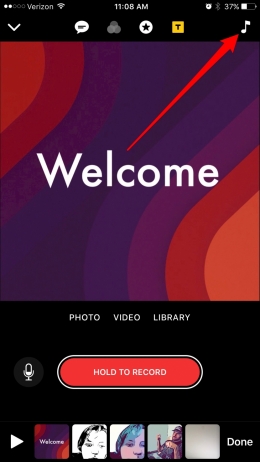

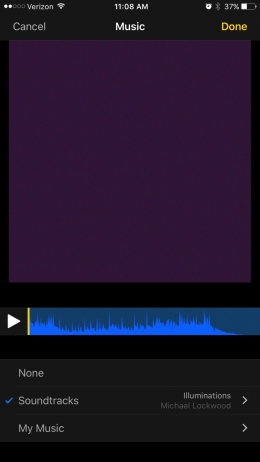

- Pour sélectionner une chanson parmi vos achats iTunes Store, cliquez sur Musique.
- Une fois sélectionnée, la composition apparaîtra sous la chronologie du projet vidéo. Faites glisser la piste là où vous souhaitez qu'elle commence.
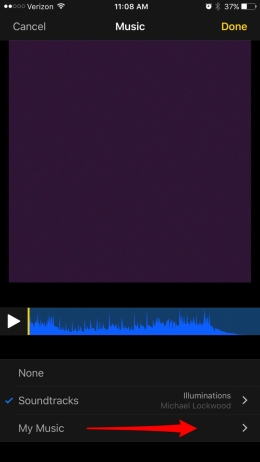

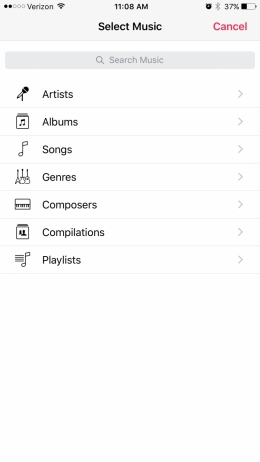

- Cliquez sur "Soundtracks" pour choisir parmi les options gratuites. Soit dit en passant, la liste proposée est assez longue. Cliquez sur celui que vous souhaitez télécharger.
- Appuyez à nouveau sur la chanson d'aperçu et sélectionnez-la.
- Revenez en arrière en utilisant la flèche située dans le coin gauche.
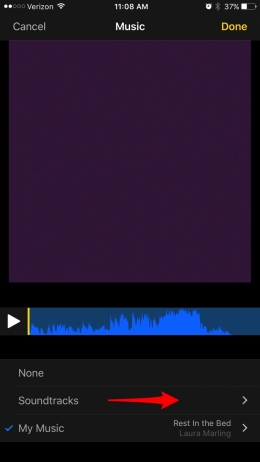


- Si vous décidez de vous passer de la musique, cliquez sur "Non".
- Lorsque vous avez terminé, cliquez sur «Terminé» pour ajouter de la musique à votre vidéo.
Si vous souhaitez intégrer une composition musicale dans une vidéo qui a déjà du son, la tâche est tout à fait réalisable. Le volume de la musique s'ajustera automatiquement au volume de la séquence audio.
Édition et modification des paramètres vidéo
Donc, vous avez créé une vidéo dans Clips et configuré le logicielvotre propre discrétion. Il est temps pour l'édition finale. Vous pouvez déplacer des clips vidéo dans un ordre différent, activer et désactiver la piste audio dans des vidéos individuelles, découper des clips et les supprimer. Pour éditer une vidéo dans des clips:
- Tout d'abord, assurez-vous d'être sur la page principale de l'application. Appuyez sur la flèche sous le rouleau pour revenir à la page d'accueil.
- La chronologie vidéo est affichée au bas de la page d'accueil. Cliquez sur le triangle pour jouer.
- Si nécessaire, saisissez et faites glisser les clips vidéo pour les placer dans l'ordre souhaité.
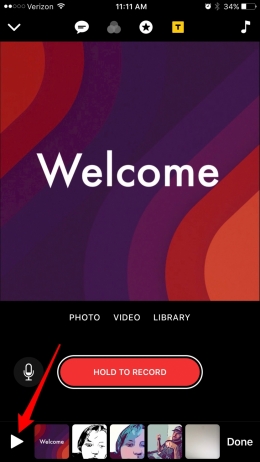

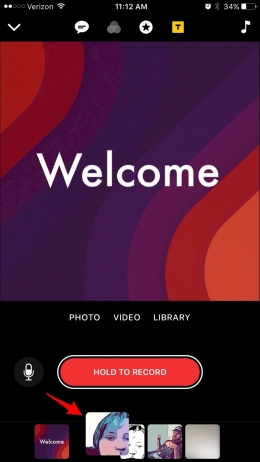

- Pour modifier une section spécifique de la vidéo, appuyez dessus avec votre doigt.
- Le menu des paramètres de la vidéo éditée s'ouvre, contenant trois icônes: microphone, ciseaux et un panier.
- Appuyez sur le microphone pour couper le son. Appuyez à nouveau dessus pour remettre le son à sa place.


- Appuyez sur l'icône des ciseaux si vous souhaitez découper la vidéo. Faites glisser le début et la fin vers l'emplacement souhaité. Une fois terminé, cliquez sur Appliquer pour enregistrer les nouveaux paramètres ou sur Annuler pour les supprimer.
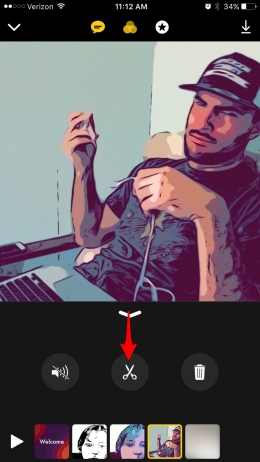

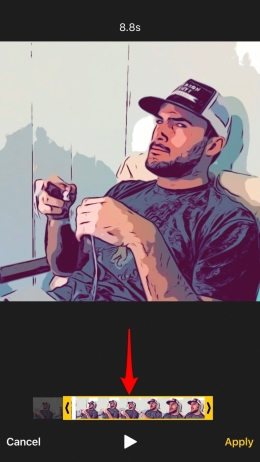

- Pour supprimer un clip vidéo, cliquez sur l'icône de la poubelle.
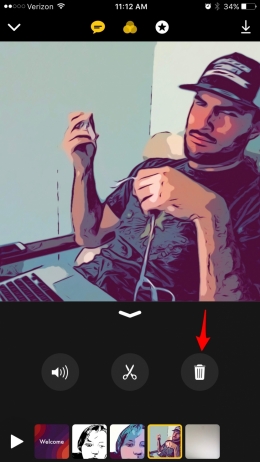

Pour passer à l'édition d'un autre clip vidéo ou pour terminer l'édition d'un projet, revenez à l'écran principal en appuyant sur la flèche sous la vidéo.
Comment enregistrer et partager des vidéos
Une fois que vous avez créé et édité votre vidéo,il est temps de le partager avec vos amis! Apple a fourni à Clips la possibilité d'envoyer rapidement des vidéos à des amis via des messages. Lorsque vous souhaitez partager une vidéo, une liste d'amis avec lesquels vous correspondez assez souvent sera affichée en haut. Vous pouvez également partager des vidéos Clips sur les réseaux sociaux ou les télécharger dans Photos sur votre iPhone. Pour enregistrer une vidéo et la partager:
- Accédez à la page principale de l'application Clips. La chronique vidéo apparaîtra en bas. Appuyez sur "Terminé" dans le coin inférieur droit.
- Cliquez sur le bouton de lecture situé en bas à gauche de l'écran pour commencer à prévisualiser la vidéo.


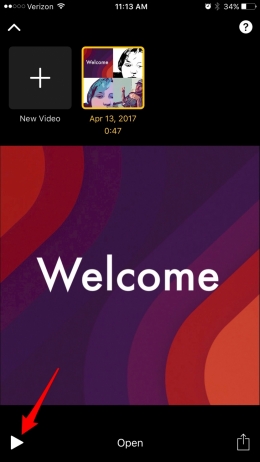

- Si vous souhaitez apporter d'autres modifications, cliquez sur «Ouvrir».
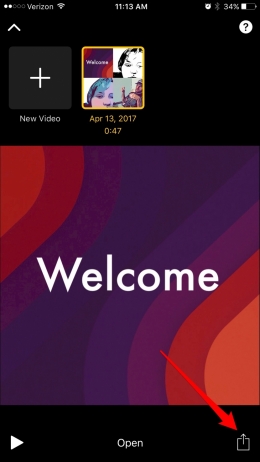
- Pour enregistrer et/ou partager la vidéo, appuyez sur l'icône correspondante dans le coin inférieur droit de l'écran.

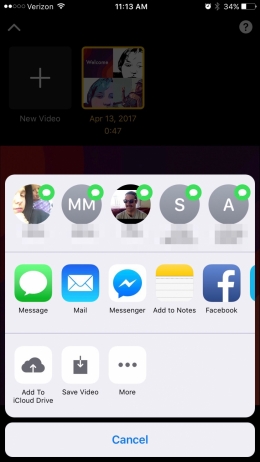

- Une liste des personnes avec lesquelles vous correspondez fréquemment sera affichée en haut; pour envoyer la vidéo via des messages, cliquez sur l'icône de contact à côté d'eux.
- Au centre de l'écran, d'autres moyens d'envoyer des vidéos à des amis sont affichés - via Mail, messagerie instantanée, Facebook, Instagram, etc. Sélectionnez celui que vous voulez.
- Si vous le souhaitez, enregistrez la vidéo dans la pellicule en cliquant sur le bouton approprié.
- Vous pouvez également ajouter une vidéo à iCloud Drive, ce qui vous permettra d'y accéder plus tard à partir de n'importe lequel de vos appareils.
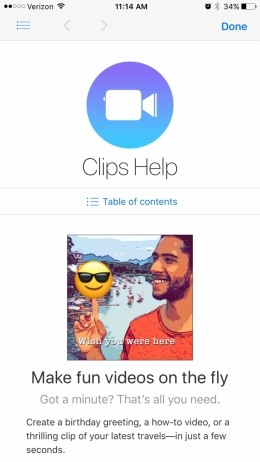
Manuel d'utilisation intégréPomme Clips
Depuis que l'application Clips est sortie assez récemment,Apple y a intégré un manuel. Si vous avez besoin d'un rappel sur la liste des fonctionnalités de Clips et les bases de leur utilisation, vous pouvez lancer le manuel directement depuis l'application. Pour ouvrir un guide de clips:
- Sur la page d'accueil qui se lance lorsque vous ouvrez une application, appuyez sur la flèche dans le coin supérieur gauche de l'écran.
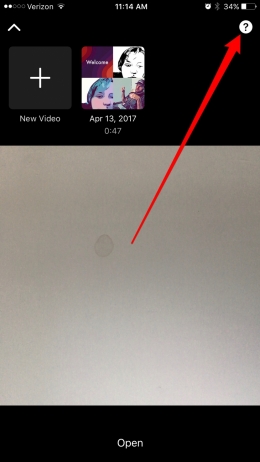
- Une page s'ouvrira avec une liste de toutes les vidéos que vous avez tournées et la possibilité de créer une nouvelle vidéo.
- Pour lancer le guide, appuyez sur le point d'interrogation situé dans le coin supérieur droit.


- Ceci est le guide détaillé d'Apple sur l'utilisation de l'application Clips. Pour accéder à la table des matières, cliquez sur l'icône dans le coin supérieur gauche de l'écran.
- Lorsque vous avez fini de lire le manuel d'utilisation, appuyez sur le bouton Terminé dans le coin supérieur droit.