Chaque appareil exécutant iOS ou macOS doit être associé à un identifiant Apple. L'identifiant Apple n'est pas seulement nécessaire
Aujourd'hui, nous allons vous montrer comment en créer un nouveau gratuitement.Identifiant Apple directement sur un appareil iOS. Il existe deux versions d'instructions - pour iOS 10.3 et le firmware 10.2.1 et versions ultérieures. La procédure pour iPhone et iPad est la même.
La publicité
La publicité
- Comment créer un nouvel identifiant Apple (et américain) sur iOS 10.3 et versions ultérieures
- Comment créer un nouvel identifiant Apple sur iOS 10.2.1 et versions antérieures
- Comment créer un identifiant Apple à partir d'un ordinateur pour un iPhone
- Comment créer un identifiant Apple sans lier une carte
Comment créer un nouvel identifiant Apple (et américain) sur iOS 10.3 et versions ultérieures
Si vous êtes passé à iOS 10.3 Suivez les étapes indiquées pour créer un nouveau compte Apple ID sur votre iPhone ou iPad. La procédure a été modifiée par rapport aux versions antérieures du système d'exploitation.
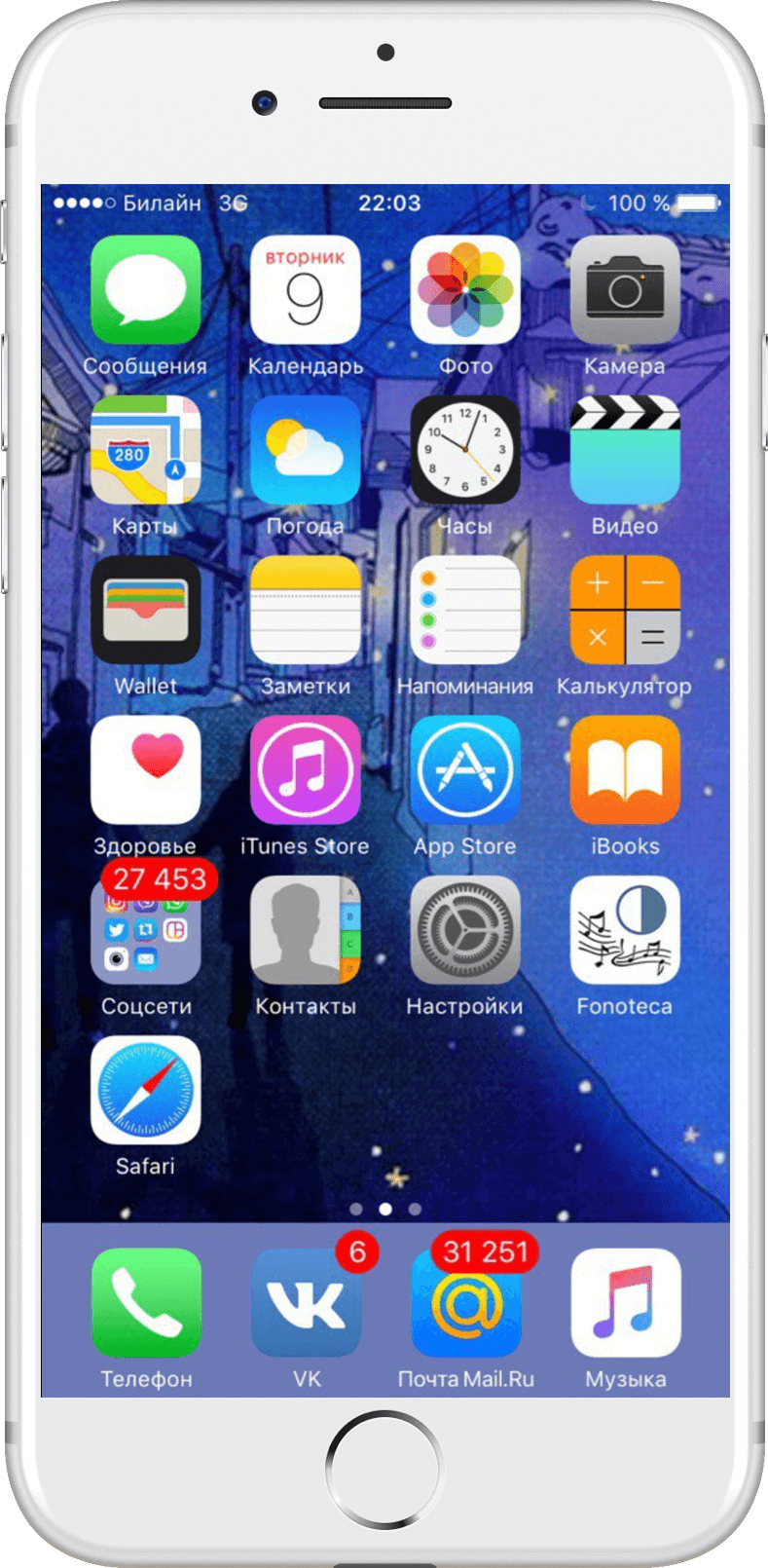
Étape 1:Allez dans "Paramètres" depuis l'écran d'accueil.

La publicité
La publicité
Étape 2:Dans le menu des paramètres, sélectionnez «Connexion à l'iPhone / iPad».


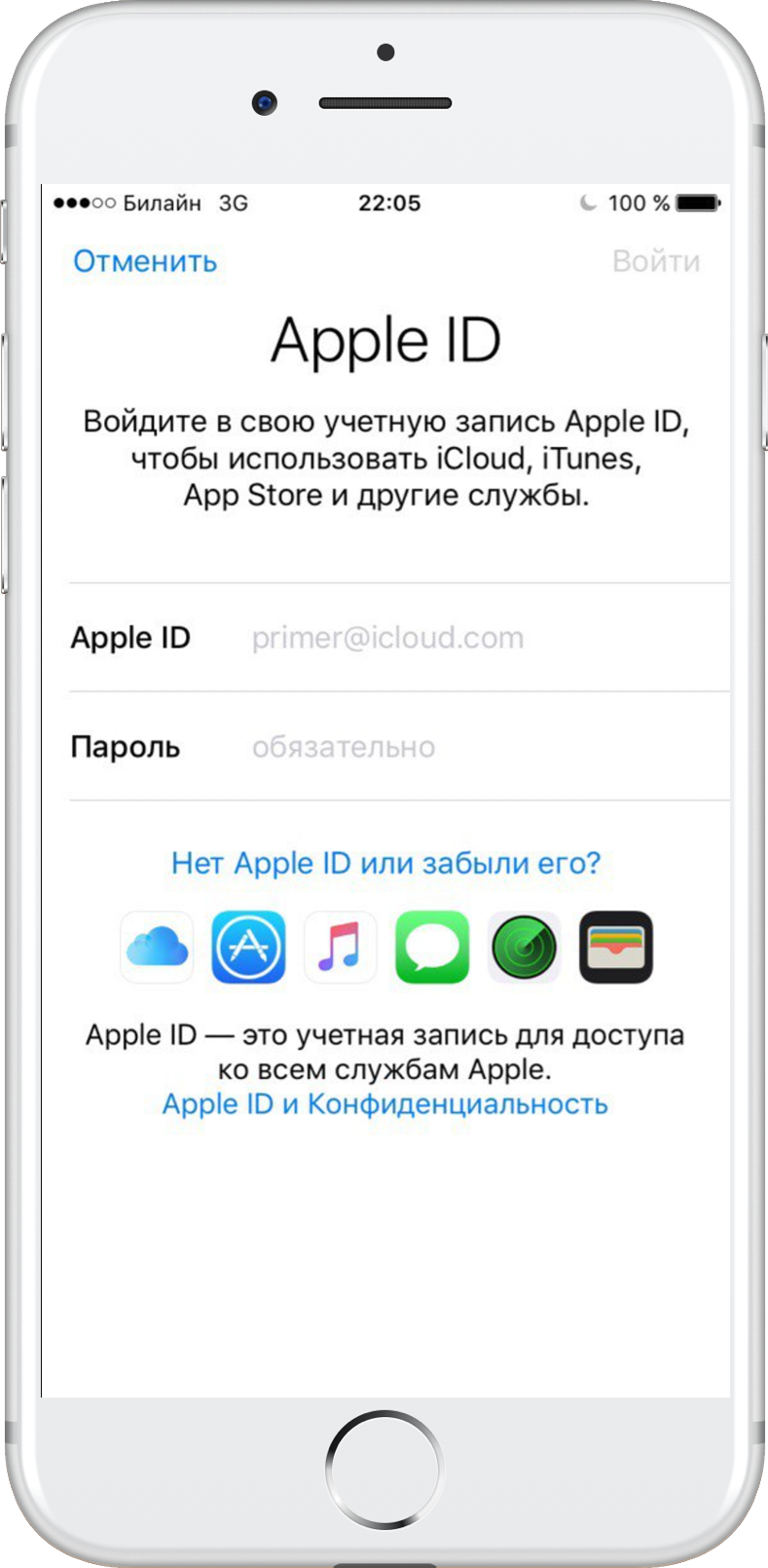
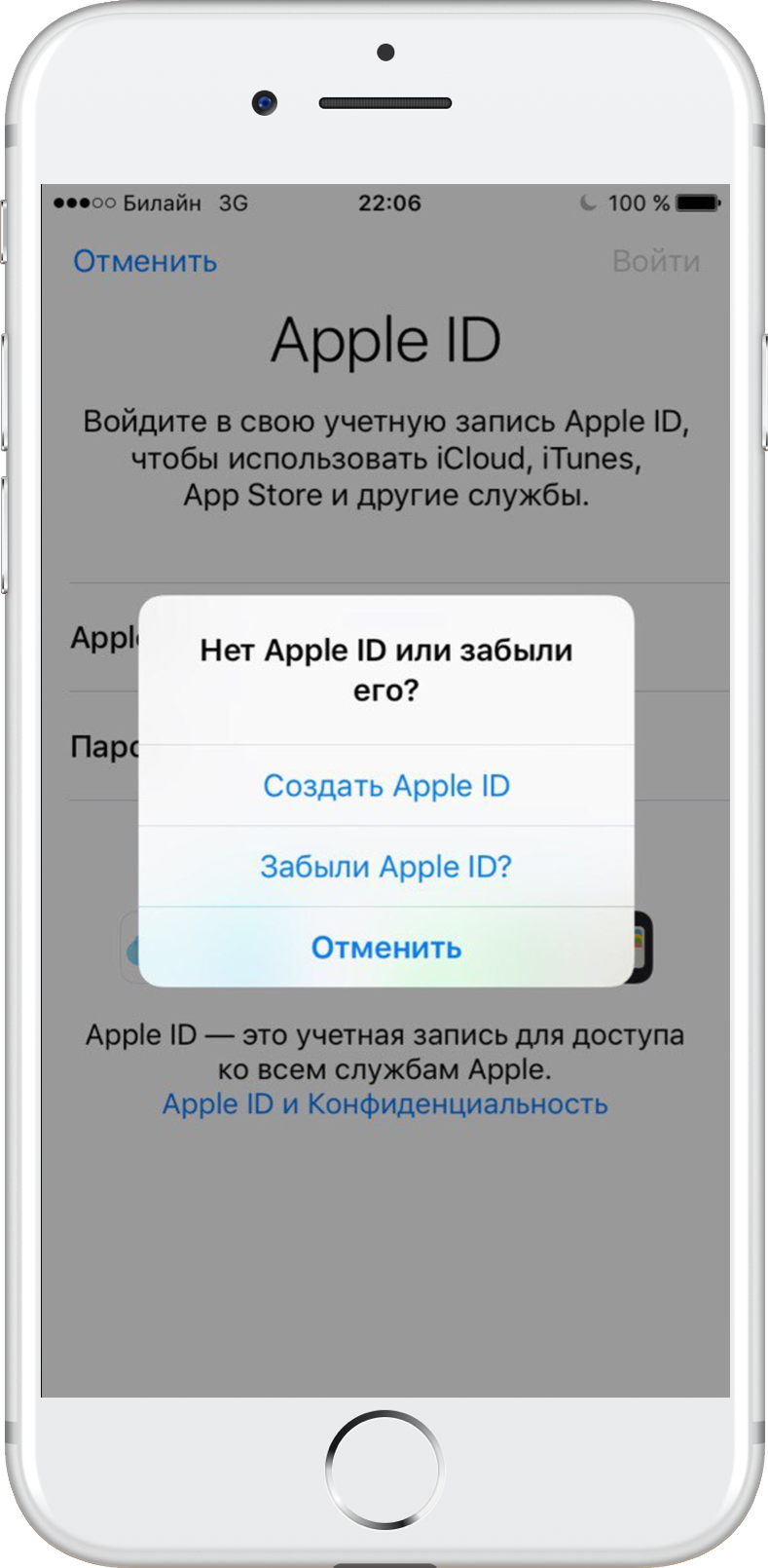
Étape 3:Le système d'exploitation vous demandera votre identifiant Apple et votre mot de passe pour l'autorisation. Pour créer un nouvel identifiant Apple, cliquez sur "Vous n'avez pas d'identifiant Apple ou l'avez-vous oublié?"

Étape 4:Dans la nouvelle fenêtre, sélectionnez "Créer un identifiant Apple".

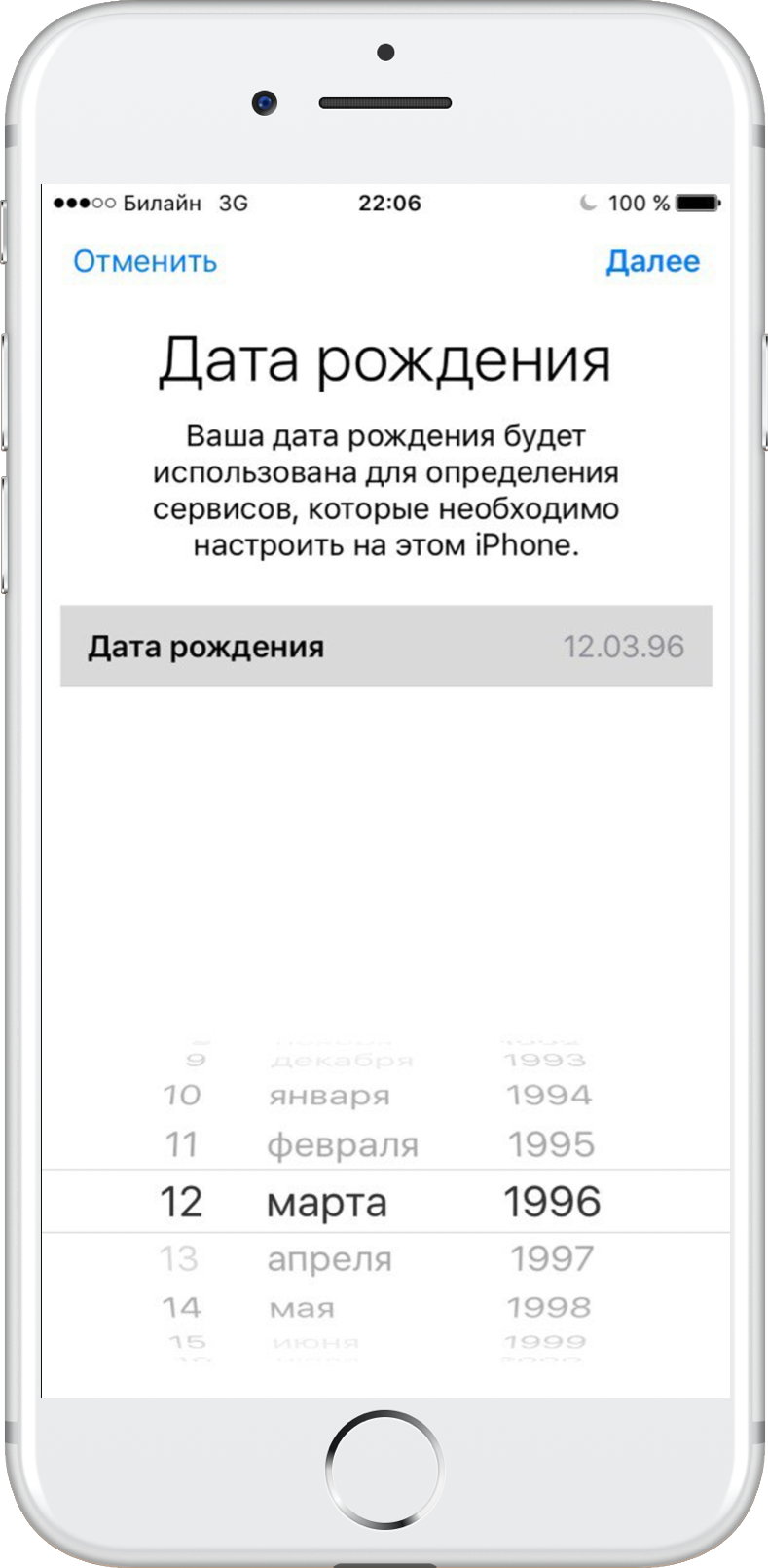
Étape5 :Faites défiler pour définir votre date de naissance, puis appuyez sur Suivant.

Étape6 :Entrez votre prénom et votre nom dans la case appropriée. Cliquez sur Suivant.
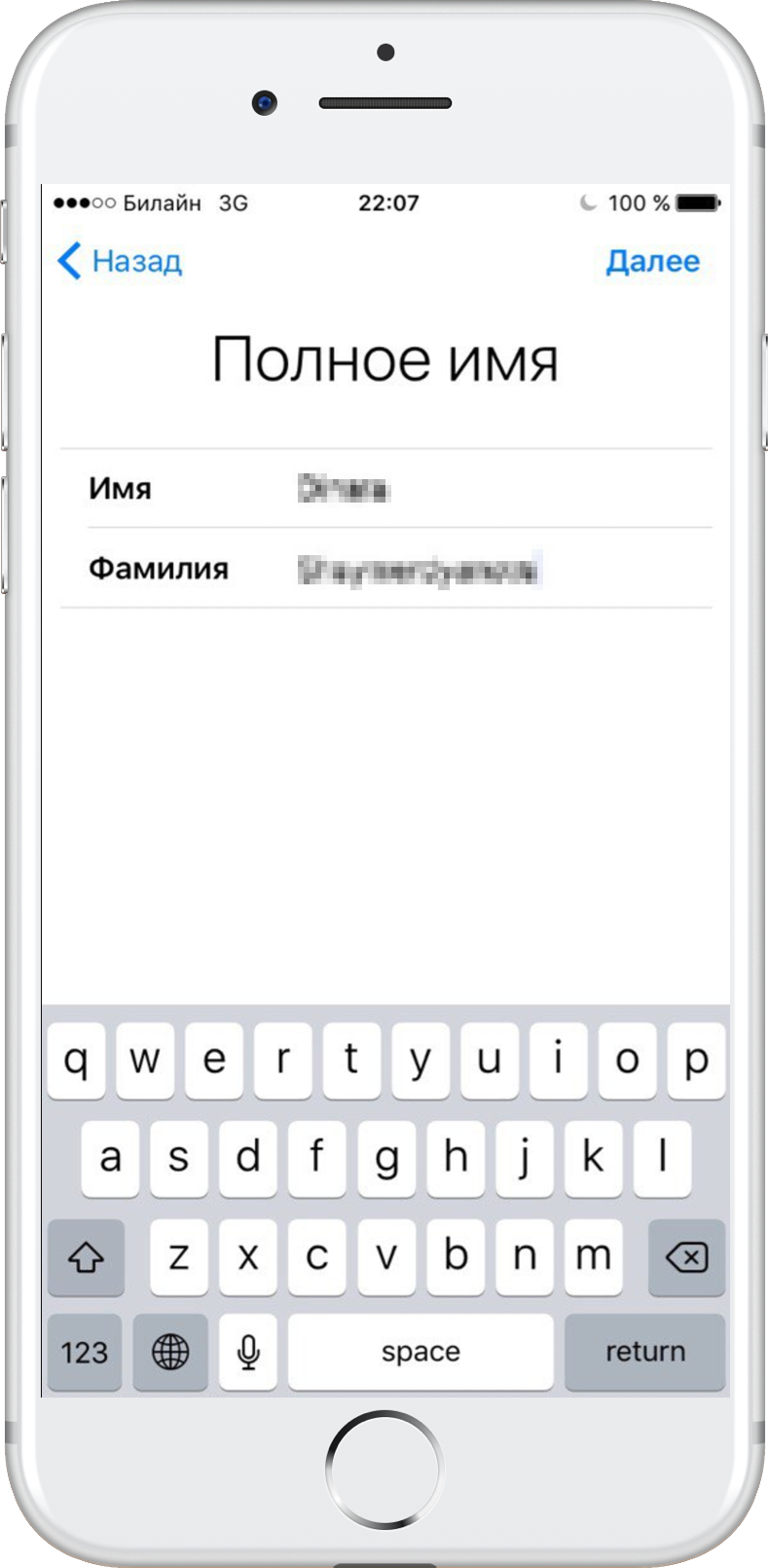

Étape 7 :Dans le champ email, vous pouvezutilisez votre e-mail ou créez un e-mail iCloud gratuit. Dans ce guide, nous vous suggérons de créer un compte Apple ID à l'aide d'un e-mail existant, cliquez donc sur «Utiliser l'e-mail actuel».
Important! Si vous souhaitez utiliser une adresse e-mail iCloud comme identifiant Apple, sélectionnez «Créer une adresse e-mail iCloud», puis suivez les instructions à l'écran.
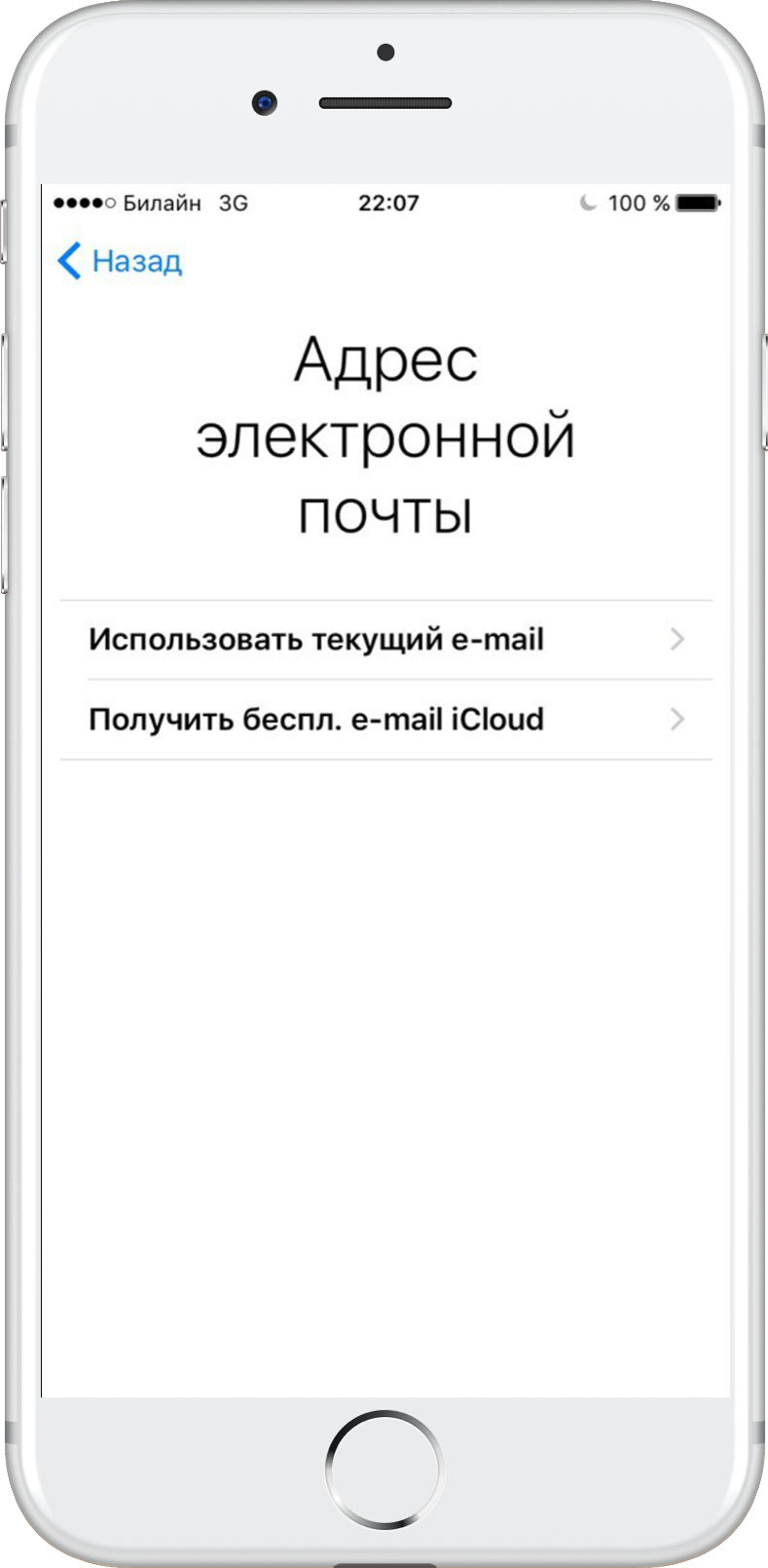

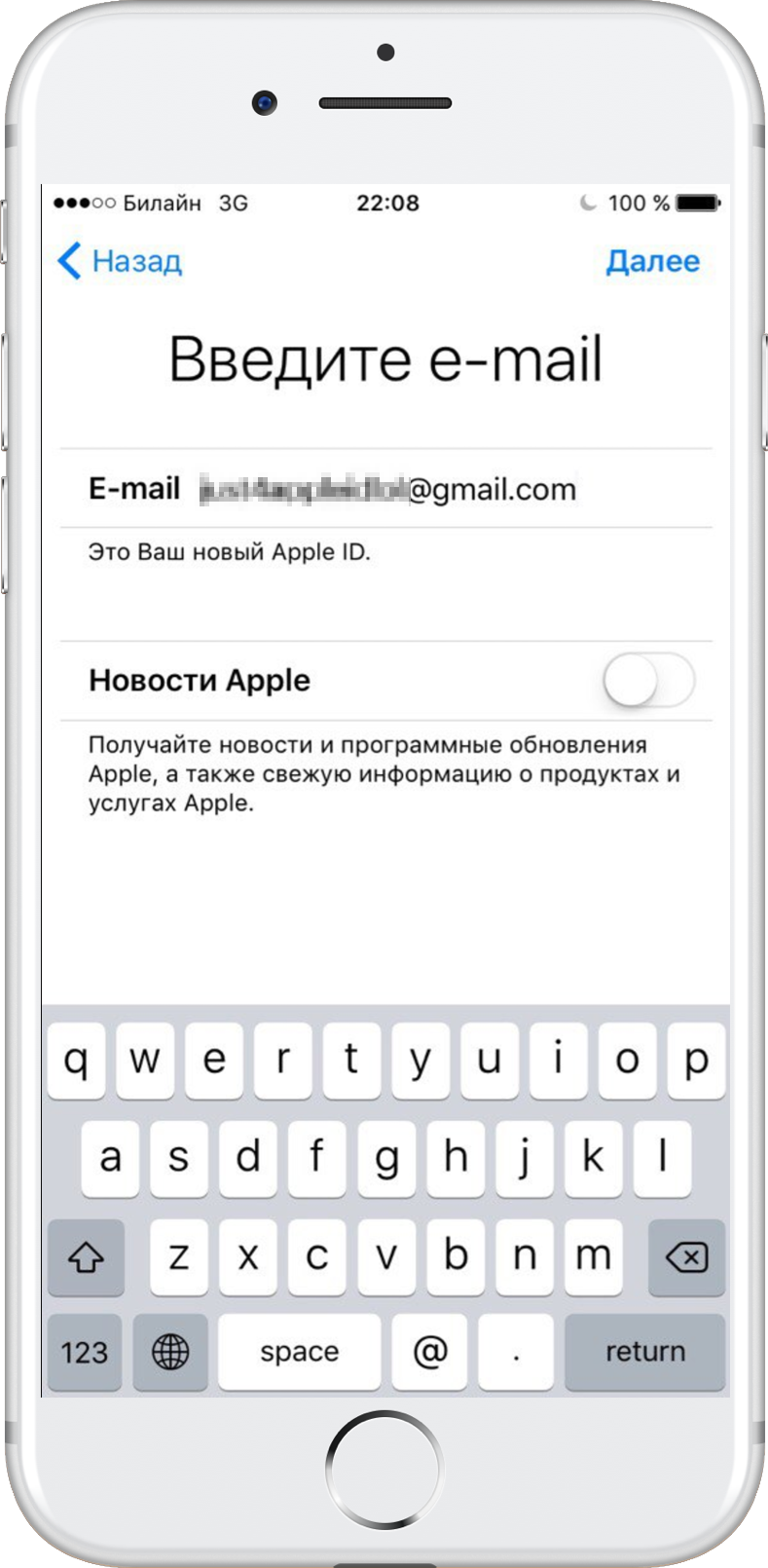
Étape8 :Dans le champ de saisie, saisissez l'adresse e-mail que vous souhaitez utiliser comme identifiant Apple. Cliquez sur Suivant.

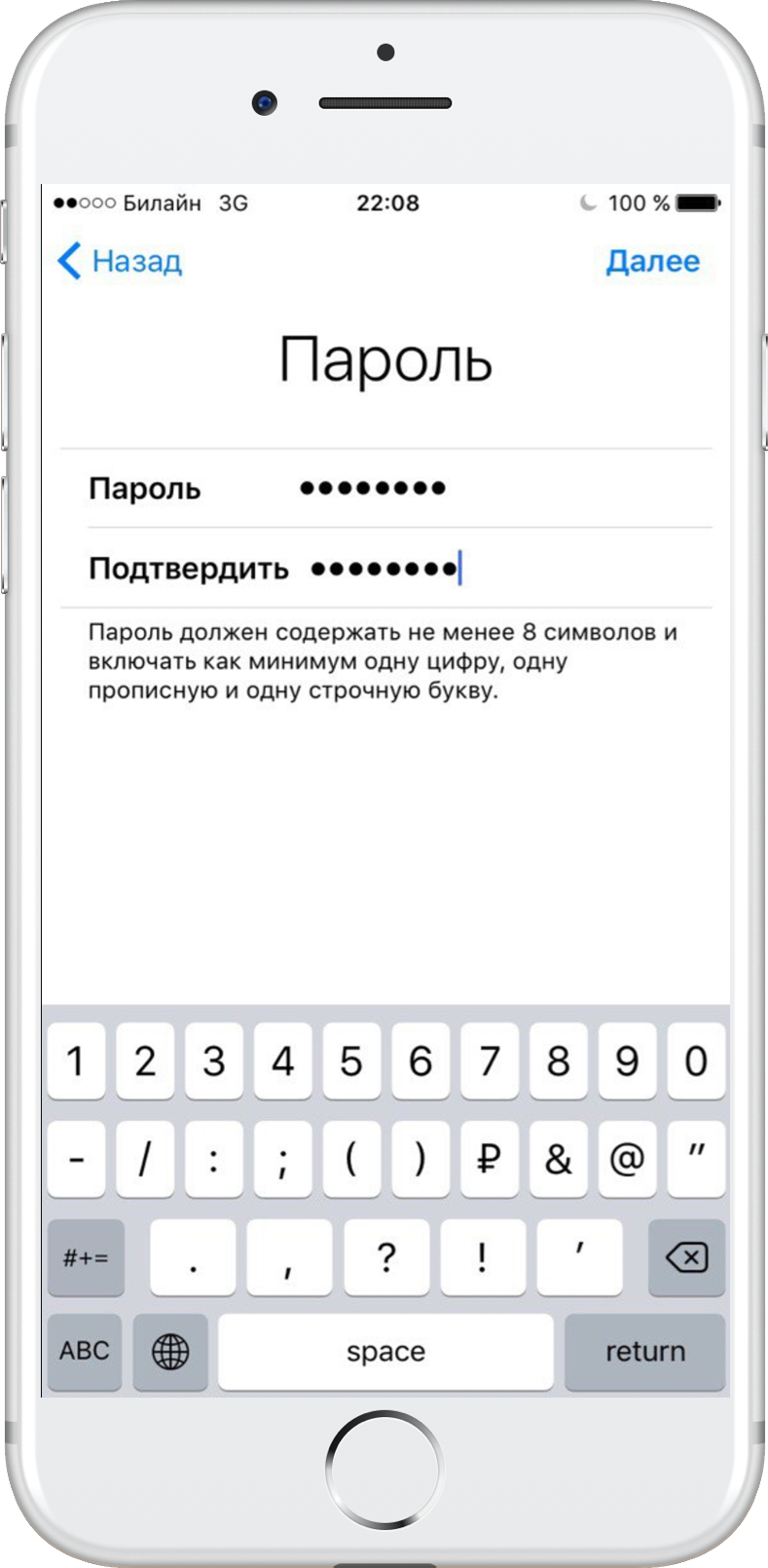
Étape9 :Définissez et confirmez un mot de passe pour votre nouvel identifiant Apple. Cliquez à nouveau sur Suivant.

Étape 10 :Pour vérifier votre identité lors de l'autorisationen utilisant votre identifiant Apple sur un nouvel appareil ou navigateur, et si vous devez réinitialiser votre mot de passe, vous devrez entrer votre numéro de téléphone mobile. Sélectionnez votre pays et entrez votre vrai numéro de téléphone. Continuer plus loin.
Note:Vous pouvez sélectionner l'élément de pays USA pourcréer un identifiant Apple américain. Cela est nécessaire pour ouvrir l'accès à certains services et applications qui ne sont pas disponibles en Russie et dans d'autres pays de la CEI. De plus, de nouveaux jeux et applications apparaissent plus tôt dans l'App Store américain et leur gamme est beaucoup plus large. Avec un identifiant Apple américain, vous aurez accès à tous les services, applications et fonctionnalités disponibles sur votre iPhone.
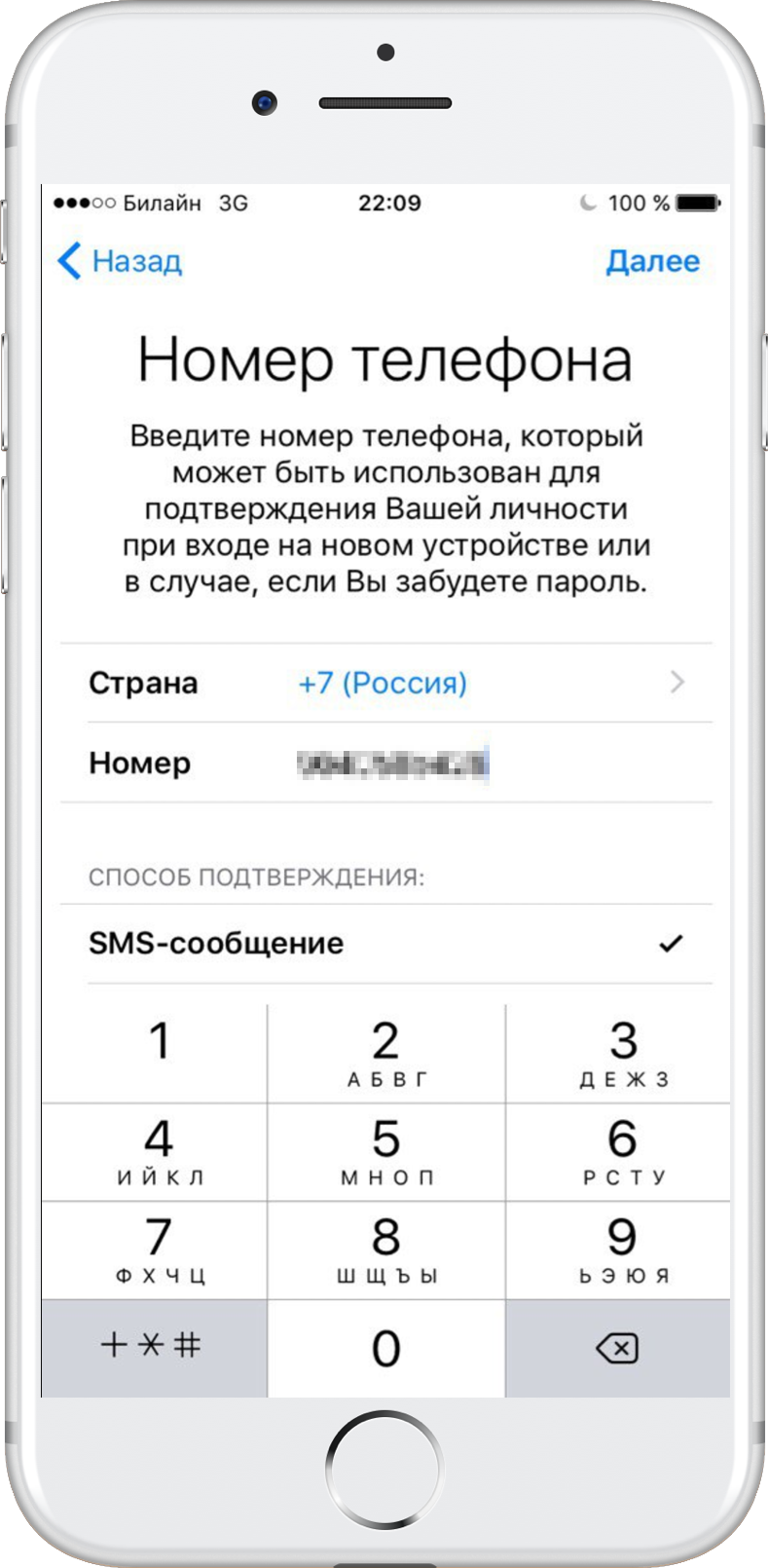

Étape 11 :Un message avec un code de vérification sera envoyé au numéro de téléphone mobile que vous avez entré. Entrez-le dans le champ approprié lorsque vous y êtes invité.
La publicité
La publicité
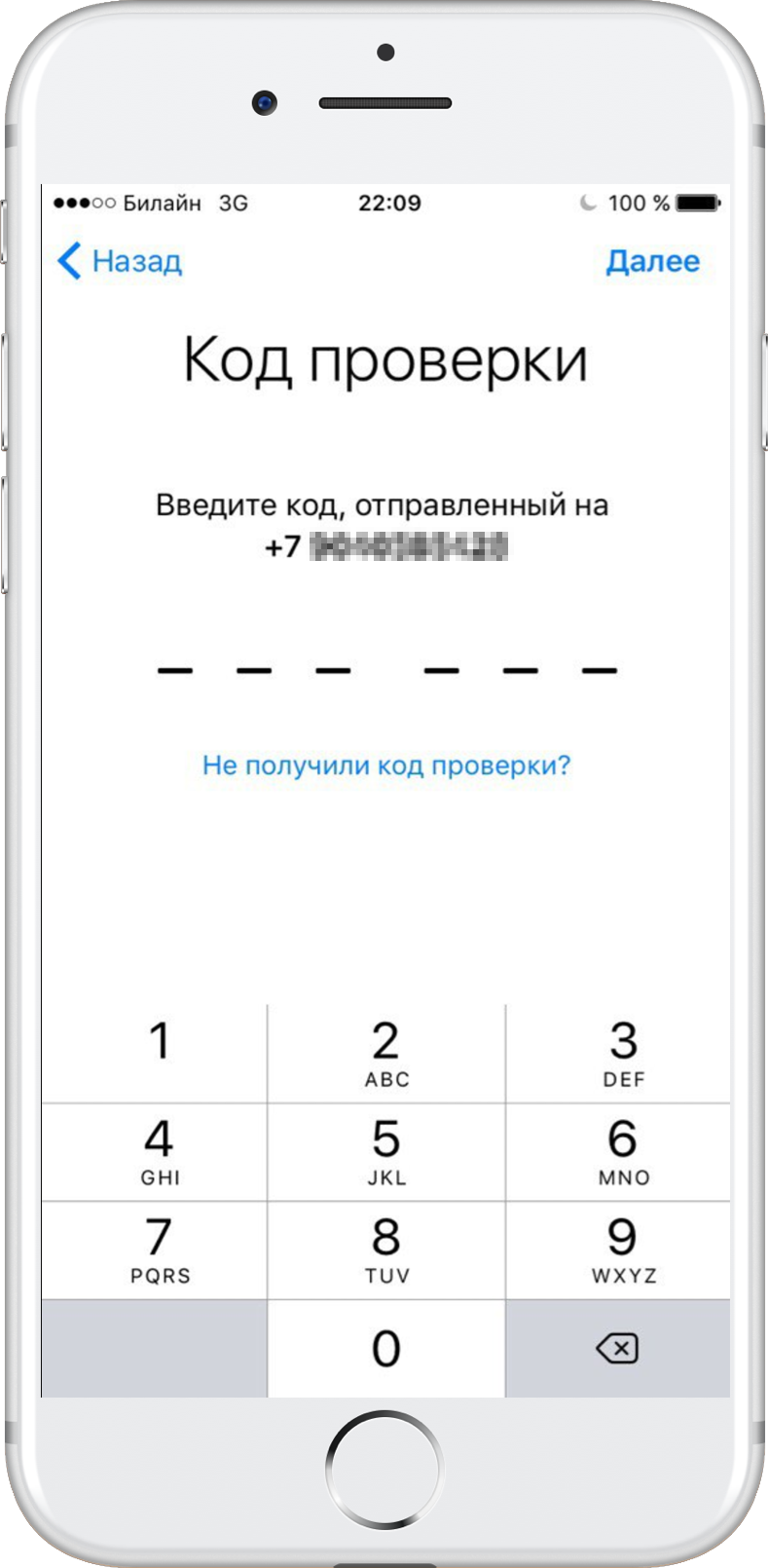

Étape12 :Vous devez accepter les conditions générales pour continuer. Sélectionnez «Accepter».
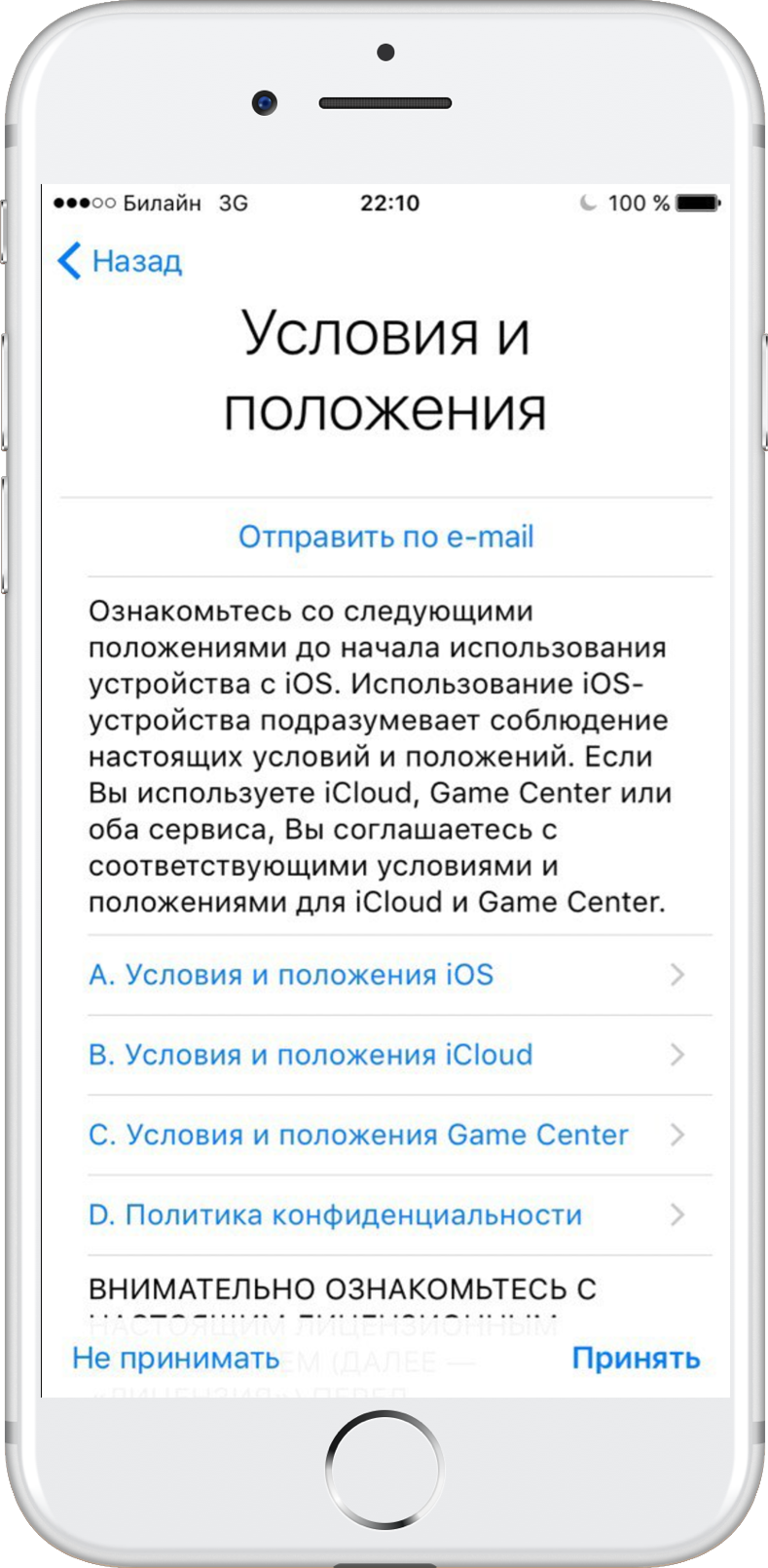

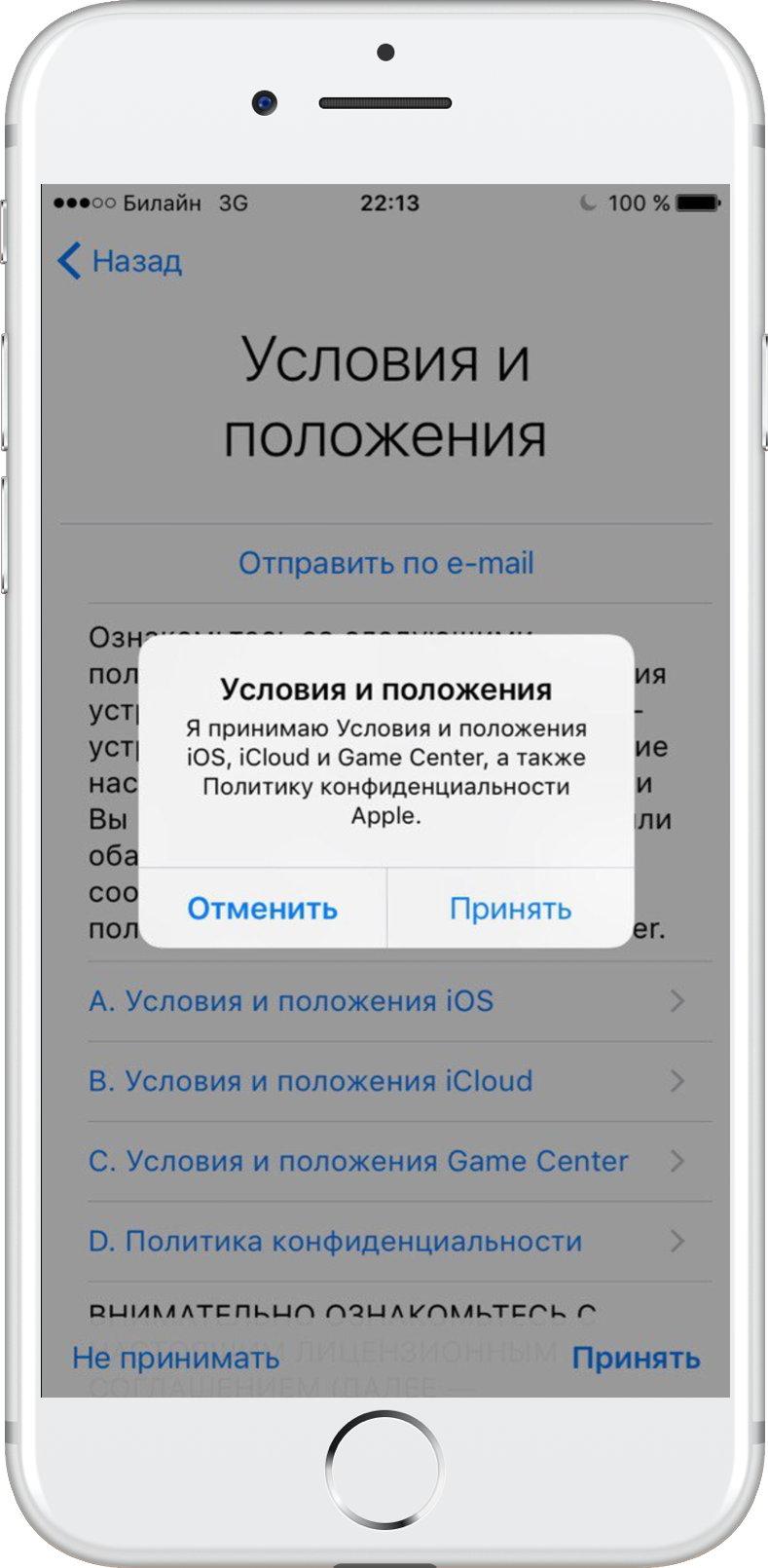
Étape 13 :Cliquez à nouveau sur «Accepter» lorsqu'un autre accord apparaît à l'écran.

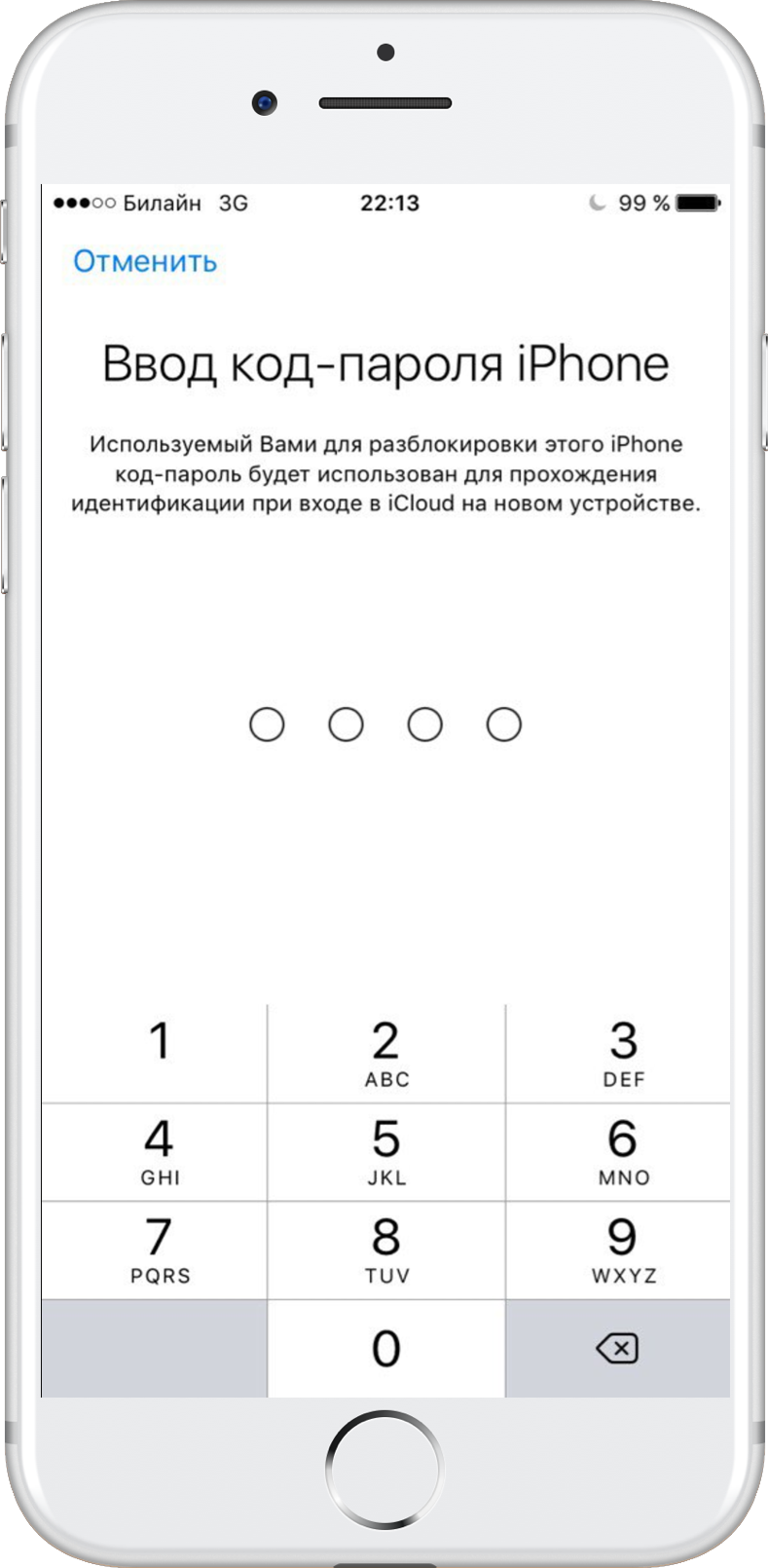
Étape 14 :Saisissez le mot de passe que vous utilisez pour déverrouiller votre appareil iOS.

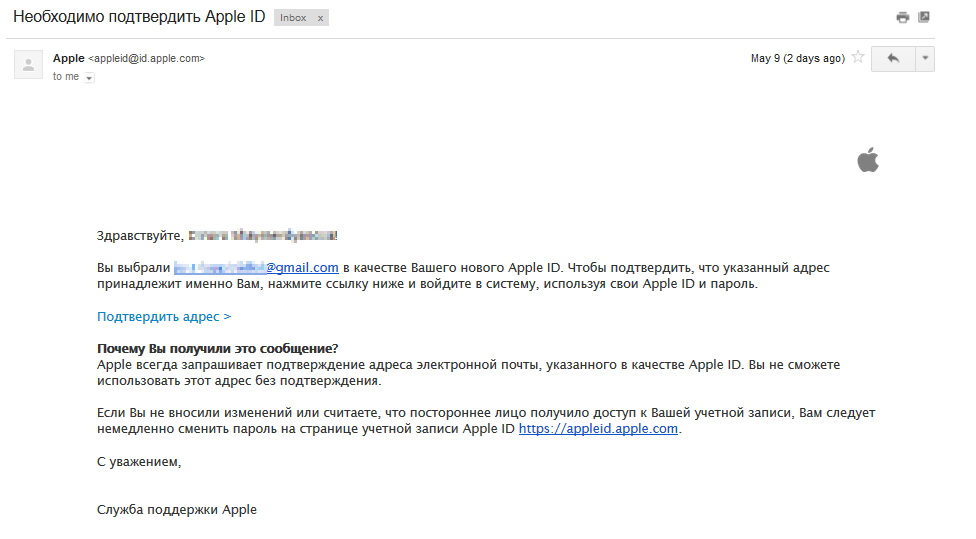
Étape15 :Vous devrez maintenant confirmer l'e-mail saisi. Vérifiez votre courrier électronique et suivez le lien pour vérifier votre adresse.

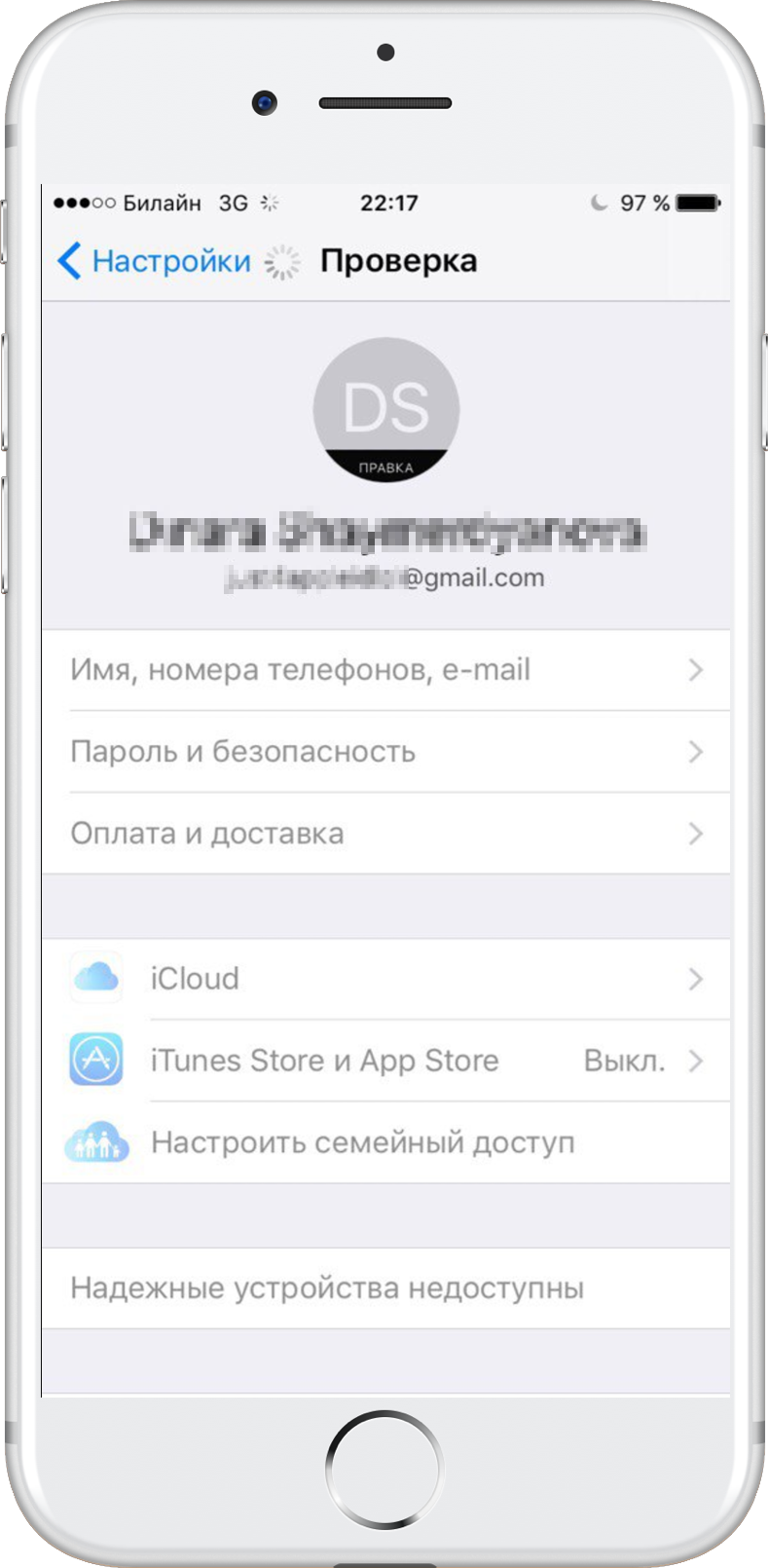
Étape 16 :Un message de vérification apparaîtra sur l'écran de l'appareil.

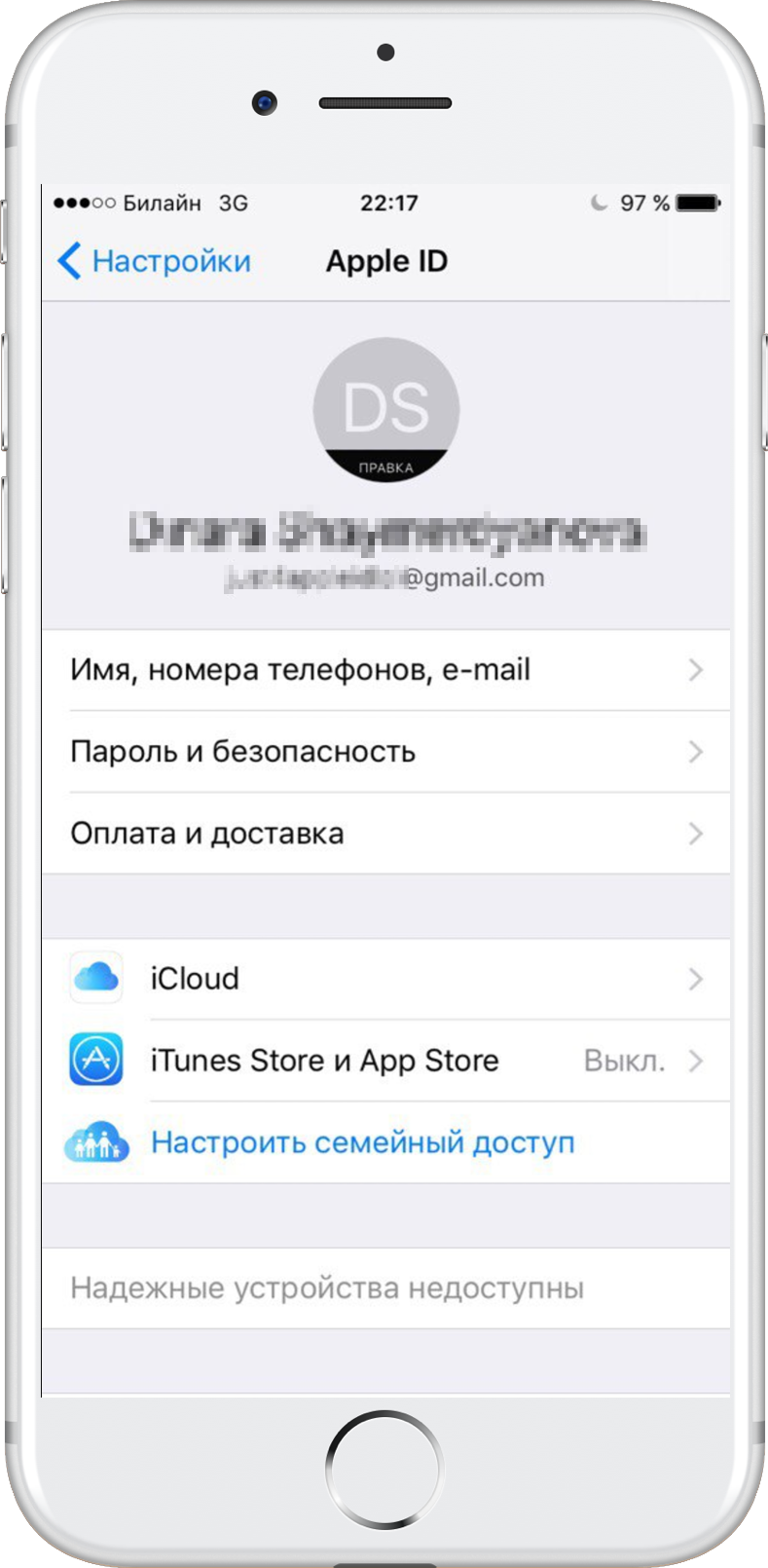
Étape17 :Après avoir confirmé votre e-mail, vous serez automatiquement autorisé sur l'appareil en utilisant votre nouveau compte Apple ID.

Comment créer un nouvel identifiant Apple sur iOS 10.2.1 et versions antérieures
Si vous utilisez iOS 10.2.1 ou une version antérieure, vous devrez effectuer les opérations suivantes pour créer un nouvel identifiant Apple.
Étape 1:Allez dans "Paramètres" depuis l'écran d'accueil.
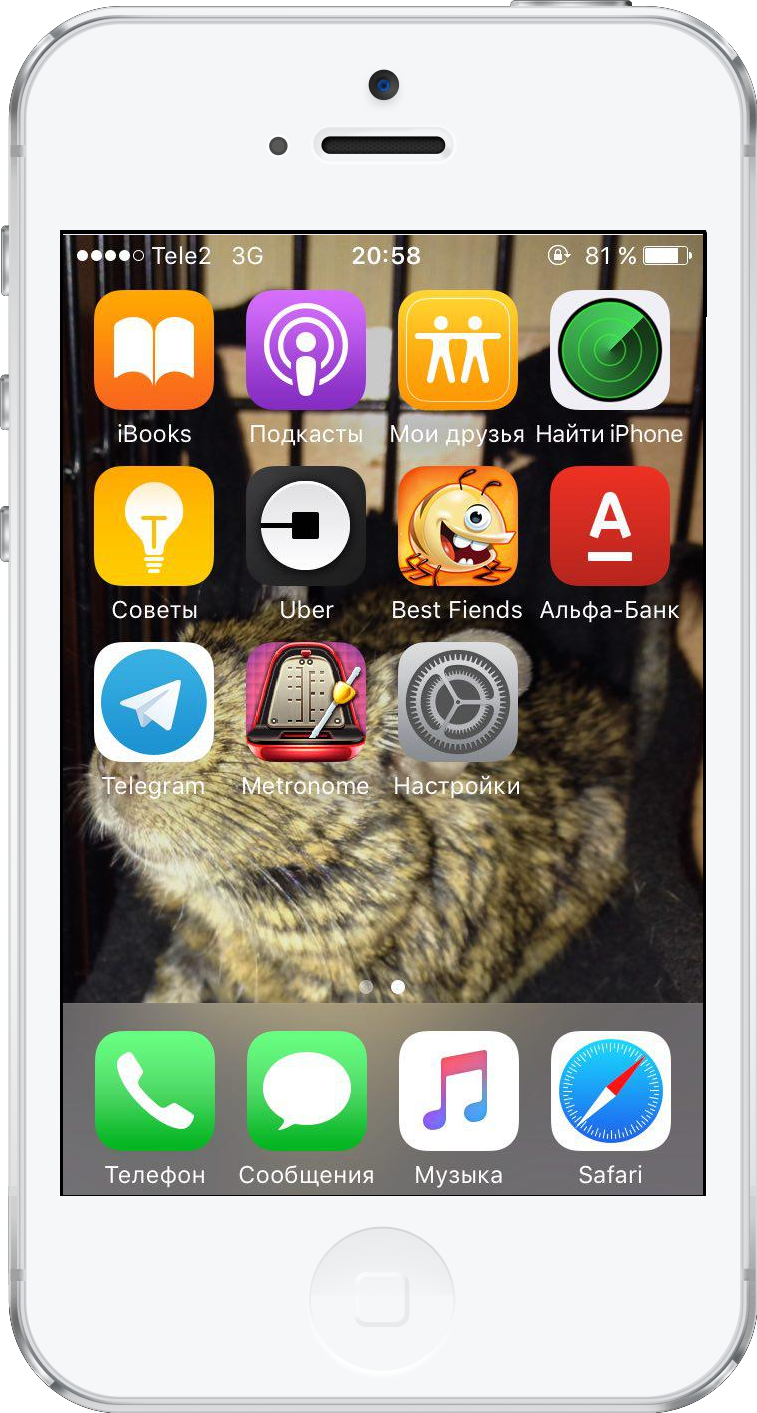

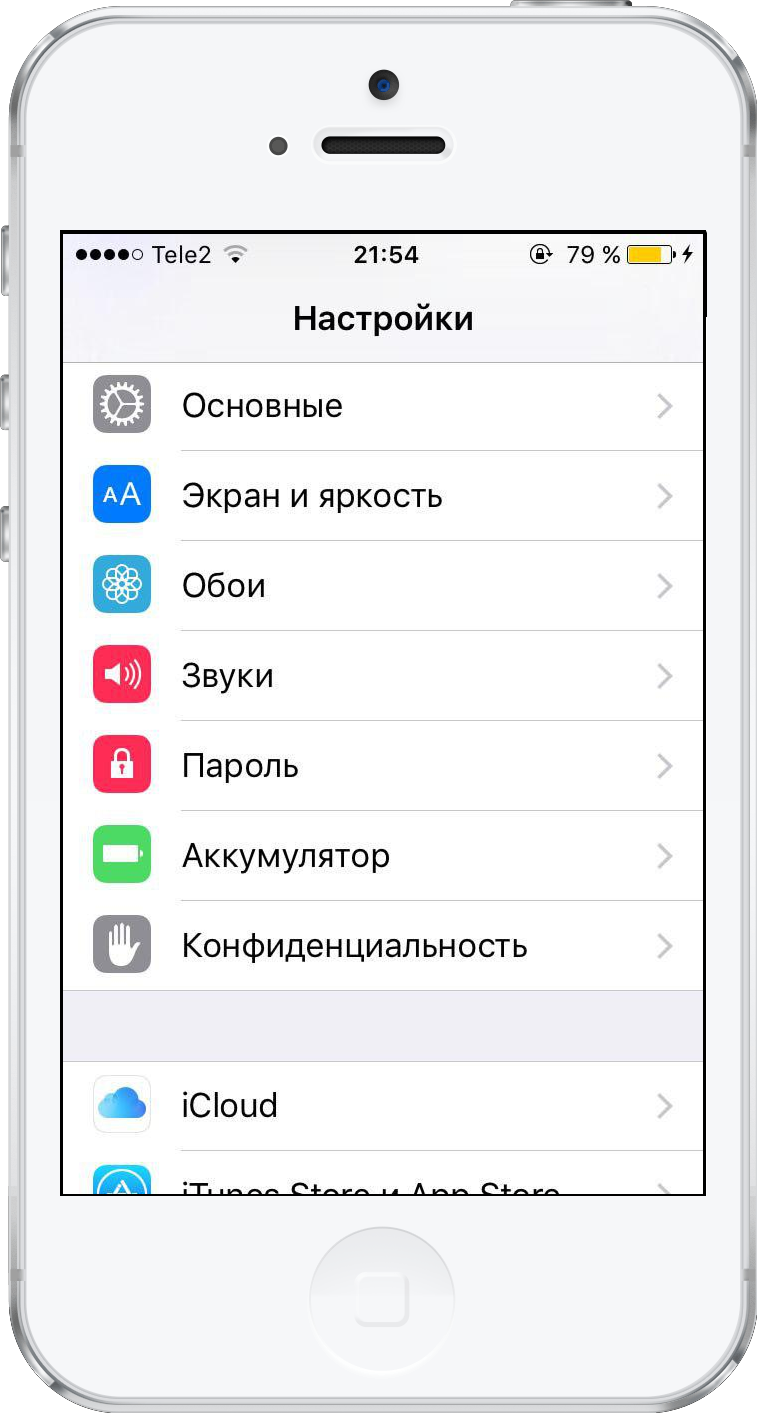
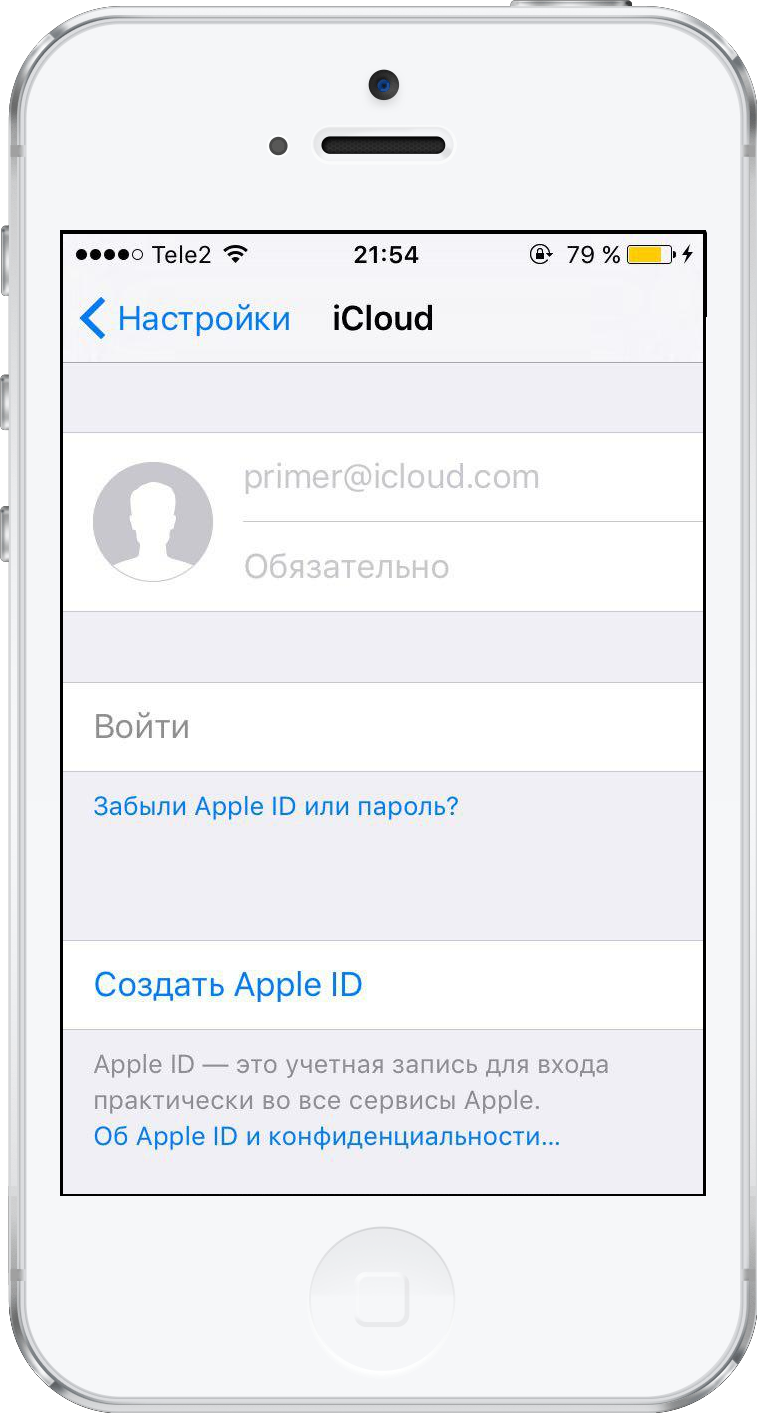
Étape 2:Dans le menu des paramètres, sélectionnez iCloud, puis Créer un identifiant Apple.


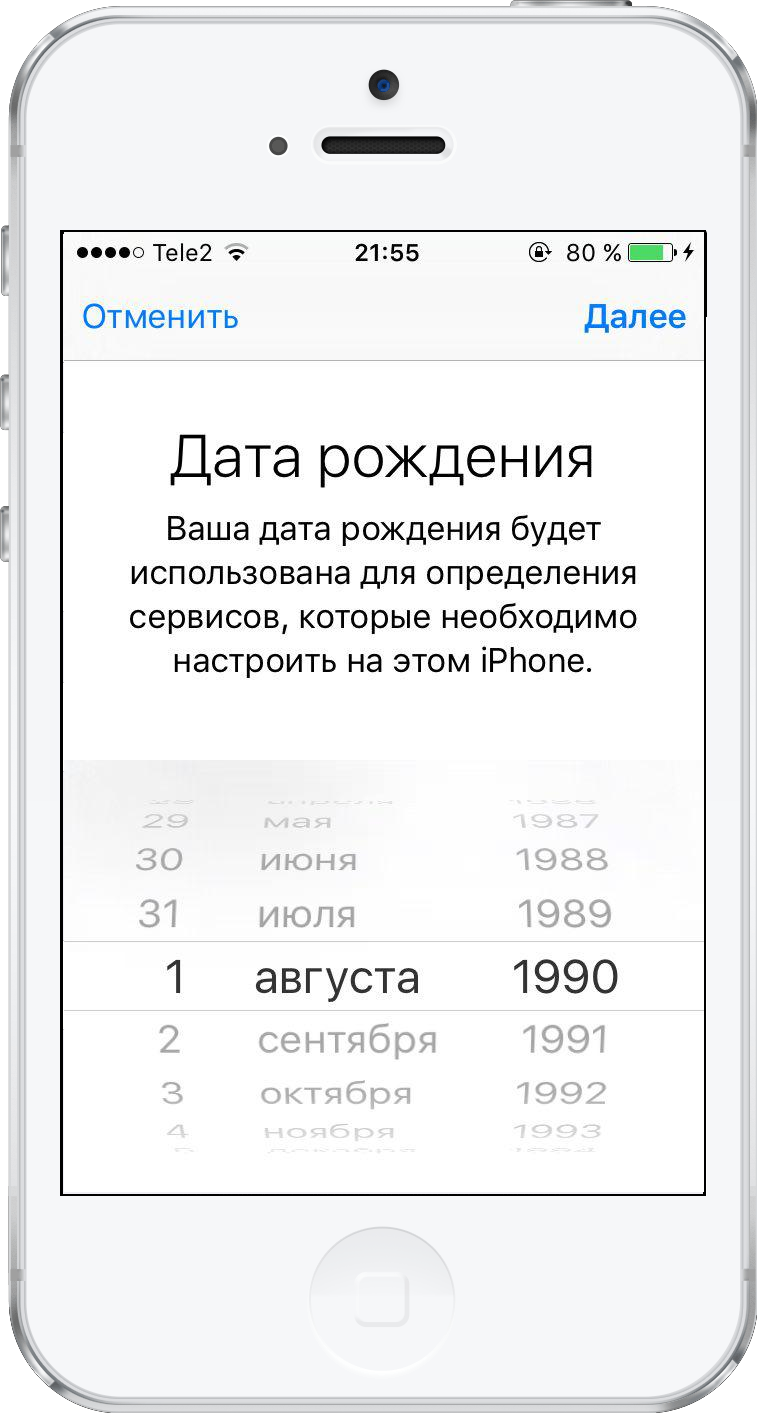
Étape3 :Faites défiler pour définir votre date de naissance, puis appuyez sur Suivant.

Étape4 :Entrez votre prénom et votre nom dans la case appropriée. Cliquez sur Suivant.


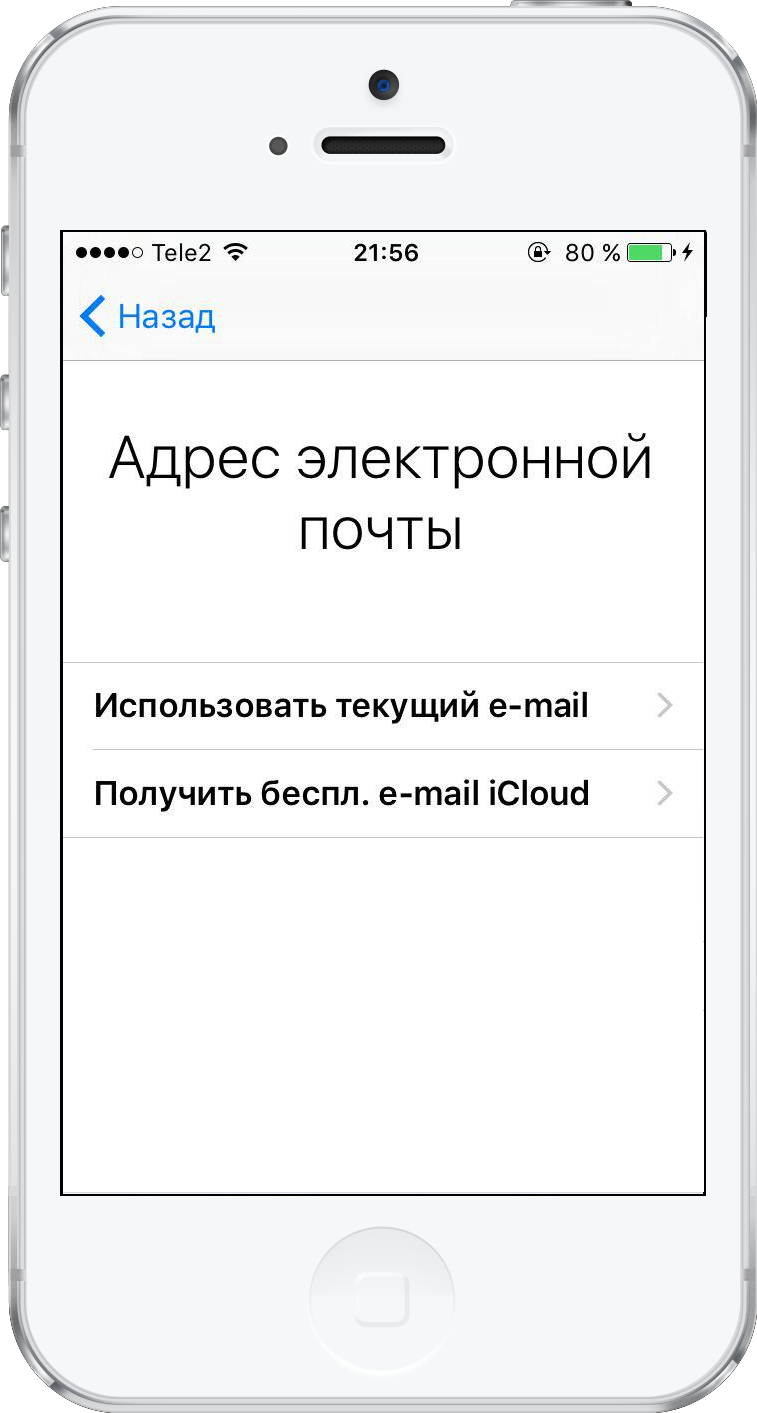
Étape 5 :Dans le champ email, vous pouvezutilisez votre e-mail ou créez un e-mail iCloud gratuit. Dans ce guide, nous vous suggérons de créer un identifiant Apple à l'aide de votre adresse e-mail existante, cliquez donc sur «Utiliser l'e-mail actuel».
C'est important!Si vous souhaitez utiliser votre adresse e-mail iCloud comme identifiant Apple, sélectionnez « Définir un e-mail sur iCloud », puis suivez les instructions à l'écran.

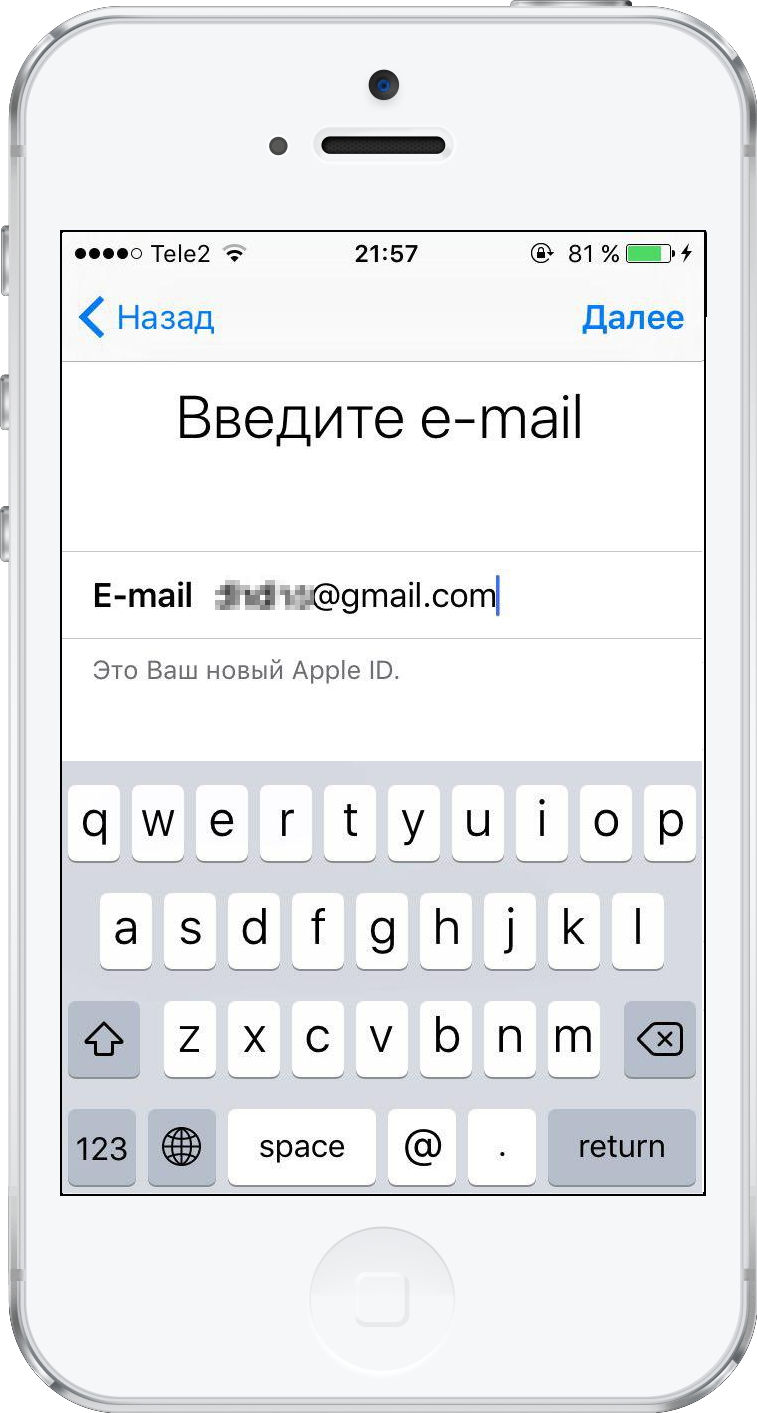
Étape6 :Dans le champ de saisie, saisissez l'adresse e-mail que vous souhaitez utiliser comme identifiant Apple. Cliquez sur Suivant.

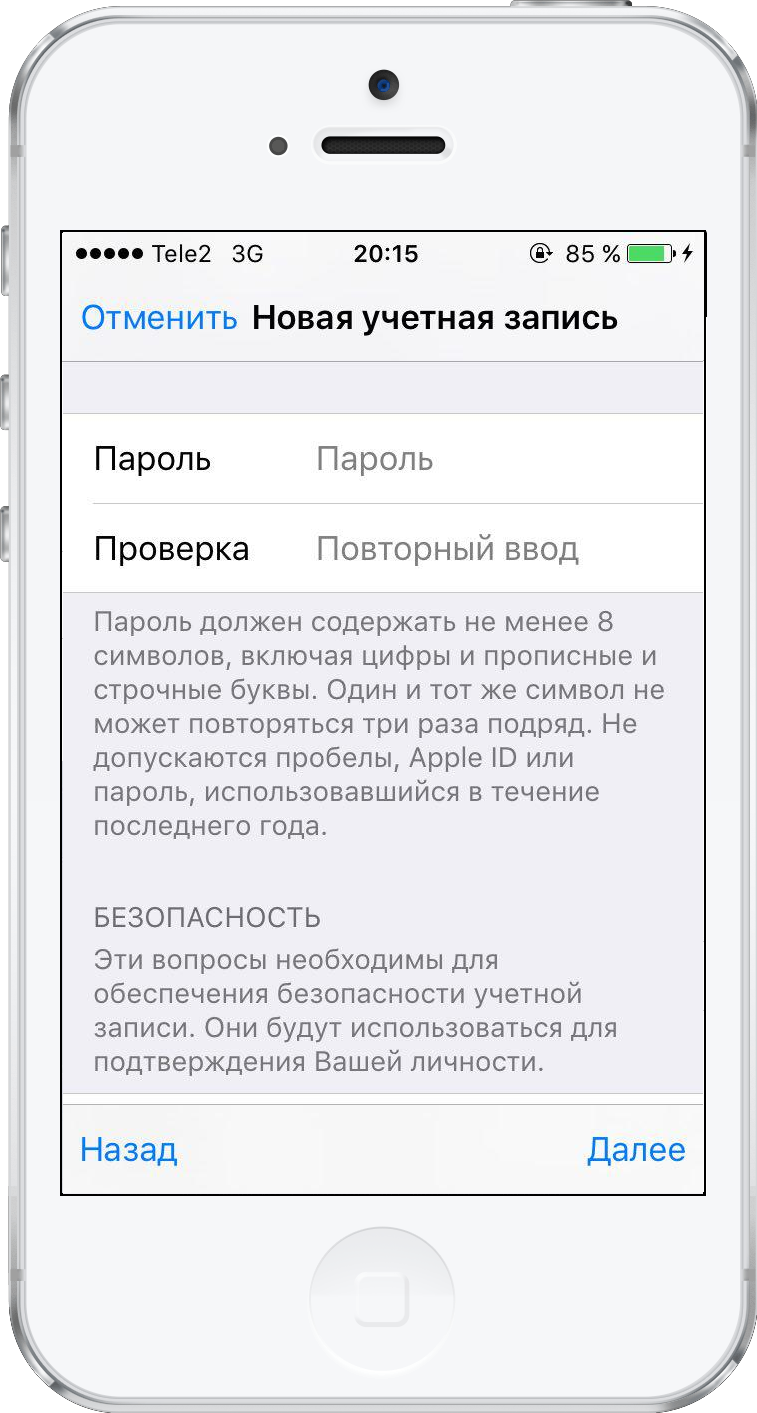
Étape7:Définissez et confirmez un mot de passe pour votre nouvel identifiant Apple. Cliquez à nouveau sur Suivant.

Étape 8 :Une page de sécurité apparaîtra vous demandant de sélectionner trois questions de sécurité. Cliquez sur la première question pour ouvrir le menu de sélection.
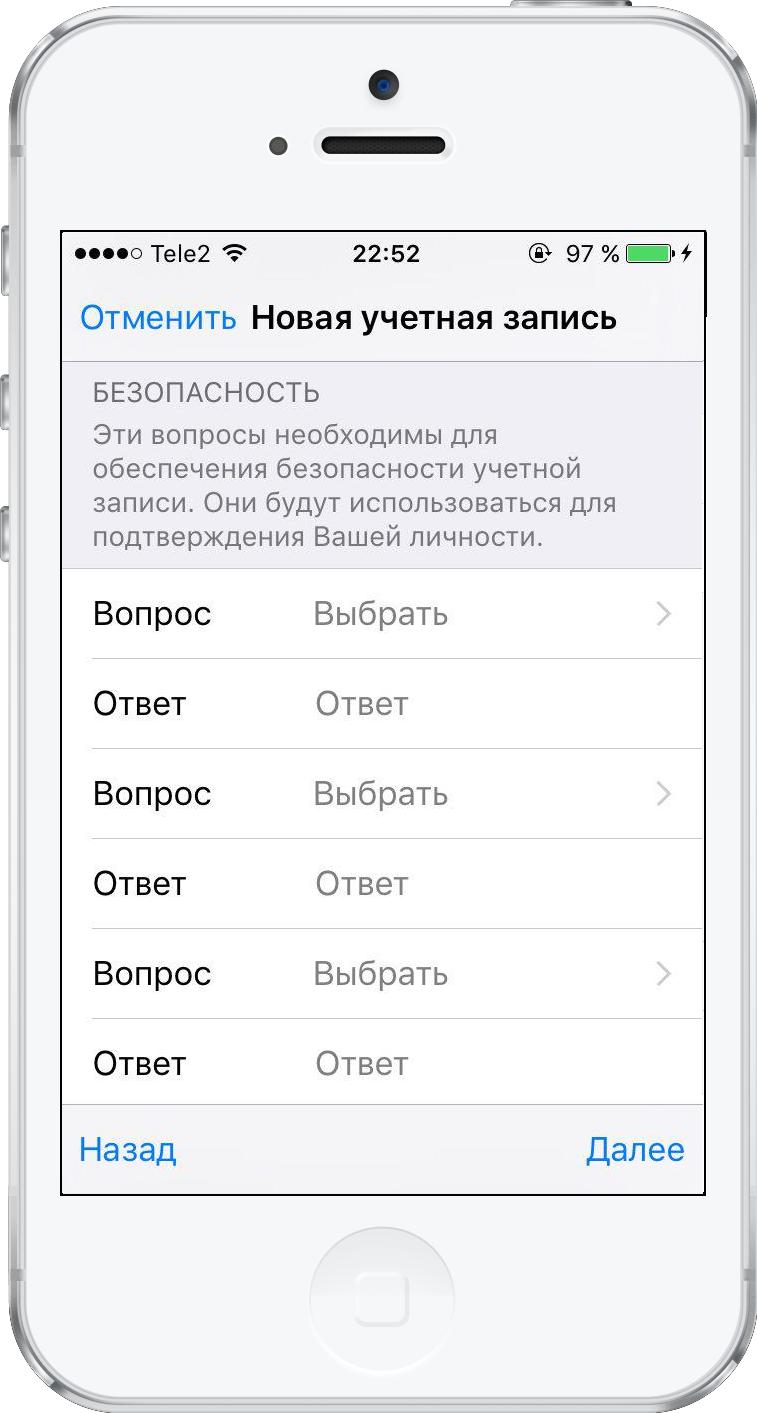

Étape 9 :Dans la boîte de dialogue qui apparaît, sélectionnez la question que vous aimez.
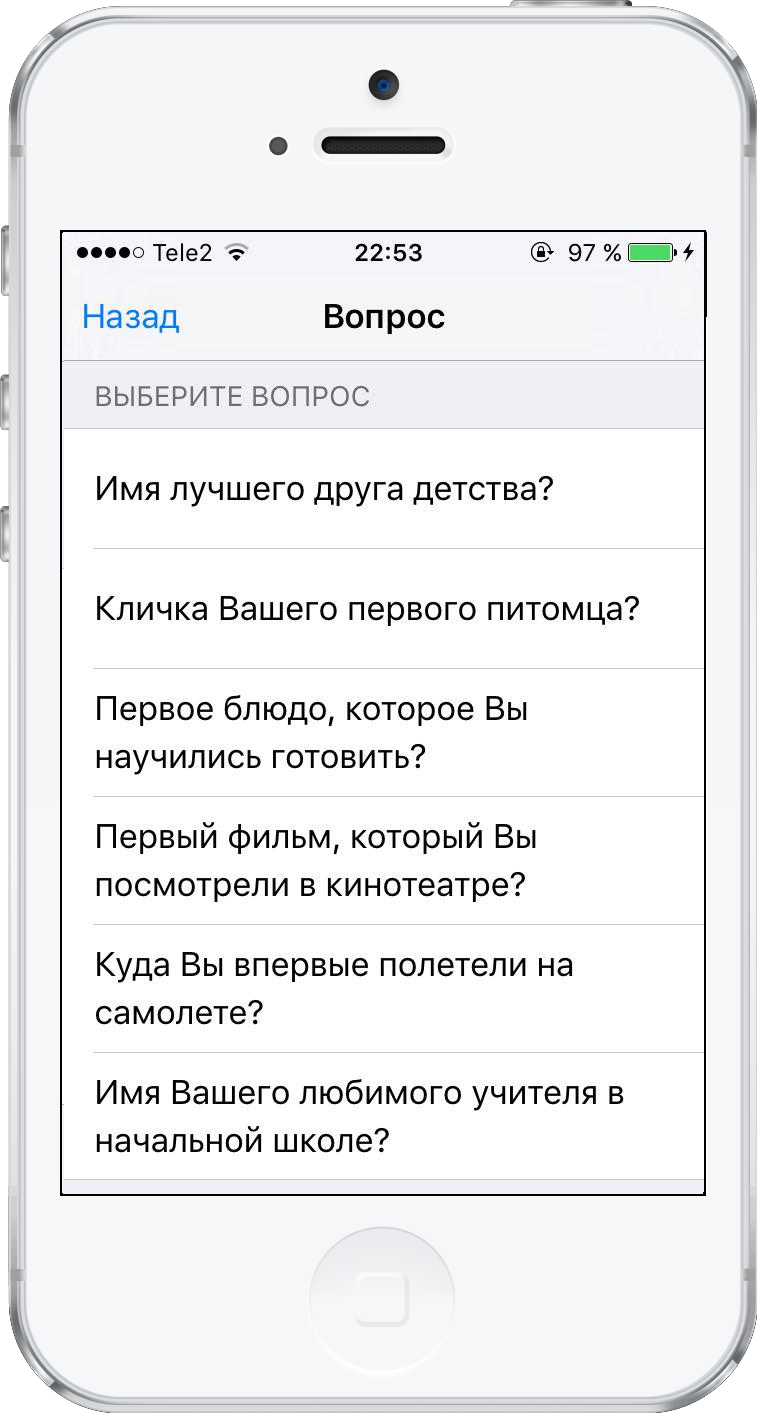

Étape 10 :Vous serez automatiquement redirigé vers la page de sécurité. Cliquez sur le champ de réponse vide de la question sélectionnée pour commencer à saisir la réponse.
Répétez les étapes 8 à 10 pour les deux questions restantes.
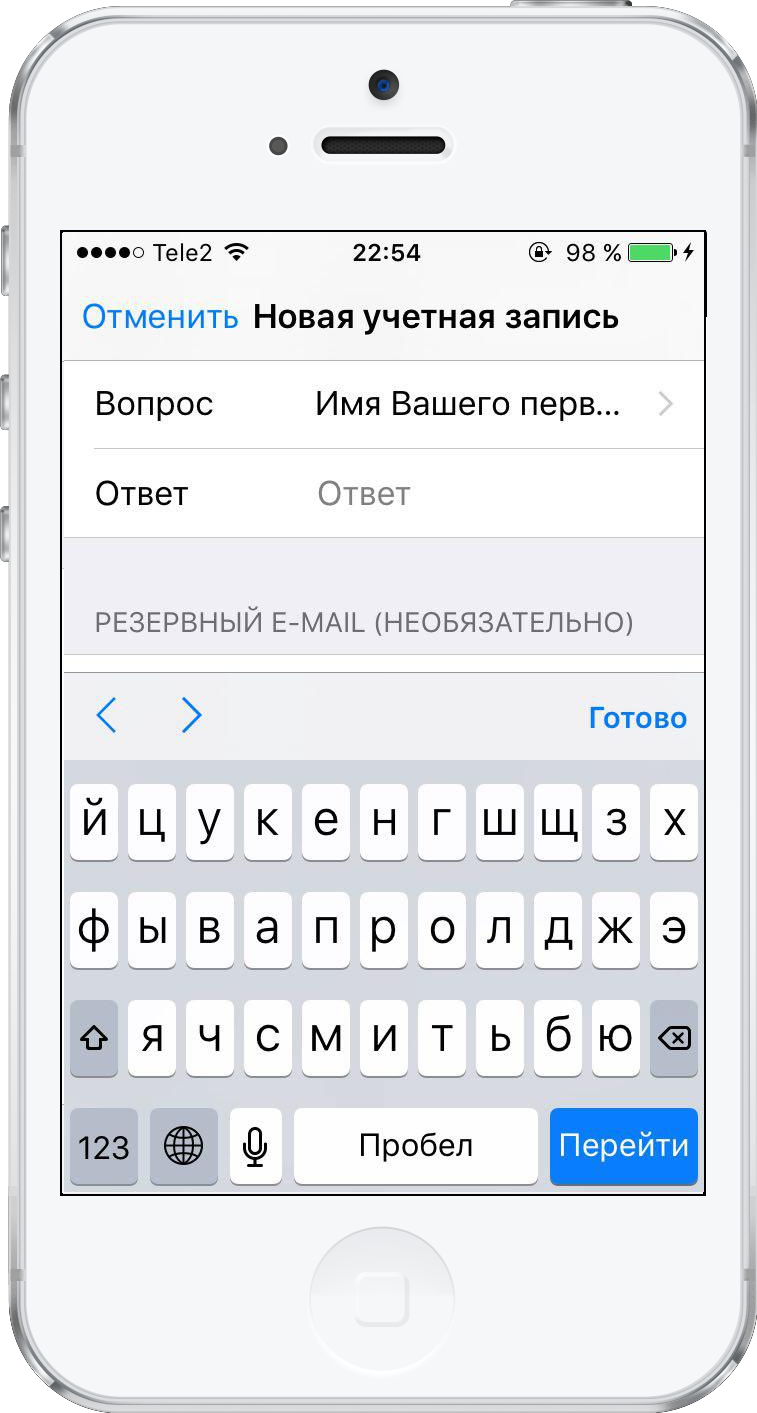

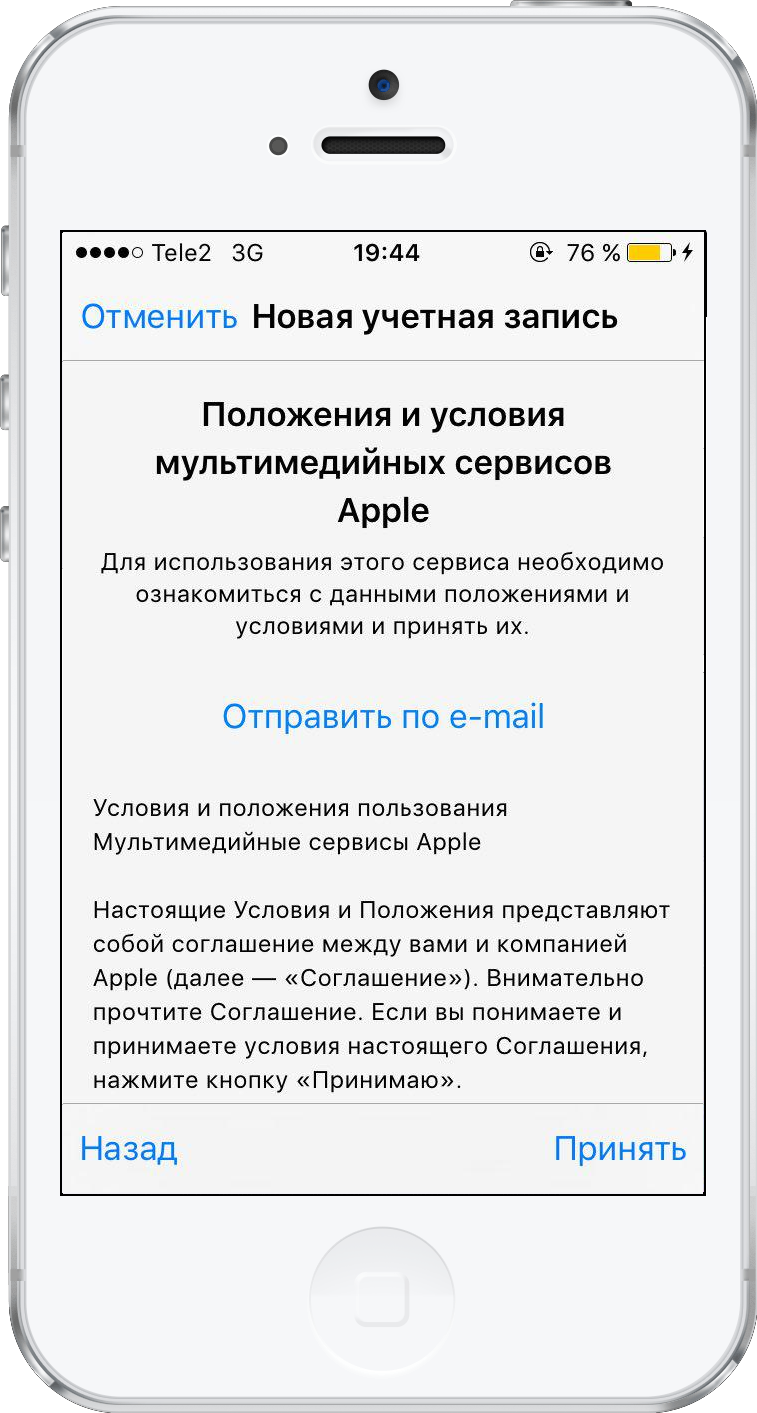
Étape 11 :Après avoir sélectionné trois questions de sécurité, vous devrez accepter les « Conditions générales » en cliquant sur « Accepter ».

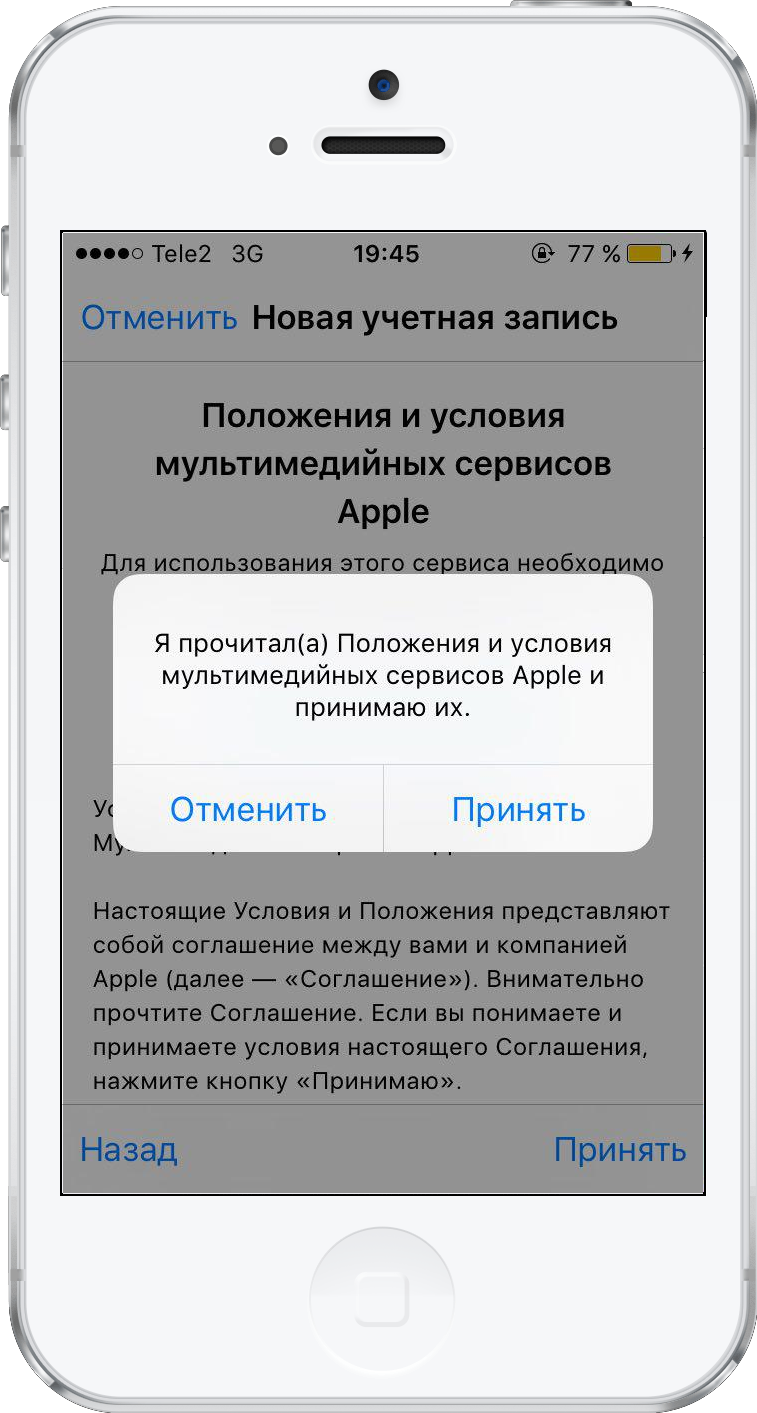
Étape 12 :Cliquez à nouveau sur «Accepter» lorsqu'un autre accord apparaît à l'écran.

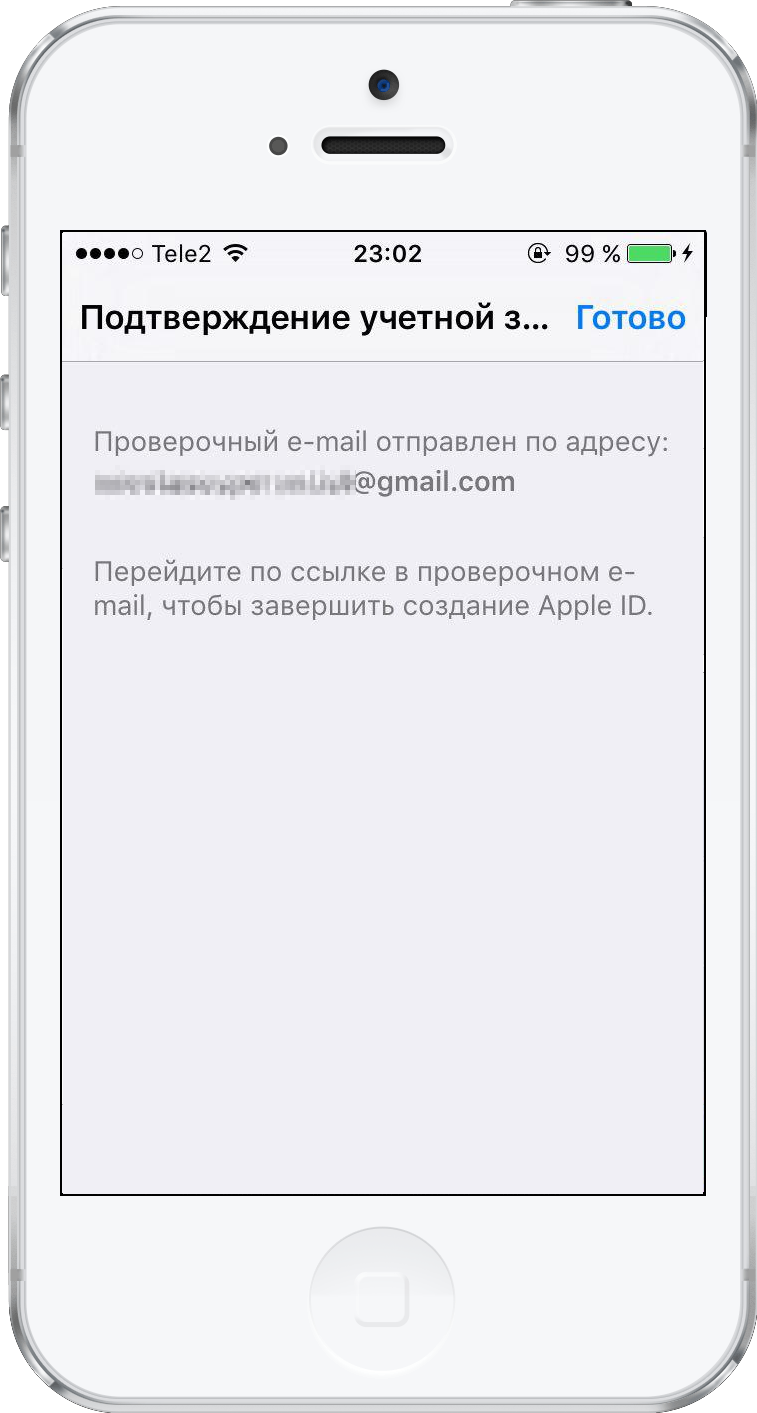
Étape 13 :Un message de vérification apparaîtra sur l'écran de l'appareil.

La publicité
La publicité
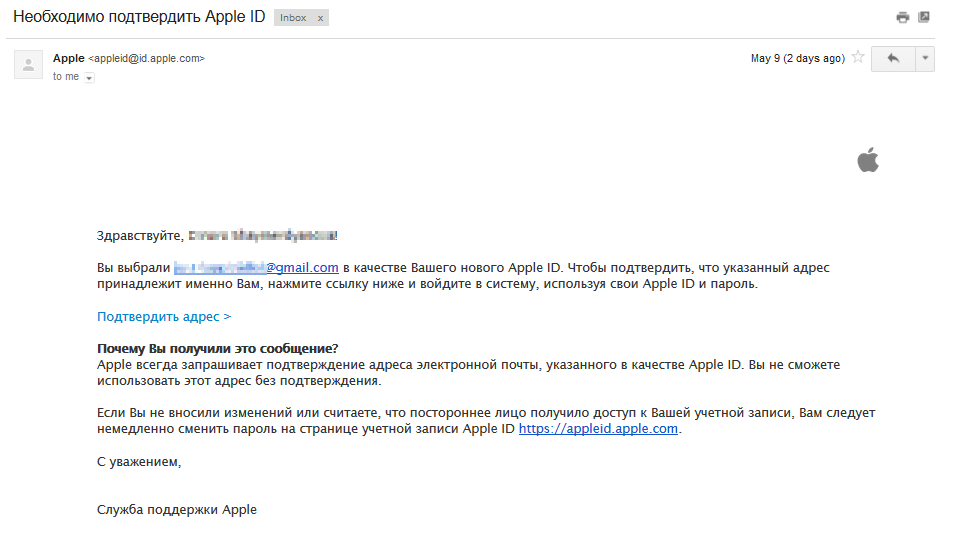
Étape14 :Vous devrez maintenant confirmer l'e-mail saisi. Vérifiez votre courrier électronique et suivez le lien pour vérifier votre adresse.

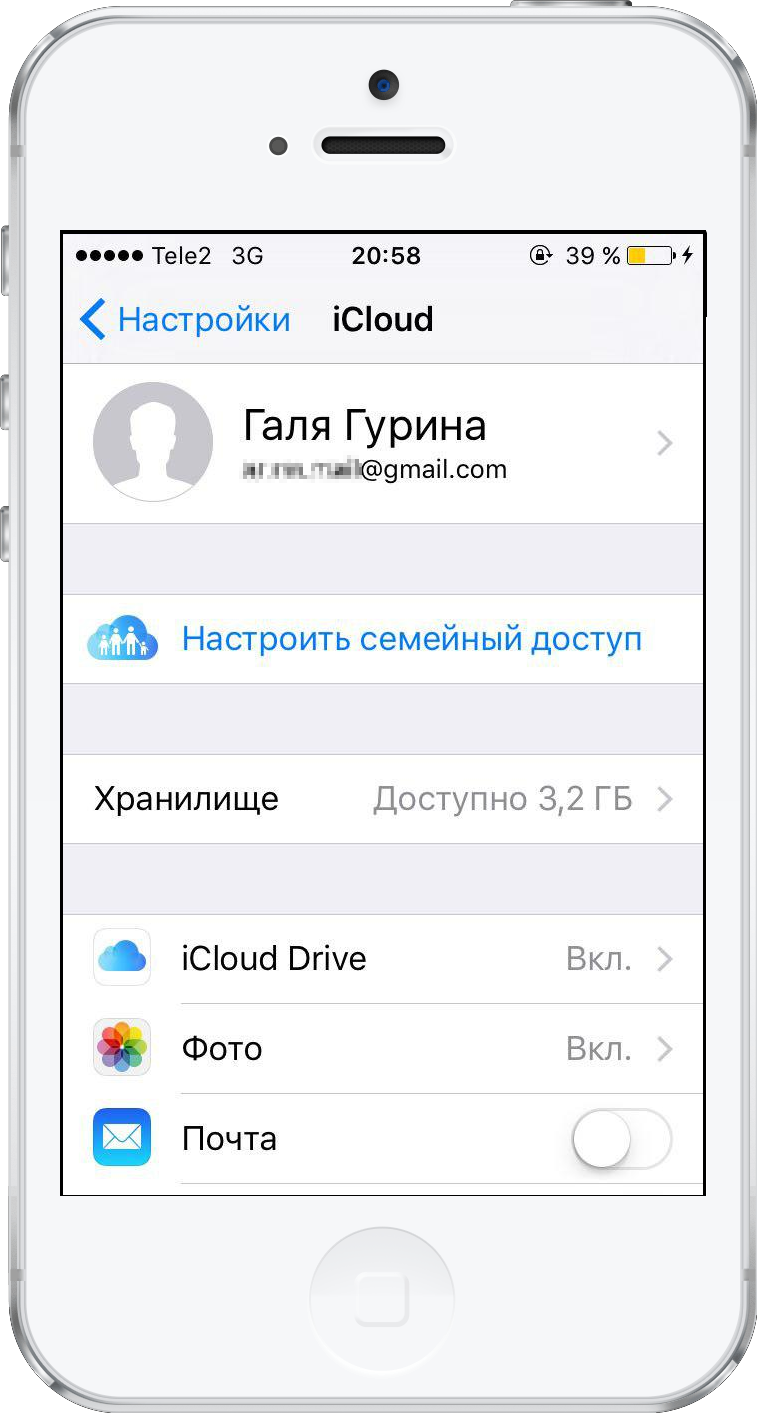
Étape15 :Après avoir confirmé votre e-mail, vous serez automatiquement autorisé sur l'appareil en utilisant votre nouvel identifiant Apple.

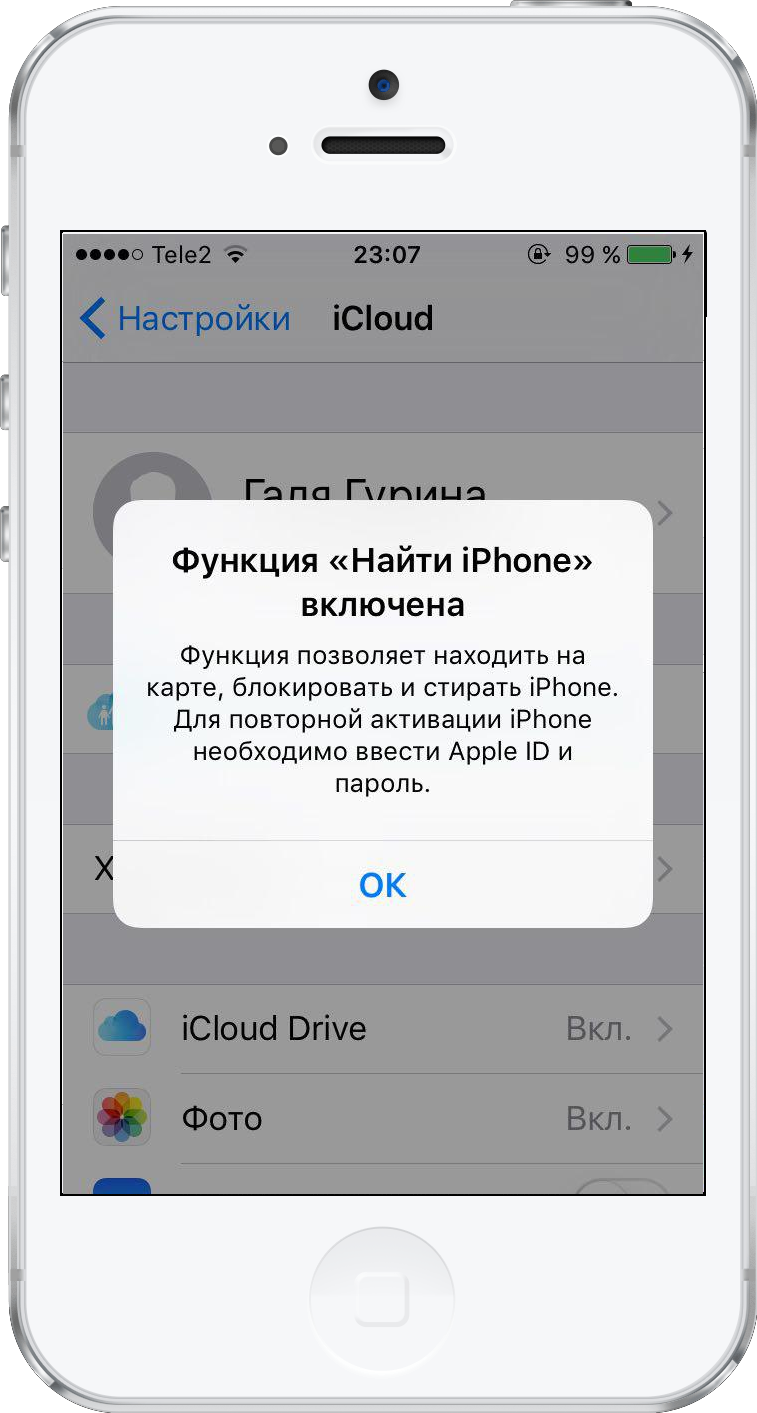
Étape 16 :Find iPhone / iPad deviendra automatiquement actif. Cliquez sur OK.

Comment créer un identifiant Apple à partir d'un ordinateur pour un iPhone
Vous pouvez également créer un nouvel identifiant Apple depuis votre ordinateur dans votre navigateur en cliquant sur Créer un identifiant Apple sur le site Web de l'identifiant Apple (https://appleid.apple.com/).
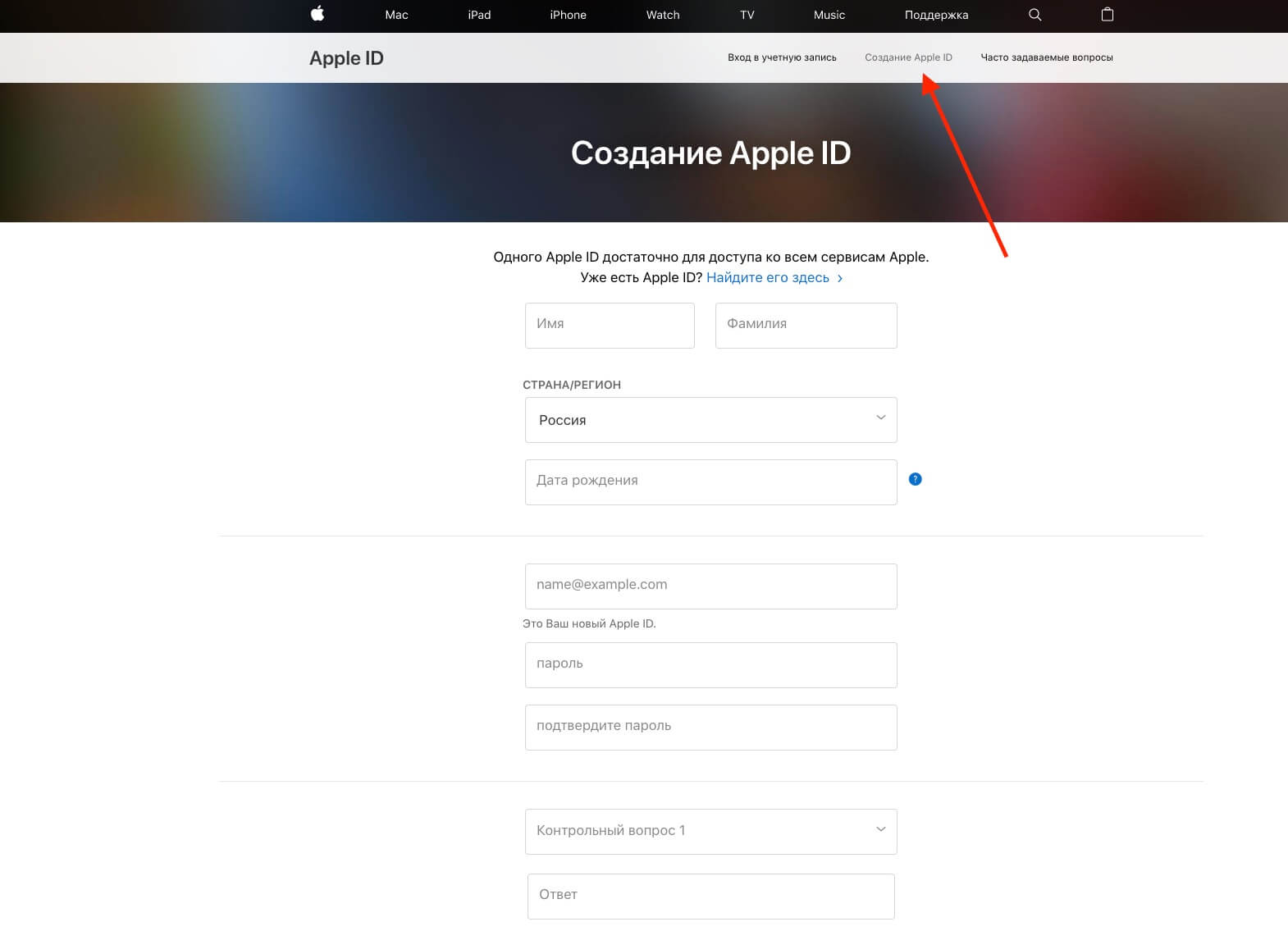

Cependant, dans ce cas, Apple vous demandera d'entrere-mail personnalisé pour créer une adresse iCloud. Si vous créez un nouvel identifiant via le site Web de l'identifiant Apple, l'adresse d'origine restera associée à votre identifiant Apple.
Par conséquent, si vous souhaitez utiliser uniquement une adresse e-mail comme identifiant AppleiCloudsans lier d'autres adresses e-mail, puis àLors de la saisie de votre e-mail, sélectionnez « Créer un e-mail sur iCloud ». Ensuite, le seul e-mail associé à votre identifiant Apple sera votre adresse e-mail iCloud.
Comment créer un identifiant Apple sans lier une carte
Vous pouvez créer un identifiant Apple sans y associer une carte bancaire. Cela se fait via l'App Store.
Étape 1:Accédez à l'App Store sur votre iPhone ou votre ordinateur.
Étape 2:Recherchez et sélectionnez n’importe quelle application ou jeu gratuit, cliquez surTélécharger.
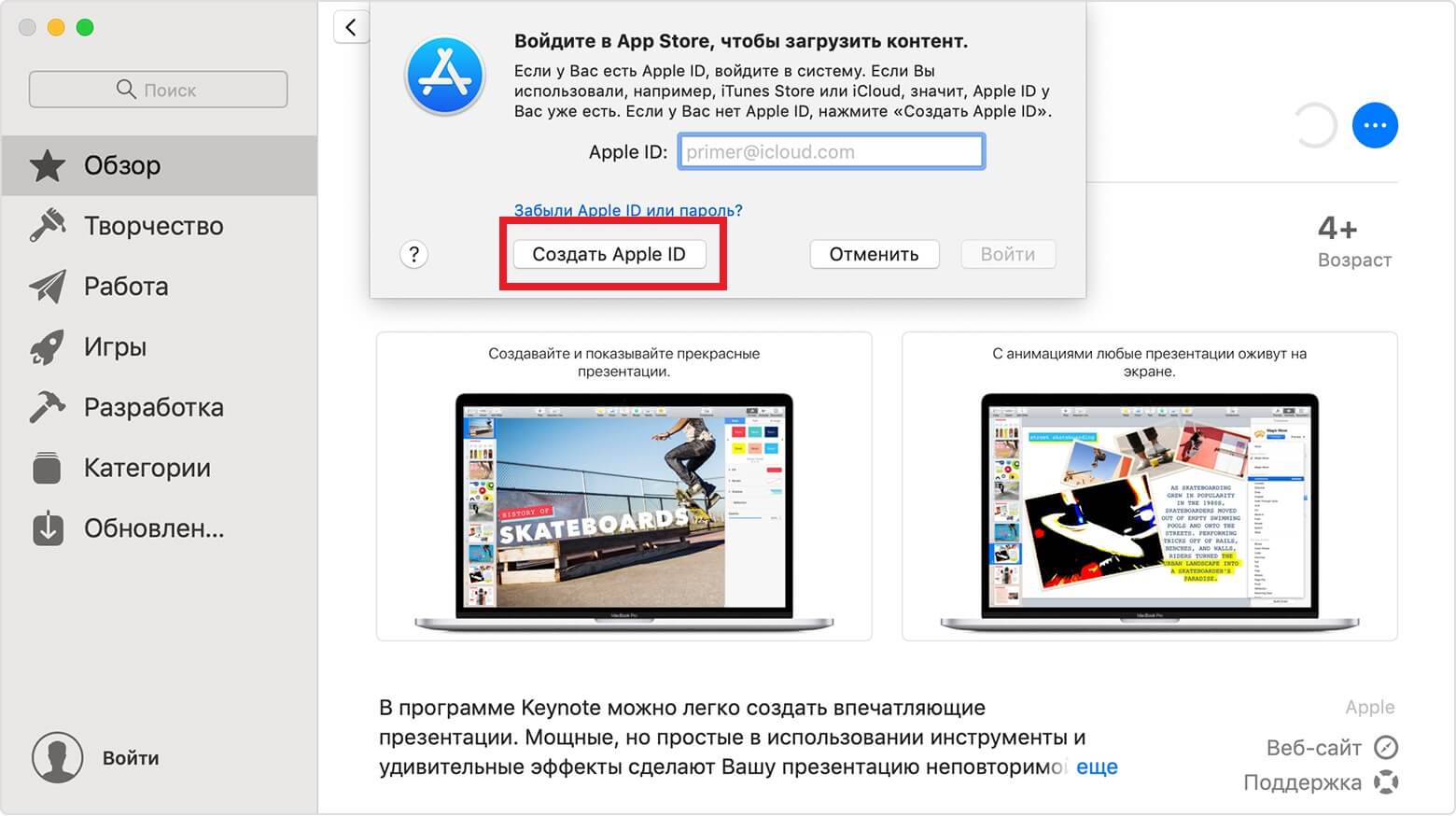
Étape 3:Dans la fenêtre qui apparaît, sélectionnezCréer un identifiant Apple.
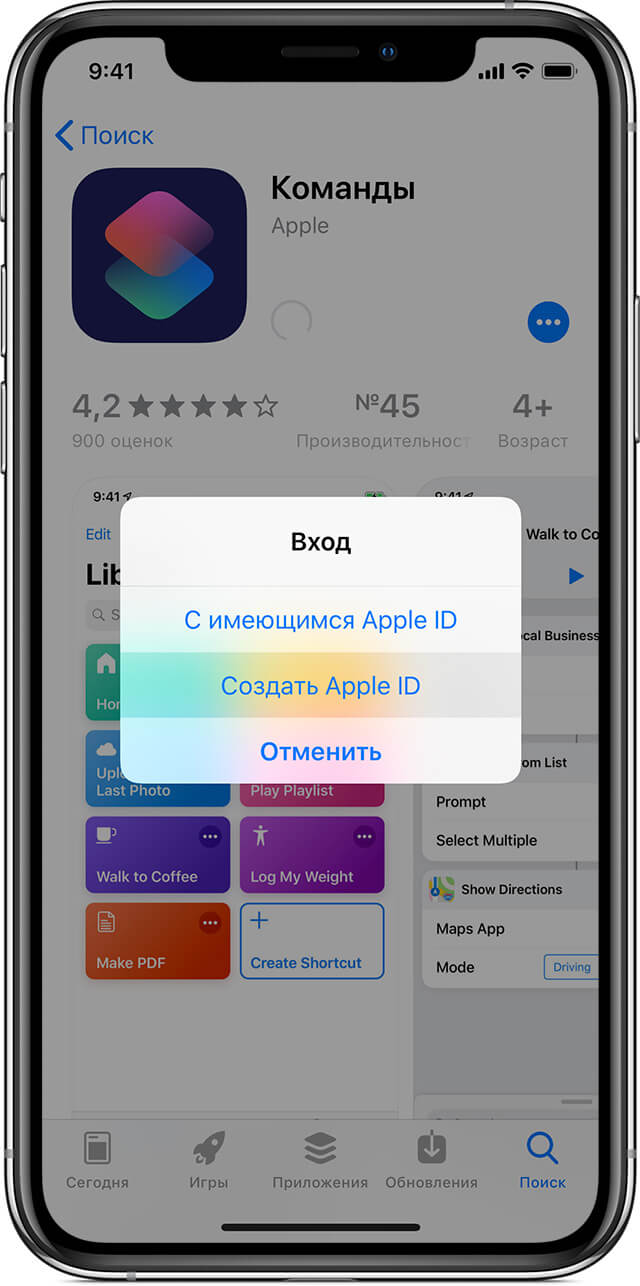

Étape 4:Remplissez tous les champs obligatoires comme indiqué dans les instructions ci-dessus. Au stade de la saisie d'un mode de paiement, vous devez sélectionner une optionNon... Ensuite, terminez le processus de création de votre compte.
Note:Lors de la création d'un identifiant Apple via les paramètres, comme dans les méthodes ci-dessus, il n'y a « non » ; ne sera pas. Afin de ne pas lier une carte, vous devez utiliser uniquement cette méthode.
Sur un PC, la même chose peut être faite via iTunes. Recherchez l'application gratuite, cliquez sur « Télécharger », puis sélectionnez une option.Créer un identifiant Apple.

La publicité
La publicité
Près du point « Mode de paiement » choisissez votre préféréeNon.
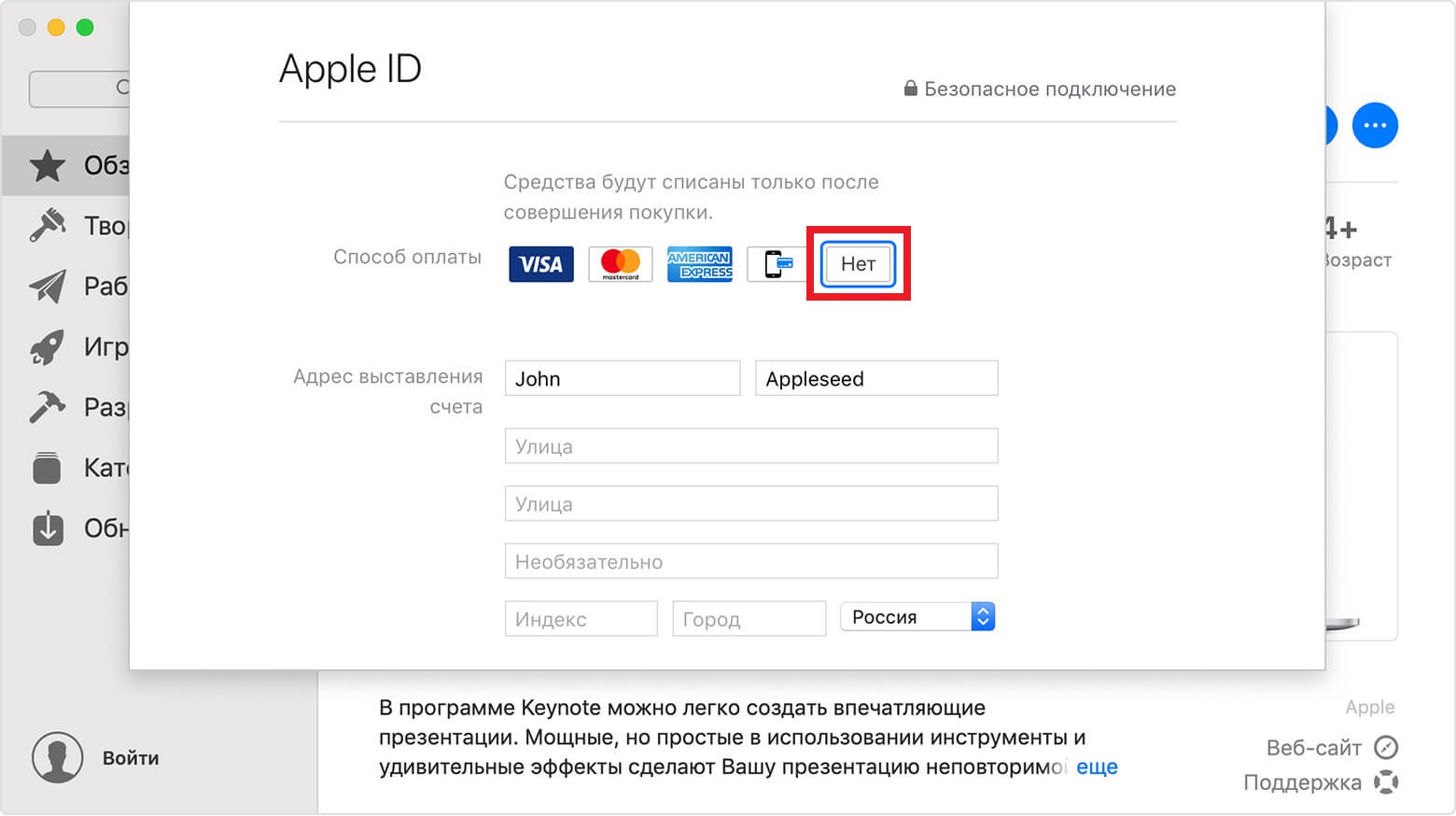

En créant un tel identifiant Apple, vous pouvez facilementinstallez tous les jeux et applications gratuits de l'App Store. Dans ce cas, aucune carte bancaire ne peut être utilisée. La méthode iTunes fonctionne non seulement sur Mac, mais également sur PC Windows.