Vous souhaitez supprimer un rappel de votre iPhone ou iPad ? Eh bien, il n’y a rien de compliqué là-dedans. Les rappels sont l'un des
Ci-dessous, nous vous montrerons comment supprimer complètement les rappels de votre appareil, plutôt que de simplement les marquer comme terminés.
La publicité
La publicité
Comment supprimer un rappel avec un geste
Le moyen le plus simple et le plus rapide de supprimer un rappel d'un iPhone ou d'un iPad est d'un geste.
1) Ouvrez l'application Rappels.
La publicité
La publicité

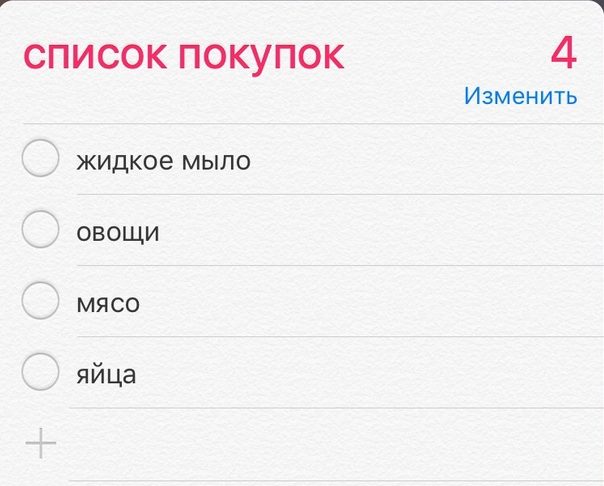
2) Sélectionnez la liste contenant le rappel que vous souhaitez supprimer.

3) Faites glisser votre doigt vers la gauche sur le rappel que vous souhaitez supprimer.
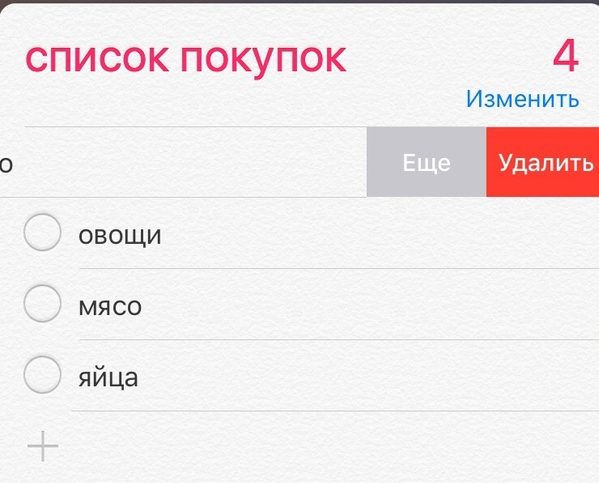

4) Cliquez sur le bouton rouge Supprimer.
5) Répétez le processus pour tous les rappels que vous souhaitez supprimer.
De cette façon, vous pouvez supprimer certains rappels en répétant le processus à chaque fois. Cette méthode est assez simple et rapide, et vous vous y habituerez immédiatement, mais il existe d'autres options.
Comme supprimer rappel boutons
1) Ouvrez l'application Rappels.
2) Sélectionnez la liste contenant le rappel que vous souhaitez supprimer.
3) Cliquez sur le bouton Modifier dans le coin supérieur droit de l'écran.
4) Cliquez sur le signe moins rouge (-) à côté du rappel que vous souhaitez supprimer.
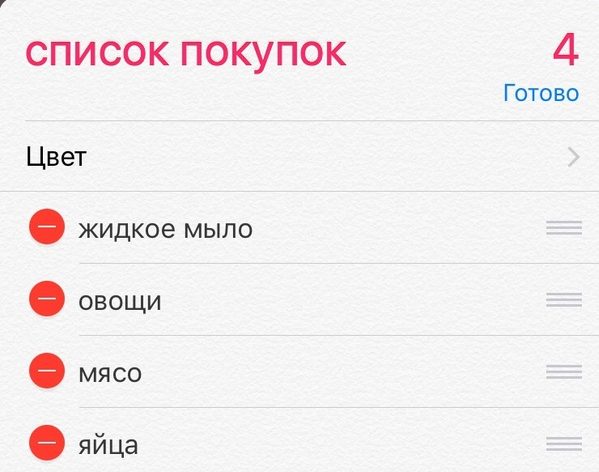

5) Confirmez votre action en cliquant sur le bouton Supprimer.
6) Répétez le processus.
En mode édition, vous pouvez également supprimer des rappels assez rapidement, mais c'est toujours plus long et plus gênant que d'utiliser un geste.
Comment supprimer tous les rappels à la fois?
Si vous souhaitez supprimer tous les rappels, le moyen le plus simple est de supprimer toute la liste. Cela supprimera également tous les rappels qui y étaient stockés. Vous pouvez également rechercher le rappel, puis le supprimer.
Les deux méthodes fonctionnent de la même manière et supprimeront les rappels, que vous les ajoutiez dans l'application, en utilisant Siri ou à partir d'un autre appareil via la synchronisation iCloud.