Si vous configurez un nouveau réseau chez vous ou si, pour une autre raison, vous souhaitez connaître votre adresse IP, faites ceci
La publicité
La publicité
Comment trouver l'adresse IP interne d'un Mac
Il existe trois façons simples et rapides de trouver l'adresse IP sur n'importe quel Mac, y compris Macbook, Macbook Pro, Mac Mini, Mac Pro, Macbook Air, etc.
- Via les préférences système
1)Dans la barre de menu, sélectionnezPomme>Paramètres du système.
2)Sélectionner une rubriqueRéseau.
La publicité
La publicité
3)S'il n'est pas déjà sélectionné, sélectionnez votre réseau Wi-Fi domestique sur la gauche.
Votre adresse IP sera affichée directement sous l'état de la connexion.
Lisez aussi: Comment oublier le réseau Wi-Fi sur iPhone, iPad et Mac


- Via la barre de menu
1)Maintenez la touche enfoncéeOptionau clavier.
2)Cliquez sur l’icôneWi–Fisur la barre de menu tout en continuant à maintenir la touche enfoncée.
Votre adresse IP apparaîtra sur l'étiquette d'option sous le réseau Wi-Fi actuel.
La publicité
La publicité


Il n'y a pas d'icône Wi-Fi dans votre barre de menu, mais vous souhaitez en ajouter une ? Sélectionnez ensuite l'icônePomme>Paramètres du système, ouvrez la rubriqueRéseauet cliquez sur la coche à côté deAfficher l'étatWi-Fi dans la barre de menu.


- Grâce au programme Terminal
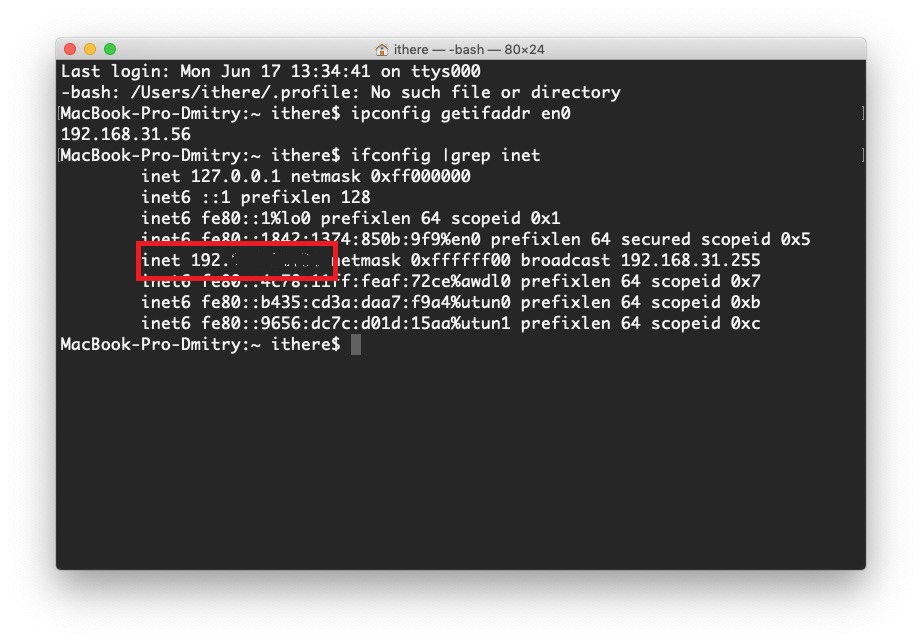
Il existe un moyen plus compliqué de connaître l'adresse IP sous MacOS. Ouvrez le programmeTerminalet copiez-y la commande suivante :
ipconfig getifaddr en0
Votre IP apparaîtra immédiatement sous la commande.


Il existe une autre équipe avec laquelle vous pouvez trouver votre adresse IP. Il donne accès à des informations supplémentaires:
ifconfig | grep inet

Comment trouver l'adresse IP externe de Mac et PC
L'adresse IP externe est considérée comme «publique», doncil peut être trouvé sur Internet de plusieurs manières. Pour ce faire, vous devez utiliser le Mac ou le PC exact dont vous souhaitez connaître l'adresse. Oui, les méthodes ci-dessous sont également pertinentes pour un PC Windows.
- À traversGoogle
Ouvrez le moteur de recherche Google et saisissez "Adresse IP" ou "Quelle est mon IP?". Tout en haut des résultats, vous verrez votre adresse IP externe.


- À travers siteQuelle est mon adresse IP
Il existe un site pratique qui vous aidera également à trouver votre adresse IP externe. Accédez à https://whatismyipaddress.com et vous verrez immédiatement votre adresse IP. Site similaire: https://www.whatsmyip.org.


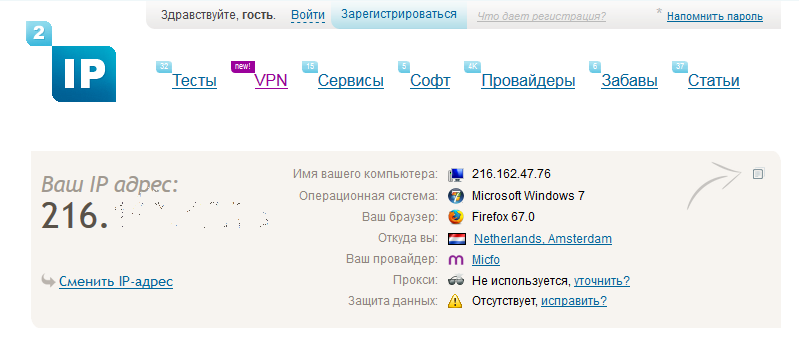
- Via le site 2ip.ru
Ici, le schéma est aussi simple que sur les sitesplus haute. Rendez-vous simplement sur le site https://2ip.ru/, et vous verrez immédiatement votre ip externe. De plus, ce site propose des services utiles supplémentaires. Par exemple, vous pouvez vérifier la vitesse de votre Internet, le degré de votre anonymat et bien plus encore.

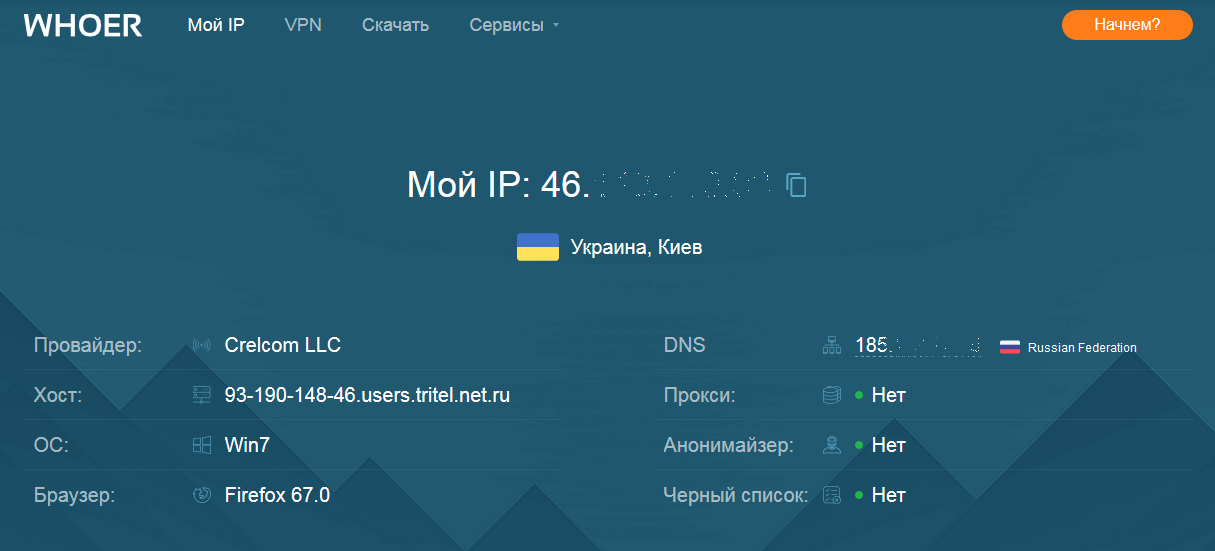
- Via le siteWhoer
Un autre site utile est https://whoer.net/en, car vous y apprendrez non seulement votre adresse IP, mais également d'autres informations utiles sur votre ordinateur.

Il est très facile de connaître les adresses IP externes et internes de votre Mac. De plus, il existe de nombreuses façons différentes disponibles. Nous espérons que ce guide vous a été utile.