Dynamic Wallpaper est une nouvelle fonctionnalité intéressante de MacOS Mojave, grâce à laquelle le fond d'écran du bureau change
Vous n'avez même pas besoin de la version macOS Mojave pour installer des fonds d'écran dynamiques sur votre Mac! Le même effet peut être obtenu dans n'importe quelle version de Mac OS.
La publicité
La publicité
Pour définir des fonds d'écran dynamiques sur n'importe quelle versionsystème, vous avez besoin d'un ensemble de papiers peints similaires avec un éclairage ou des couleurs différents. Si vous savez comment travailler avec Pixelmator ou Photoshop, vous pouvez créer ces fonds d'écran vous-même. Sinon, ils peuvent simplement être téléchargés, créés à l'aide de la fonction Time Lapse sur l'iPhone, ou sélectionnés dans votre collection. Nommez simplement les fichiers image dans l'ordre dans lequel ils doivent changer (par exemple, fichier 1, fichier 2, fichier 3, etc.). Pour un effet optimal, utilisez 10 à 25 images similaires. L'effet peut être obtenu en installant un changement de fond d'écran dans n'importe quelle version de Mac OS, en commençant par Mac OS X.
Comment définir un fond d'écran dynamique dansMac OS
- Tout d’abord, préparez un ensemble de fonds d’écran similaires que vous utiliserez. Vous pouvez télécharger les fonds d'écran standard de macOS Mojaved'icioud'ici (Zip *: français-fichier)– enregistrez ces fonds d’écran dans un dossier afin que cela vous soit plus pratique plus tard.
- Ouvrez maintenant le menu Apple et accédez aux Préférences Système.
- Sélectionnez Bureau et économiseur d'écran et ouvrez l'onglet Bureau.
- Faites glisser l'intégralité du dossier ou les images elles-mêmes dans le menu de gauche. Ou vous pouvez cliquer sur l'icône «+» dans le même menu et sélectionner ce dossier.
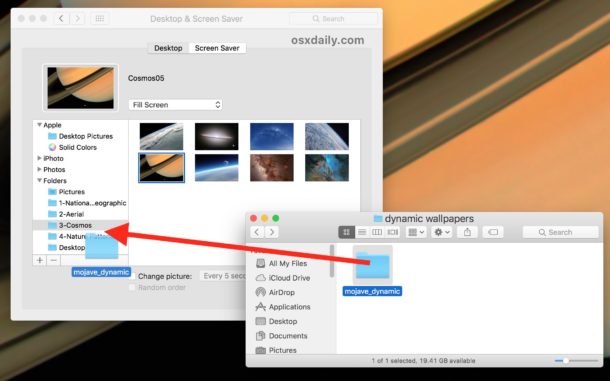

- Les images seront téléchargées dans la collection de fonds d'écran. Maintenant, cliquez sur la coche à côté de «Changer l'image» ci-dessous. Dans la ligne du temps, il est préférable de sélectionner "toutes les heures".


La publicité
La publicité
Tout est si simple! Maintenant, votre fond d'écran Mac changera automatiquement tout au long de la journée.
Vous pouvez tester la fonction en sélectionnant "toutes les 5 secondes" dans la ligne du temps - cela démontrera l'essence de son travail.
Dans la vidéo ci-dessous, l'effet est montré en action:
Nous avons utilisé macOS Sierra pour les instructions, mais la méthode fonctionnera sur n'importe quelle version de Mac OS X.
La publicité
La publicité
Le même effet peut être obtenu en utilisantEn tant qu'économiseur d'écran, mais tous les utilisateurs ne pourront pas faire face à cette tâche. Vous pouvez également définir une image GIF sur votre fond d'écran à l'aide d'un programme tiers, mais cela prendra beaucoup de temps et de persévérance.
Vous pouvez simplement installer macOS Mojave etutiliser la fonction, mais jusqu'à présent, cette version est en cours de développement, et seule la version bêta est disponible. Avant d'installer, assurez-vous de sauvegarder votre Mac.
Si vous voulez trouver de nouveaux fonds d'écran, faites-lepeut être sur notre site Web. Vous pouvez également enregistrer votre image préférée sur le réseau, puis en faire plusieurs copies, en modifiant légèrement leur couleur, leur luminosité, etc.