Si vous avez déjà eu à utiliser la synchronisation iTunes entre votre iPhone et votre ordinateur, vous ne seriez probablement pas dans le
Voici les caractéristiques déclarées du programme:
La publicité
La publicité
- Exporter des fichiers depuis l'iPhone
- Importer des fichiers depuis un ordinateur
- Sauvegarde iPhone / iPad (complète ou personnalisée)
- Récupération de données
- Résoudre les problèmes iOS
Aujourd'hui, nous allons examiner chacun d'eux à tour de rôle, mais parlons d'abord de l'interface.
Cela vaut la peine de commencer par le fait que le programme est disponible surRusse, mais nous avons reçu la version anglaise du produit pour examen. Mais quelle que soit la langue, l'interface est assez simple et minimaliste, et l'utilisation du programme est intuitive – ce qui ne peut pas être dit à propos d'iTunes. Des versions sont disponibles pour Windows et macOS ; dans notre cas, le test a été réalisé sur un Mac.


La publicité
La publicité
Avant de commencer le travail, vous devezconnectez l'iPhone ou l'iPad via USB. Il est à noter que toutes les autres actions seront effectuées sans connexion à un identifiant Apple et sans nécessité de synchronisation, à cause de laquelle vous pouvez accidentellement transférer sur votre téléphone ou votre ordinateur des paramètres que vous n'alliez pas transférer, et tout dans cet esprit. Oui, iTunes est une pierre dans votre jardin. Nous connectons l'iPhone et voyons dans quelle mesure le programme fera face aux tâches énoncées.
1. Exportez des fichiers depuis l'iPhone
Nous avons donc connecté l'appareil à l'ordinateur et le programme l'a immédiatement reconnu.
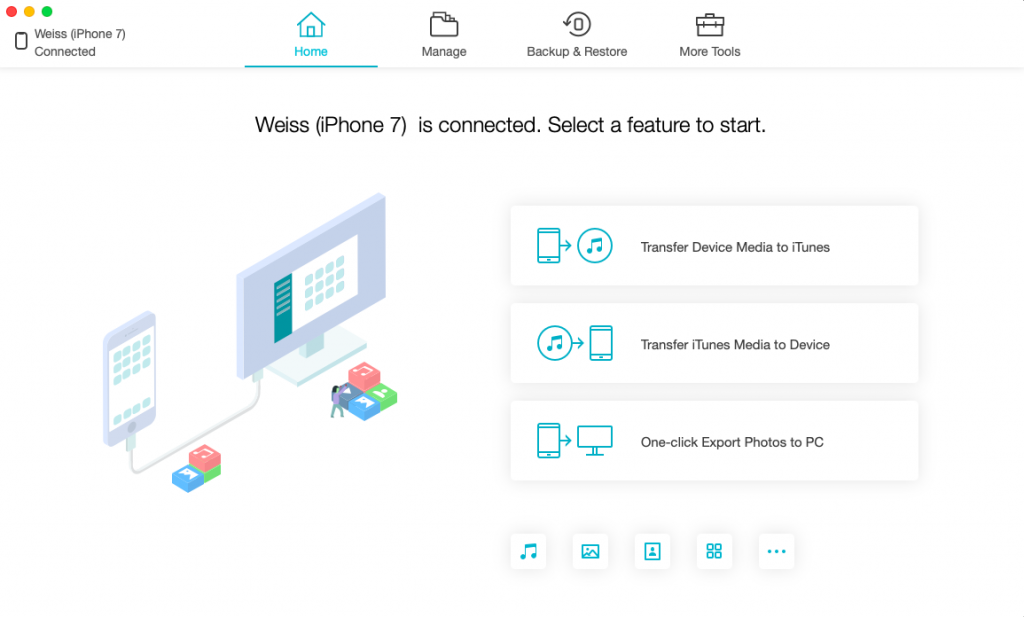

Vous pouvez choisir quoi faire ensuite en utilisantvignettes sur l’écran principal, ou vous pouvez naviguer dans les onglets en haut de l’interface. Nous nous intéressons maintenant au deuxième onglet – un gestionnaire de fichiers dans lequel nous pouvons visualiser les fichiers sur l'iPhone et télécharger ce dont nous avons besoin sur notre ordinateur. La liste de ce que nous pouvons télécharger correspond au panneau de gauche. Ce:
- Photos, vidéos et albums entiers
- Musique et listes de lecture
- Vidéo
- Nous contacter
- Livres
- Signets
- Les messages


Commençons par un simple « » Photo et vidéo.Grâce au gestionnaire de fichiers, vous pouvez visualiser l'intégralité du contenu de vos albums, ou simplement votre pellicule sans aucun tri. Ci-dessous, vous verrez le nombre de fichiers dans ce dossier et leur poids total. Si vous ne disposez pas de suffisamment d'espace, c'est un moyen très pratique de supprimer les fichiers inutiles. Il est plus facile de sélectionner des photos à partir d’aperçus sur un grand écran d’ordinateur que depuis un téléphone. Sélectionnez simplement les fichiers inutiles, cliquez sur les carrés dans le coin supérieur gauche pour les mettre en surbrillance, puis sur Supprimer pour effacer la sélection.


Sélectionnons quelques fichiers et essayons de les télécharger.Pour ce faire, sélectionnez les photos souhaitées de la même manière (les fichiers sélectionnés sont marqués de coches turquoise sur l'écran) et cliquez sur Exporter. Il n'a pas été possible de prendre une capture d'écran du processus – Il a fallu moins d'une seconde pour télécharger 15 Mo ! Ouvrez le dossier de téléchargement (vous pouvez le modifier dans les paramètres d'exportation).
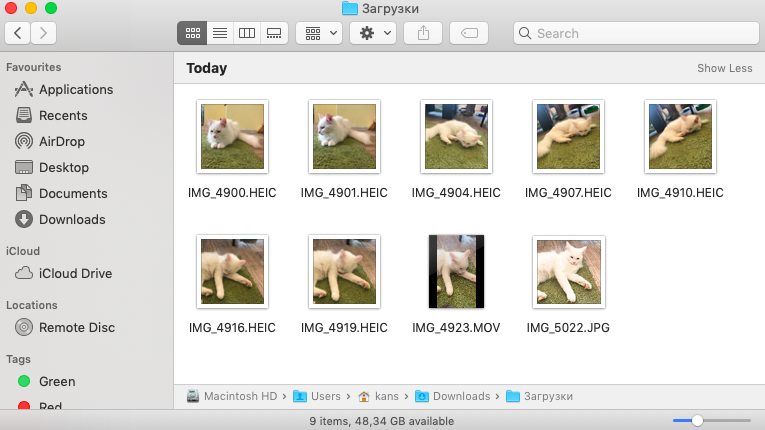

Prêt! Les photos sont enregistrées par défaut au format .HEIC, les vidéos – en .MOV. Les photos conservent toutes les métadonnées et sont disponibles dans leur résolution originale. Dans les paramètres, vous pouvez modifier le format d'exportation.
Nous ne nous attarderons pas sur les autres types d'export séparément, mais voici les formats dans lesquels différents types de fichiers et de données sont enregistrés:
- Photo vers HEIC: JPEG / HEIC
- Photos en direct: vidéo JPEG ou HEIC + au format MOV ou photo JPEG / HEIC uniquement
- Vidéo vers HEIC: H.264 ou HEVC
- Albums: toutes les photos de l'album sont enregistrées au format sélectionné (JPEG / HEIC) dans le dossier spécifié
- Contacts : XLS
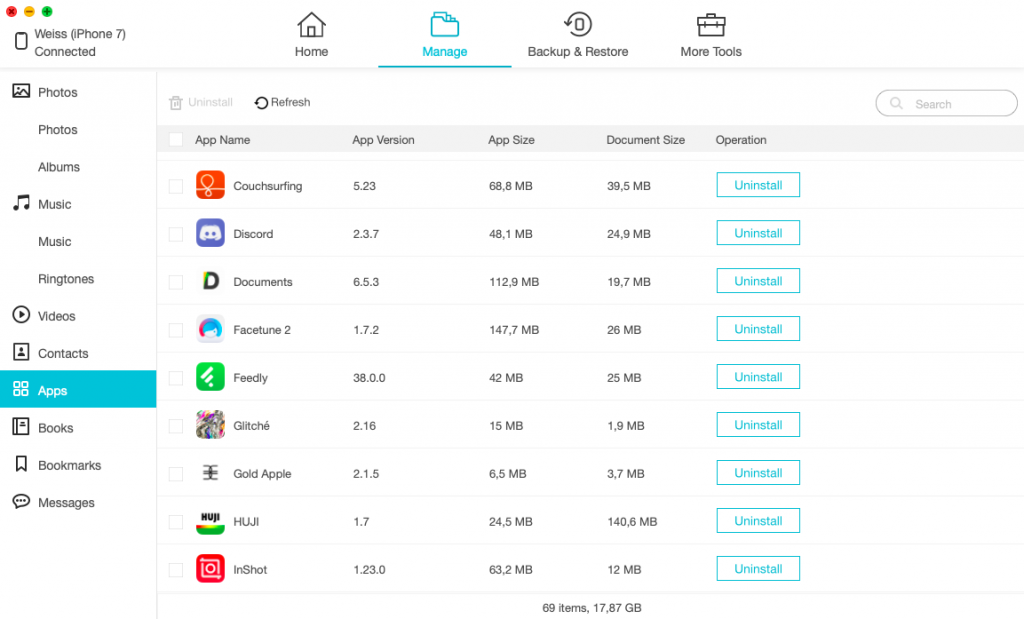

De plus, dans le même onglet, vous pouvez voir combien d'espace occupent toutes les applications et tous les documents et supprimer ceux qui sont inutiles de l'appareil.
2. Importez des fichiers depuis un ordinateur
Dans (presque) n'importe lequel des onglets, vous pouveztéléchargez vos fichiers sur votre smartphone depuis votre ordinateur. Rappelez-vous comment dans iTunes vous deviez d'abord ajouter des fichiers à la bibliothèque, puis synchroniser et attendre dix minutes pour que le programme finisse de danser avec un tambourin? Il n'y a pas de tel problème avec iCareFone. Cliquez sur Importer, sélectionnez les fichiers souhaités ou un dossier entier, et le programme fera tout par lui-même. Il a fallu quelques secondes pour importer 42 Mo! Comment l'aimes-tu, iTunes?
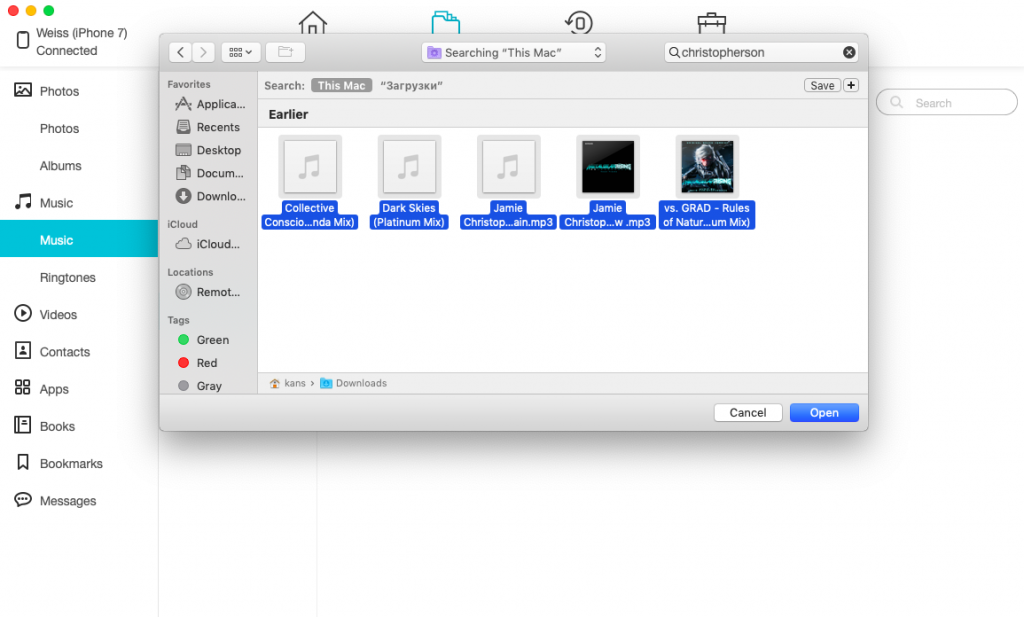

Et oui, de cette façon, vous pouvez ajouter à l'iPhonepistes qui ne sont pas dans Apple Music. Cependant, la conception dépend directement des données incorporées dans le fichier .mp3 d'origine. Cependant, en quelques clics, j'ai pu ajouter les chansons de Jamie Christopherson de Metal Gear Rising, non disponibles sur Apple Music, au reste des morceaux du service de musique.


Un excellent point de vente pour ceux dont les artistes préférés ne sont pas présentés dans iTunes et Apple Music!
Attention toutefois :vous aurez besoin d'un lecteur tiers. Le fait est que du côté de la « Musique » ; Les fichiers téléchargés de cette manière disparaissent après environ une demi-heure. Lisez notre article sur le meilleur lecteur tiers à choisir pour votre iPhone ! À propos, vous y découvrirez également comment contourner la limite de VKontakte en écoutant de la musique en arrière-plan pendant une demi-heure.
3. Sauvegarde iPhone / iPad (complète ou personnalisée)
La sauvegarde ICareFone est cool pour deux raisons. Tout d'abord, vous pouvez choisir le type de données souhaité. Peut-être que vous ne voulez pas sauvegarder vos applications parce que vous manquez d'espace. Ou vous n'avez pas besoin de l'historique des appels. Ceci est votre smartphone et vous décidez de ce que vous souhaitez enregistrer! Par souci d'expérimentation, nous allons faire une sauvegarde de toutes les données et voir combien de temps cela prend.
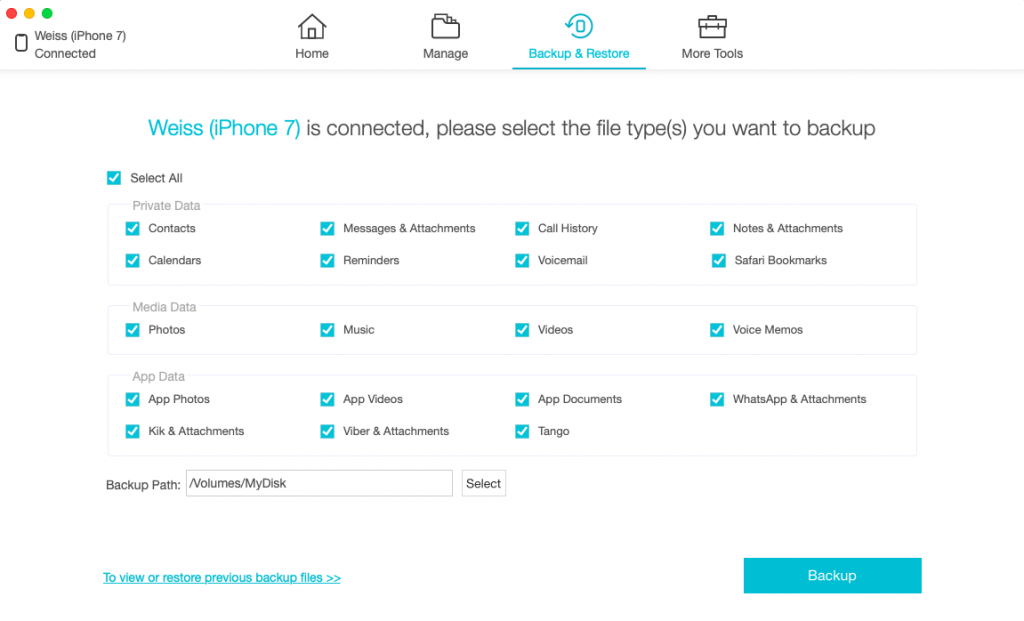

Et dans la capture d'écran ci-dessus, vous pouvez voir le deuxièmela raison pour laquelle la sauvegarde iCareFone est légèrement meilleure que la sauvegarde iTunes. Vous pouvez l'enregistrer sur votre disque dur externe ! Bien sûr, vous pouvez également le faire via iTunes – mais pour ce faire, vous devez d'abord faire une sauvegarde sur votre ordinateur, puis la transférer sur votre disque dur et reconfigurer le dossier de sauvegarde dans iTunes… en un mot, il y a trop de mouvements inutiles, et ce n'est toujours pas pertinent pour ceux qui n'ont pas assez d'espace sur le disque dur de l'ordinateur.


Alors, lançons une sauvegarde… et attendez 1h30. De plus, environ la moitié de ce temps se produit dans les derniers 2 % ! Le poids total des données était de près de 40 Go.
Pendant tout ce temps, vous pouvez effectuer d'autres en toute sécuritétâches sur l'ordinateur, cela n'affecte pas la vitesse d'enregistrement d'une copie de sauvegarde (à moins que vous n'utilisiez toute la puissance de calcul de l'ordinateur, bien sûr). L'essentiel – Ne déconnectez pas votre iPhone ou iPad pendant ce processus. Ainsi, le slogan iCareFone “Rendre la sauvegarde iOS 12 plus facile que jamais” plus que justifié.
La publicité
La publicité
4. Récupération de données

La publicité
La publicité
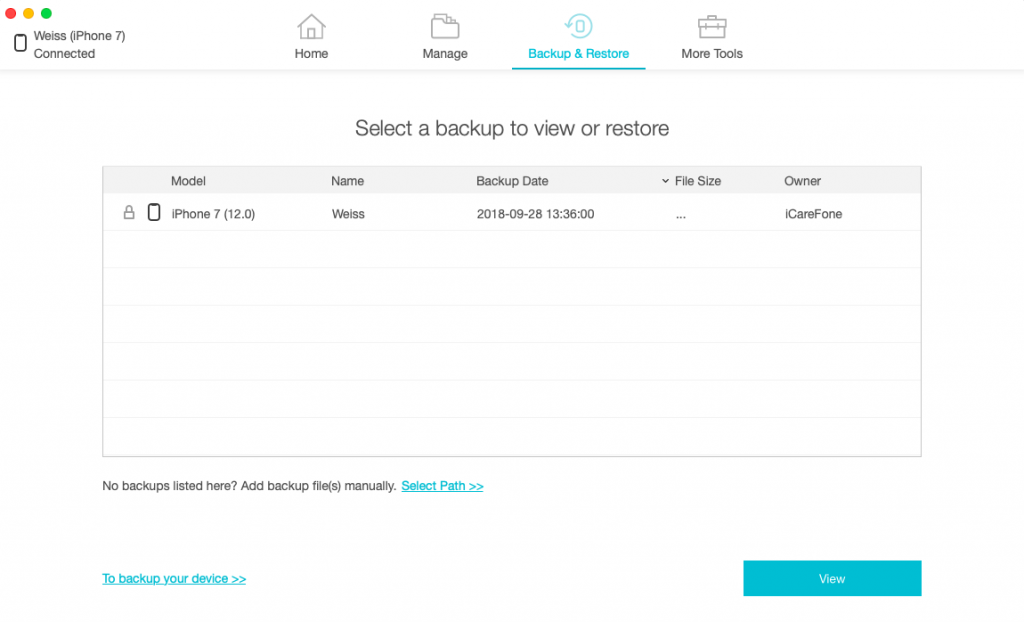
Bien sûr, vous pouvez non seulement faire une sauvegardecopie des données, mais aussi les transférer vers un nouvel appareil. Pour ce faire, sélectionnez simplement le fichier souhaité et lancez la synchronisation. Encore une fois, cela ne nécessite pas d'identifiant Apple. Si vous avez déjà effectué une sauvegarde via iTunes, ces sauvegardes apparaîtront également dans la liste des sauvegardes disponibles (vous devrez peut-être entrer un mot de passe si vous avez chiffré des fichiers). Fait intéressant, iTunes ne voit pas les sauvegardes stockées sur un disque externe.
5. Résolution des problèmes avec iOS
iCareFone aide à résoudre les problèmes liés àinstallation incorrecte d'un nouveau logiciel. Si, après la mise à jour d'iOS ou l'installation d'un jailbreak, votre smartphone ne démarre pas au-delà du logo Apple, ne peut pas quitter le mode de récupération ou affiche un écran noir lorsqu'il est activé, cet utilitaire devrait vous aider.
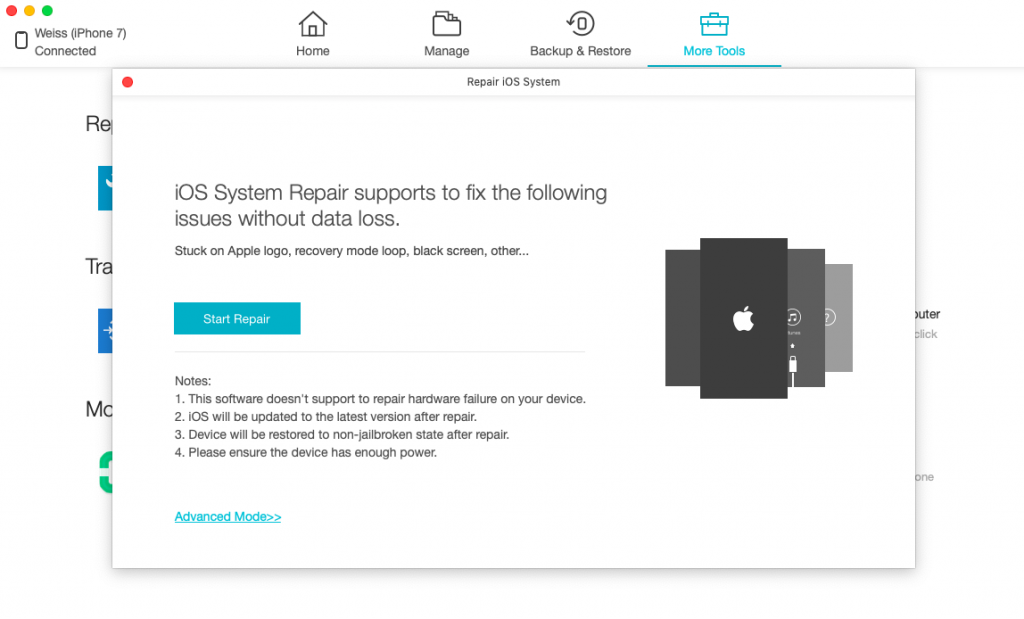

Le programme vous proposera deux modes :Standard ou Avancé. Dans les deux cas, votre appareil sera mis à jour vers la dernière version d'iOS et perdra tout jailbreak si vous en aviez un installé. Le développeur note également que l'utilitaire permet de résoudre uniquement les problèmes liés au composant logiciel du smartphone ou de la tablette. Si la panne est physique, bien sûr, il n’y a qu’une seule solution pour vous : au service.
La publicité
La publicité
Quelle est la différence entre les deux modes?C'est juste un. Standard restaure l'appareil tout en préservant toutes les données utilisateur, tandis que Advanced réinitialise complètement toutes les données et paramètres de l'iPhone / iPad.
Le résultat
iCareFone tient-il sa promesse de « remplacer iTunes » ? Certainement, c'est sûroui... Les dernières années pour les transferts de fichiersEntre mon ordinateur et mon téléphone, j'utilise exclusivement AirDrop, et iCareFone a été le premier utilitaire adéquat à proposer quelque chose d'aussi simple et pratique, mais pour une connexion filaire.
Quant à la sauvegarde, personnellement je faisune sauvegarde pour chacun de ses iPhones une fois dans sa vie: avant d'en acheter un nouveau. C'est une habitude dégoûtante, ne sois pas comme moi. Cependant, si vous utilisez iTunes, vous pouvez probablement comprendre pourquoi je déteste faire des copies. iCareFone, bien sûr, est peu susceptible de m'apprendre à faire des sauvegardes chaque semaine, mais ce programme est vraiment beaucoup plus pratique et me permet de ne pas obstruer des dizaines de gigaoctets de données à partir d'un iPhone.
Enfin, la fonctionnalité pour résoudre les problèmes iOS est simplecharmant. Ce n'est pas quelque chose qu'un gestionnaire de fichiers ou un programme de sauvegarde devrait être capable de faire, mais iCareFone peut le faire. Ce n'est pas là la principale fonction de vente du programme, mais sa présence même - c'est sa seule fonction. un très beau geste de la part des développeurs.
Si vous souhaitez vous entraîner à effectuer des sauvegardes et faciliter le processus de transfert de données de votre ordinateur vers votre téléphone, – iCareFone est définitivement un incontournable pour vous. Téléchargez Tenorshare iCareFone pour Windows et macOS.