NouveauMacBook Pro avec Touch Barest désormais officiellement le nouveau jouet d'Apple - et assez cher en plus.
Plus important encore, la Touch Bar se transforme enen fonction de ce que vous faites. Lorsque vous utilisez une application, vous obtenez un ensemble de contrôles et, par conséquent, lorsque vous utilisez une autre application, vous obtenez un ensemble de contrôles différent. Il s'agit d'un système très flexible et personnalisable instantanément.
La publicité
La publicité
Au fil du temps, les développeurs seront bientôt dramatiquesaugmentera l'utilisation potentielle de ce panneau. En attendant, voyons comment, ici et maintenant, nous pouvons utiliser la Touch Bar dans le MacBook Pro.
N ° 1. Utilisez Touch ID Scanner pour magasiner avec Apple Pay
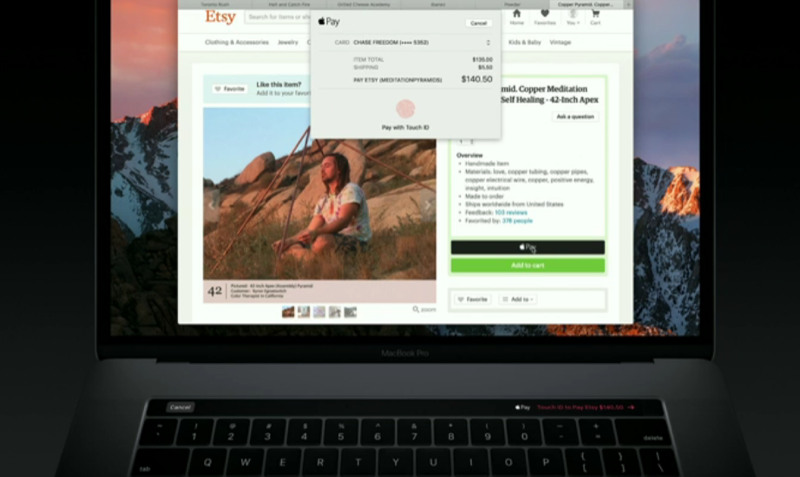

Un petit bonus dans l'apparence de la Touch Bar dansMacBook Pro peut être considéré comme l'emplacement d'un scanner d'empreintes digitales dessus. À première vue, il semble qu'il soit intégré à l'écran tactile, mais en fait il fait partie du bouton d'alimentation, situé sur le côté très droit de la bande. Cela signifie que finalement, sur les Mac, Apple Pay est correctement pris en charge. Si la page Web ou l'application prend en charge le service Apple Pay, vous pouvez simplement mettre le doigt et effectuer un achat en ligne.
N ° 2. Modifier des photos


Application de photos et éventuellement d'autres commeles applications peuvent fournir une interface pratique sur la Touch Bar pour éditer des photos. Ce sont non seulement des options instantanées pour effectuer de petits changements, tels que la rotation d'une image, mais il affiche également des curseurs plus avancés pour modifier la luminosité ou pour faire pivoter l'horizon des photos.
La publicité
La publicité
Numéro 3. Montage vidéo
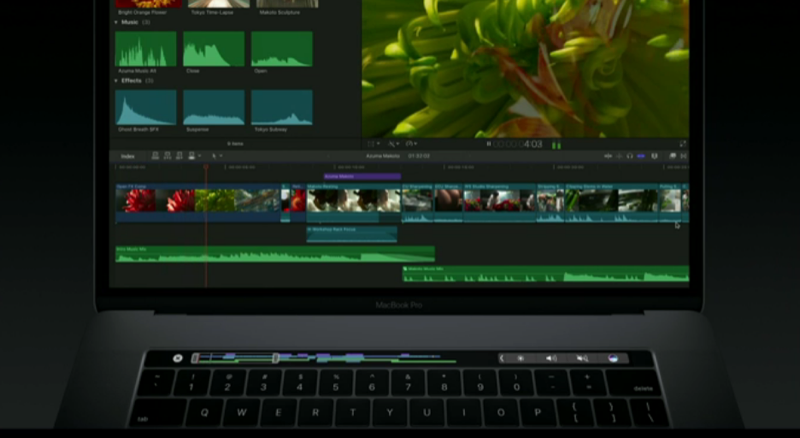

Touch Bar apporte un développement supplémentaire àcontrôler la lecture des fragments vidéo, puisque maintenant le fragment vidéo entier est affiché sur le panneau sous la forme d'icônes. D'un simple mouvement de doigt, vous pouvez commencer à visualiser le fragment de n'importe où. Très probablement, cette option fonctionnera avec des fichiers vidéo situés sur l'ordinateur et avec des projets existants dans les applications iMovie / Final Cut Pro, mais ce serait formidable si à l'avenir vous pouviez également effectuer de telles astuces sur des sites tels que YouTube.
Numéro 4. Basculer entre les onglets du navigateur
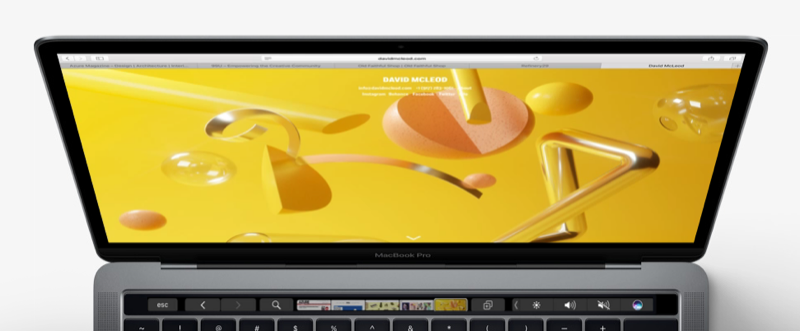

Le navigateur Safari a également obtenu une intégration profonde avecEcran tactile. Lorsque vous surfez sur le Web, vos signets apparaissent sous forme d'icônes. Avec une touche légère, vous pouvez passer d'un onglet à un autre, littéralement sans retirer vos mains du clavier au lieu d'utiliser la souris à ces fins. Pour accéder à une nouvelle page, tous vos signets sont situés juste sous vos doigts.
La publicité
La publicité
# 5. Nous utilisons le scanner Touch ID pour déverrouiller votre Mac et basculer entre les comptes


L'application la plus pratique pour le scanner Touch IDle nouveau MacBook Pro bascule entre les comptes d'utilisateurs sur l'ordinateur, comme Phil Schiller l'a démontré lors de la présentation. S'il y a plusieurs comptes d'utilisateurs sur l'ordinateur, alors tout ce que vous avez à faire pour basculer d'autres utilisateurs sur le profil correspondant est simplement de mettre le doigt sur le scanner et macOS authentifiera l'utilisateur et basculera sur le profil correspondant. Dans la même qualité, le scanner peut être utilisé pour déverrouiller instantanément votre ordinateur, ce qui vous permettra de continuer à travailler dessus depuis l'endroit où vous vous étiez arrêté pour une pause.
Numéro 6. Développe une approche créative.
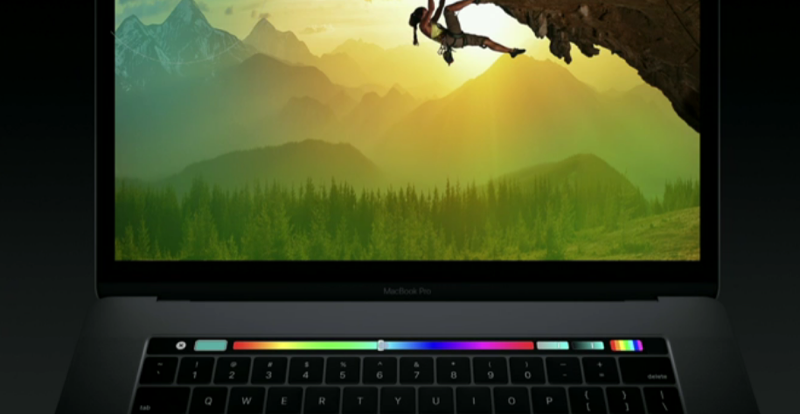

Un porte-parole d'Adobe dévoilede quoi la barre tactile dans Photoshop sera très prochainement capable. Vous pouvez modifier la taille du pinceau lors de vos déplacements, afficher toute la gamme de couleurs et choisir la couleur souhaitée pour le pinceau et bien plus encore. Un autre avantage est le fait que la Touch Bar vous permet d'ajouter des raccourcis au panneau pour les actions les plus fréquemment utilisées, qui sont généralement profondément cachées dans le menu des commandes et des paramètres.
Numéro 7. Afficher et envoyer des émoticônes


En fait, la question est la suivante: Mais la Touch Bar apparaîtrait-elle s'il n'était pas nécessaire d'inventer un super moyen d'ajouter des émoticônes? Et si sans blagues, la possibilité même de visualiser les émoticônes sur le clavier est excellente. Cette méthode est plus intuitive que le tri et la sélection des icônes d'émoticônes avec la souris. Développez n'importe quelle catégorie d'émoticônes, choisissez la bonne et envoyez-la d'une simple pression du doigt.
La publicité
La publicité
N ° 8. Modifier et afficher des diapositives Keynote
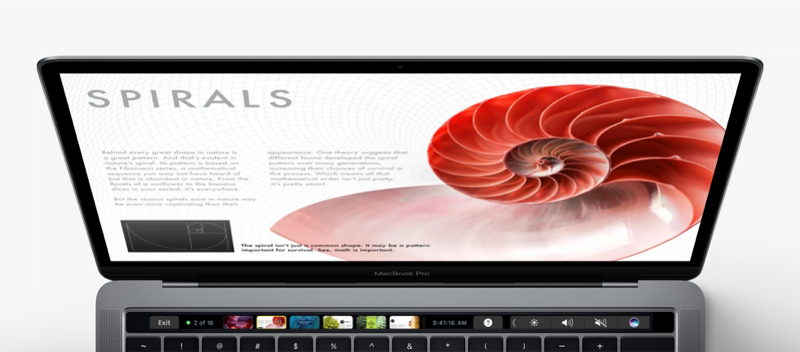

La Touch Bar facilite le travail avec n'importe quelapplications de texte, y compris Keynote. Mais en plus, l'application Keynote vous permet de faire glisser et d'afficher vos diapositives. Dans une longue liste de diapositives, vous pouvez faire défiler les icônes et basculer entre elles.
La publicité
La publicité
N ° 9. Ajoutez des effets live à votre musique
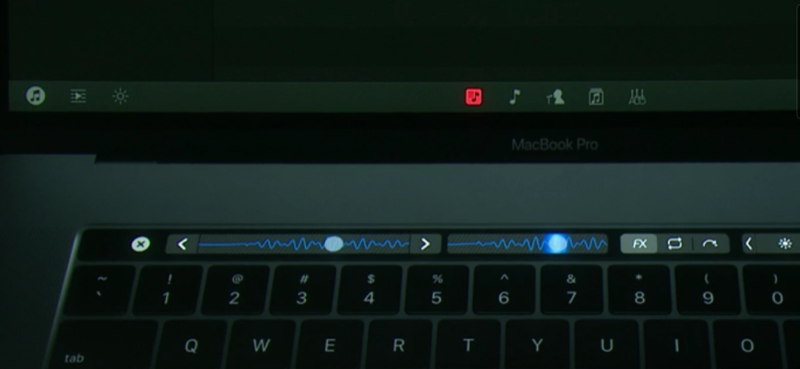

Des applications musicales comme GarageBand,Fournissez des outils pour contrôler votre musique directement sur la Touch Bar. Si vous avez participé à la création de compositions musicales, vous l'aimerez certainement. Vous pouvez non seulement éditer vos projets en utilisant les options du menu, mais comme l'a démontré DJ Algoriddim lors de la présentation, il sera possible d'ajouter des effets live. Tout en écoutant de la musique, vous pouvez modifier le son en temps réel et ajouter des effets directement depuis la Touch Bar, comme le font généralement les DJ.
#dix. Modifier les paramètres du système d'exploitation
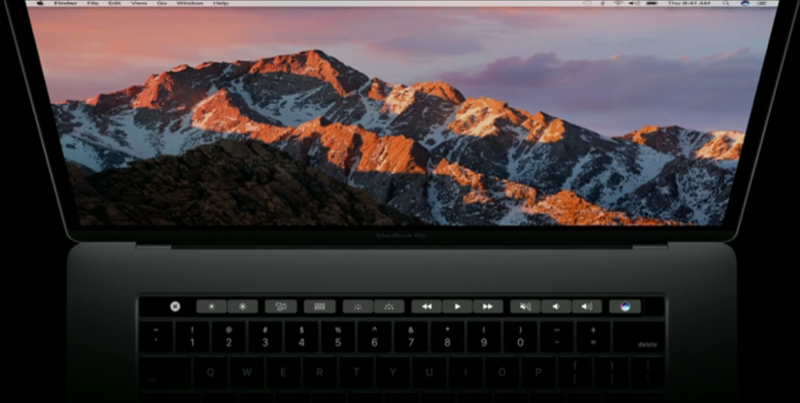

Enfin et surtout,Bien sûr, il devient possible de modifier les paramètres du système et d'accéder à des boutons si familiers. Pour tels que le niveau de volume, les boutons de contrôle de la lecture, les boutons pour contrôler la luminosité de l'affichage et l'éclairage du clavier, ainsi, bien sûr, sur votre bouton ESC préféré.