Dans un article précédent, j'ai expliqué comment créer une image pour installer Windows 7 sur un réseau. Aujourd'hui, je vais vous montrer comment
J'ai Windows Server 2008 R2 Standard installé sur une machine virtuelle avec l'adresse IP 192.168.1.2. Nous devons ajouter un rôleServices de déploiement Windowsqui est responsable du partage des images situées dans un dossier spécial sur le serveur.
La publicité
La publicité
Pour ce faire, accédez au Gestionnaire de serveur, cliquez avec le bouton droit sur la section Rôles et sélectionnezAjouter des rôles. Dans la liste des rôles disponibles, sélectionnezServices de déploiement WindowsCliquez sur Suivant, familiarisons-nous avec les composants nécessaires au travail > Suivant> Laissez les deux cases en place> Suivant> Installer.
Après l'installation, allez dans l'ongletServices de déploiement Windowset configurez notre serveur.
Entrez le chemin où les images d'installation seront stockées.
La publicité
La publicité
Cochez les cases “Ne pas écouter sur le port 67” et “Configurer la balise 60 …“.
La publicité
La publicité
Ensuite, nous indiquons quels ordinateurs nous autorisons l'accès aux images du système d'exploitation. Sélectionnez l'option du bas « Répondre à tous les ordinateurs clients ».


Décochez la case qui suggère de passer à l'ajout d'images.
RMB cliquez sur le répertoire “Imagestéléchargements” et sélectionnez l’option Ajouter une image. Cliquez sur « Parcourir » ; et allez dans le répertoire « D:DeploymentShareBoot », que nous avons créé dans la première partie de l'article et ici nous sélectionnons le fichier *.wim du système d'exploitation PE dont nous avons besoin. Dans notre cas c'estLiteTouchPE_x86.wim.

 Ajout d'une image créée précédemment
Tout est prêt, nous avons ajouté l'image PE du système d'exploitation. Redémarrez notre serveur. La configuration du serveur est terminée. Il reste maintenant à installer Windows 7 sur le réseau sur la machine cliente.
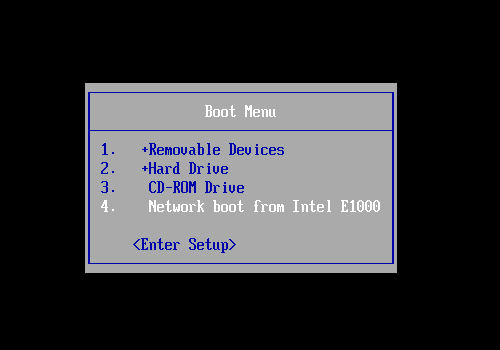
Ensuite sur la machine cliente de test (j'ai cetteil y aura une machine virtuelle) située dans notre sous-réseau, lorsque vous démarrez, appuyez sur F8 ou F11 ou F12, selon votre carte mère et nous arriverons au menu BOOT, dans lequel vous devrez sélectionner le téléchargement depuis la carte réseau.

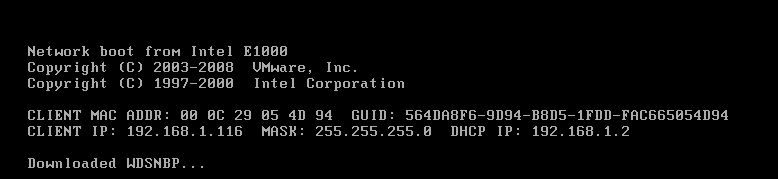
Le message suivant apparaît.

Après quoi, une liste d’images apparaîtra à partir de laquelle nous pourrons installer Windows 7 sur le réseau. Dans votre cas, il n'y aura qu'une seule image –LiteTouchPE (x86),celui que nous avons ajouté à l’étape précédente. Et j'ai déjà plusieurs images de test ici. On voit aussi que ces images se situent sur l'IP du SERVEUR : 192.168.001.002, ce qui signifie que tout se passe correctement.


Appuyez sur ENTER et le téléchargement de l'image commenceLiteTouchPE_x86.
Dans la fenêtre d'installation initiale, sélectionnez la langue et appuyez sur “Exécutez l'assistant de déploiement.
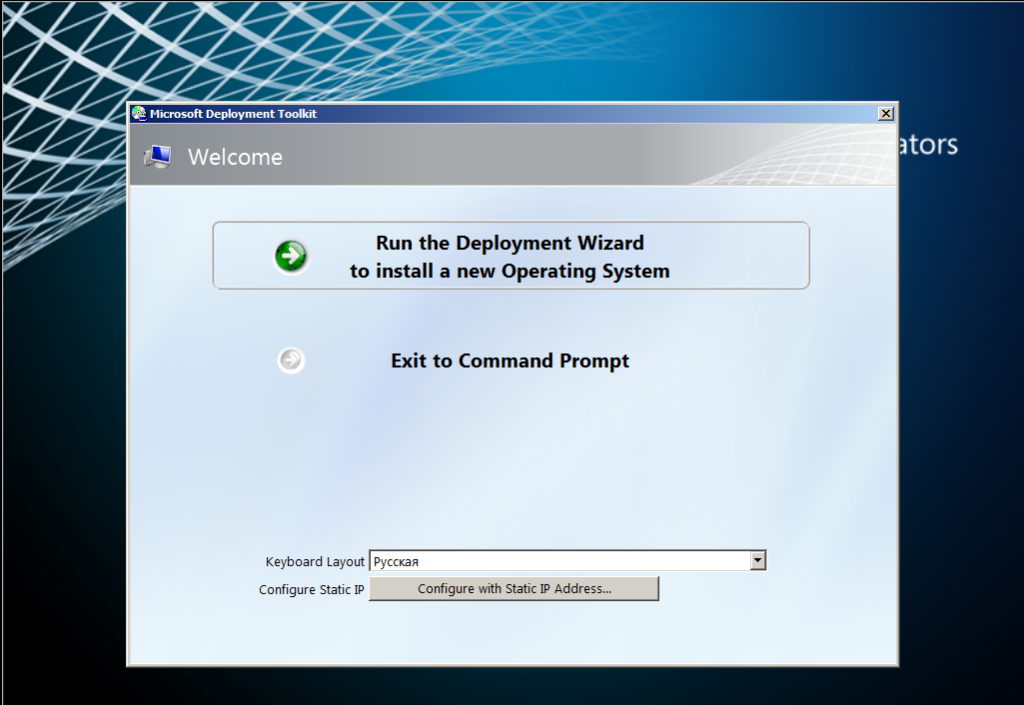
 Fenêtre Microsoft Deployment Toolkit sur l'ordinateur client
L'installation commencera, qui reprendraLes fichiers d'installation Windows du dossier réseau « ServerDeploymentShare$ » . Si des problèmes surviennent, vous devez vérifier ce dossier pour voir si l'accès via le réseau est autorisé et à qui il est autorisé. Le système vous demandera également votre nom d'utilisateur et votre mot de passe pour accéder à ce dossier réseau. Ensuite, la sélection du système d'exploitation à installer apparaîtra, là nous aurons un système d'exploitation et le sélectionnerons. Nous indiquons le nom de l'ordinateur et le saisissons dans le domaine ou le groupe de travail. Je pense qu'il n'y aura aucune difficulté dans les prochaines étapes, cliquez partout plus loin. Définissez les paramètres régionaux et sélectionnez le logiciel.
Ceci termine l'installation de Windows 7 sur le réseau.
Dans “Services de déploiement Windows”vous pouvez également ajouter des images d'installation régulières et réduire le temps sans effectuer les manipulations décrites dans la première partie. J'en parlerai dans les articles suivants.
</ p>